Este artigo usa assinatura institucional porque passou por edição colaborativa entre áreas do portal. Quando necessário, a redação revisa, atualiza e corrige o conteúdo com base nos critérios públicos do projeto.
O melhor hub USB-C para notebook gamer entrega três coisas ao mesmo tempo: vídeo em 4K a 60Hz sem travar, Power Delivery de pelo menos 65W pra não descarregar a bateria numa sessão longa e portas USB 3.2 rápidas o bastante pra rodar SSD externo e periférico sem fio juntos.
Este guia começa com um panorama rápido das cinco frentes de conectividade que resolvem o setup gamer moderno — hub USB-C, KVM switch, switch HDMI, cabo DisplayPort e docking station — e depois entra no ranking comparativo de hub USB-C, com portas, PD e vídeo testados item por item.
Produtos em destaque
Neste ArtigoOcultar índiceMostrar índice
- ▸ Hub USB-C, KVM switch, switch HDMI e docking station: o panorama da conectividade gamer
- ▸ Melhor hub USB-C para notebook gamer: o ranking
- ▸ UGREEN Revodok Pro Hub USB-C 6 em 1 — o mais completo pro setup gamer
- ▸ Baseus Hub USB-C 7 em 1 — o mais versátil pra handheld e notebook
- ▸ Vention Hub USB-C 5 em 1 — o mais enxuto pelo preço
- ▸ Anker Hub USB-C 5 em 1 — o mais portátil, com ressalva no HDMI
- ▸ Guia de compra: como escolher o melhor hub USB-C?
- ▸ Conexões de vídeo: por que HDMI 30hz vs 60hz faz toda diferença
- ▸ Velocidade de transferência: USB 3.2, Gbps e o que isso muda no hub
- ▸ Power Delivery (PD): por que 100W importa pro notebook gamer
- ▸ Porta Ethernet RJ45 no hub: vale a pena pra jogar?
- ▸ Materiais e dissipação de calor: alumínio faz diferença?
- ▸ Hub USB-C pode atrapalhar o sinal do mouse e headset sem fio?
- ▸ Hub portátil ou docking station: qual a diferença?
- ▸ Vale a pena investir num hub USB-C bom pro setup gamer?
- ▸ Perguntas frequentes
Hub USB-C, KVM switch, switch HDMI e docking station: o panorama da conectividade gamer

Cinco tipos de acessório resolvem a maior parte dos gargalos de conexão de quem monta um setup gamer com notebook: hub USB-C, KVM switch, switch HDMI, cabo DisplayPort e docking station. Cada um ataca um problema diferente, e confundir um com o outro é o motivo mais comum de comprar o produto errado.
Para aprofundar este ponto, consulte Diferença entre Hub USB-C e Docking Station: Qual Usar?.
Esses cinco acessórios se completam mais do que competem entre si — dá pra ter um switch HDMI ligado à saída de um hub USB-C, por exemplo. O resto deste guia foca no hub USB-C especificamente, porque é a peça que mais gente busca primeiro pra resolver a falta de porta do notebook gamer.
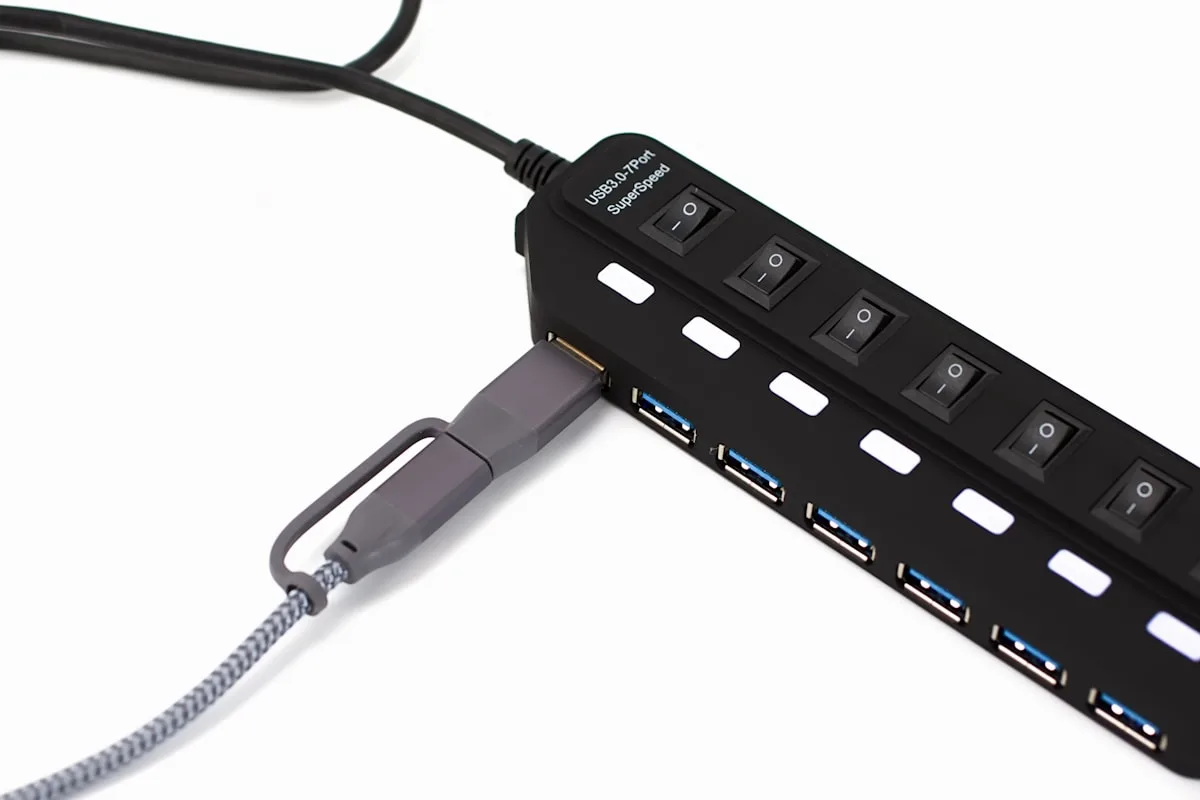
- Hub USB-C: expande as portas do notebook (HDMI, USB-A, Ethernet, leitor de cartão) numa única conexão
- KVM switch: controla dois PCs ou um PC e um console com o mesmo teclado, mouse e monitor
- Switch HDMI: alterna a entrada de vídeo de um monitor entre várias fontes sem trocar cabo
- Cabo DisplayPort: leva sinal de vídeo em alta taxa de atualização (144Hz, 240Hz) do PC ao monitor
- Docking station: junta a conectividade de um hub com uma estação fixa pra quem tira o notebook da mesa todo dia
Melhor hub USB-C para notebook gamer: o ranking
O ranking abaixo comparou hub USB-C com HDMI de pelo menos 4K, Power Delivery de 100W e portas USB 3.2 de alta velocidade — os três requisitos que separam um hub gamer de um adaptador de viagem genérico. Preço e especificação consultados em julho de 2026.
Cada modelo carrega pra um perfil de uso diferente: o UGREEN prioriza velocidade máxima de transferência, o Baseus soma compatibilidade com handheld gamer, o Vention entrega o essencial num formato compacto e o Anker aposta em portabilidade acima de tudo. Veja qual encaixa no seu setup.
UGREEN Revodok Pro Hub USB-C 6 em 1 — o mais completo pro setup gamer
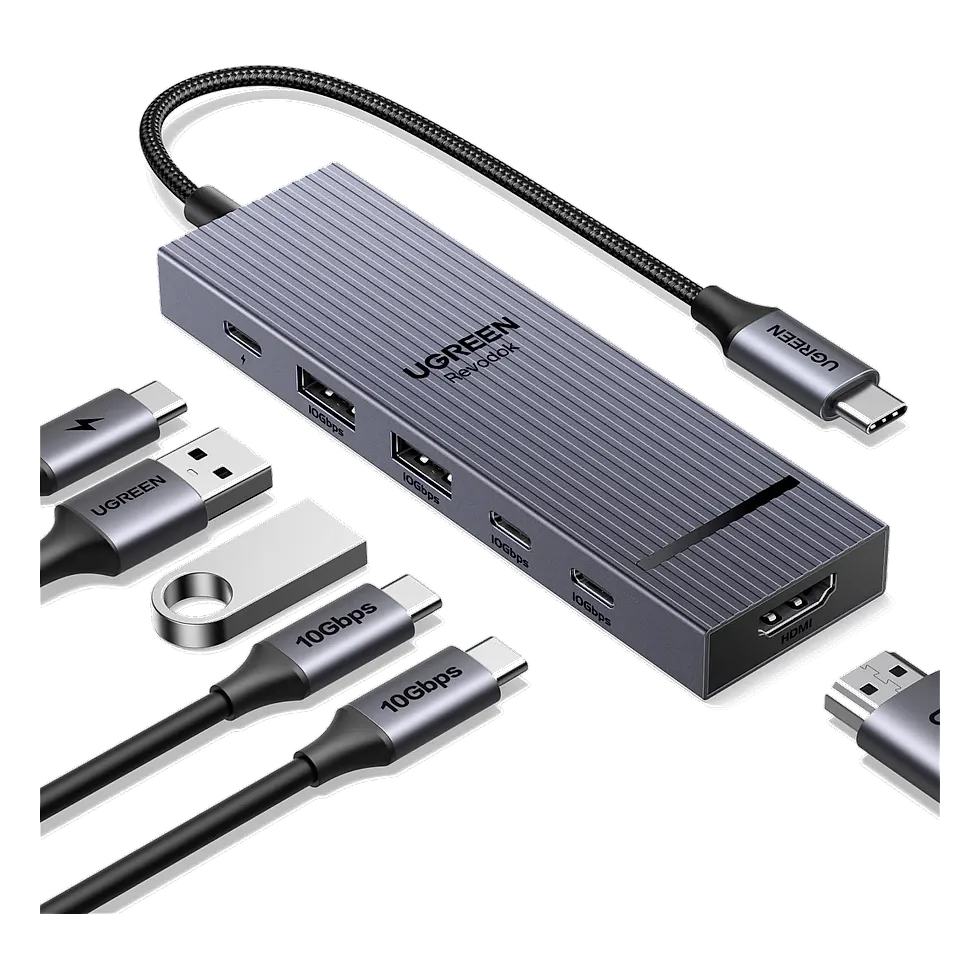
O Revodok Pro tem HDMI 4K a 60Hz de verdade, duas portas USB-C e duas USB-A rodando a 10Gbps (USB 3.2 Gen 2) e Power Delivery de 100W — specs que cobrem até notebook gamer de tela 165Hz sem sacrificar taxa de atualização no monitor externo.
A lista de compatibilidade cita o ROG Ally, handheld da ASUS, o que mostra que o hub aguenta o consumo de energia de hardware gamer sem esquentar demais. Pra quem já roda um notebook com GPU dedicada, é o modelo com mais folga técnica pra qualquer periférico simultâneo.
O ponto fraco é o preço — está entre os mais caros do ranking. Faz sentido pra quem usa o hub todo dia como extensão fixa do setup, mas é exagero pra quem só precisa de HDMI ocasional numa reunião.
 Ver na Amazon
Prós
- HDMI 4K a 60Hz confirmado, sem cap em 30Hz
- USB 3.2 Gen 2 a 10Gbps nas quatro portas de dados
- PD 100W e compatibilidade citada com ROG Ally
Contras
- Preço mais alto do ranking
- Corpo maior e menos discreto que os modelos de viagem
Baseus Hub USB-C 7 em 1 — o mais versátil pra handheld e notebook
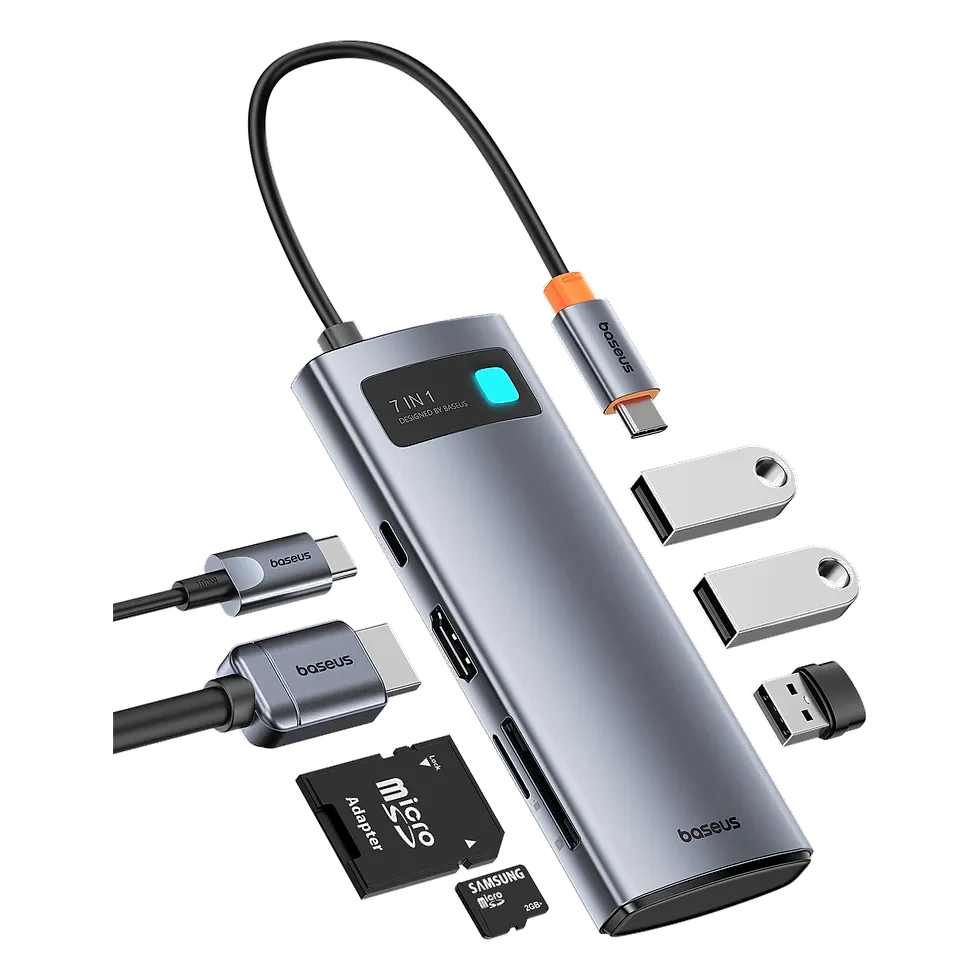
O Baseus soma sete conexões num corpo só, com HDMI 4K a 60Hz, PD de 100W, três portas USB-A e leitor de cartão TF/SD embutido. A ficha técnica cita compatibilidade direta com Steam Deck e ROG — dois dos handhelds gamer mais comuns no Brasil.
É a escolha certa pra quem alterna entre notebook e handheld no mesmo hub, porque o leitor de cartão poupa um adaptador à parte de quem grava clipe de gameplay direto no cartão SD.
As portas USB-A do Baseus rodam em USB 3.0 (5Gbps), não no padrão 10Gbps do UGREEN — suficiente pra mouse, teclado e pendrive, mas um degrau abaixo se o plano é transferir arquivo grande de SSD externo com frequência.
 Ver na Amazon
Prós
- HDMI 4K a 60Hz e PD 100W confirmados
- Compatibilidade citada com Steam Deck e ROG
- Leitor de cartão TF/SD embutido
Contras
- Portas USB-A em 5Gbps, abaixo do UGREEN
- Sete conexões deixam o corpo maior que um hub de 5 em 1
Vention Hub USB-C 5 em 1 — o mais enxuto pelo preço
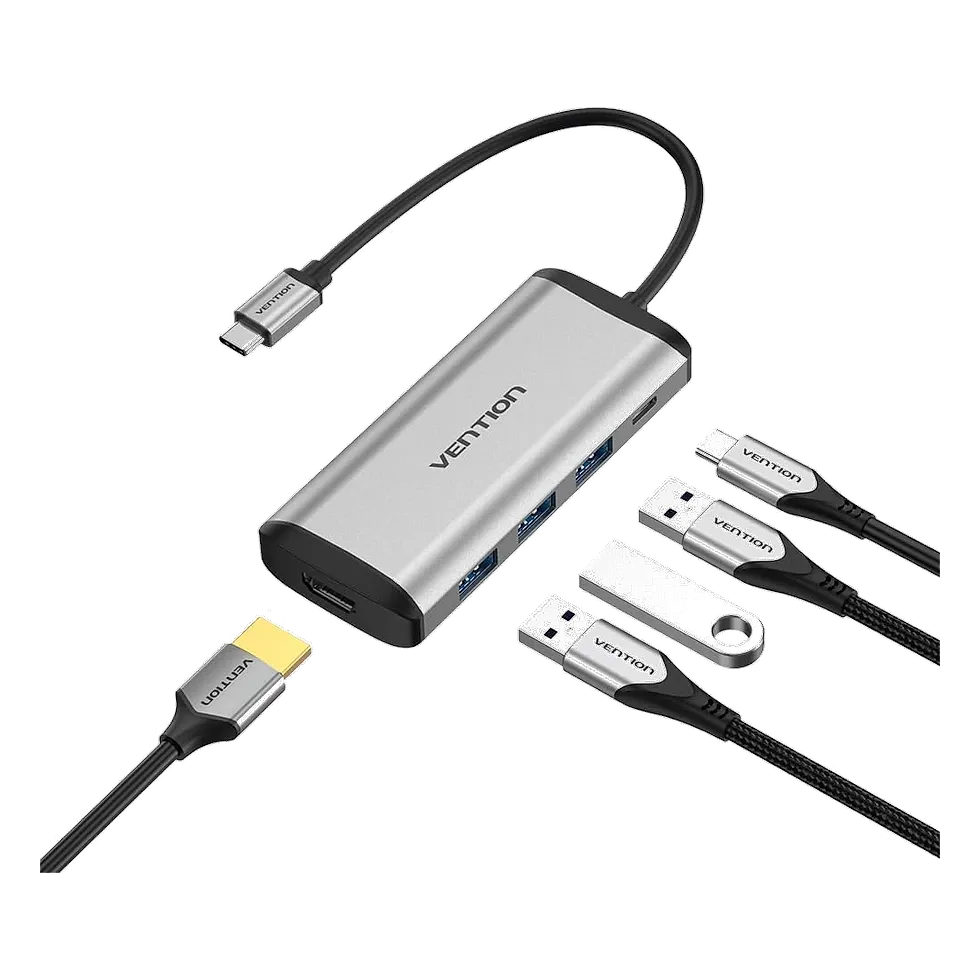
O Vention entrega o básico bem resolvido: HDMI com saída 4K, três portas USB 3.0 e Power Delivery de 100W, num corpo compacto que cabe na mochila sem ocupar espaço. É o hub mais barato dos quatro do ranking.
A ficha de produto na Amazon não detalha a taxa de atualização exata do HDMI — vale abrir a aba de perguntas e respostas ou confirmar direto com o vendedor antes de comprar, se o plano é usar o hub como saída principal pra jogo em monitor externo.
Pra quem quer só resolver a falta de porta HDMI e USB-A do dia a dia, sem depender da saída de vídeo do hub pra jogar, o Vention cobre o recado por menos dinheiro que os concorrentes.
 Ver na Amazon
Prós
- Compacto e o mais barato do ranking
- PD 100W e três portas USB 3.0
- Bom pra uso do dia a dia fora do jogo
Contras
- Taxa de atualização do HDMI não confirmada na ficha — checar antes de usar em monitor gamer
- Sem leitor de cartão ou porta Ethernet
Anker Hub USB-C 5 em 1 — o mais portátil, com ressalva no HDMI
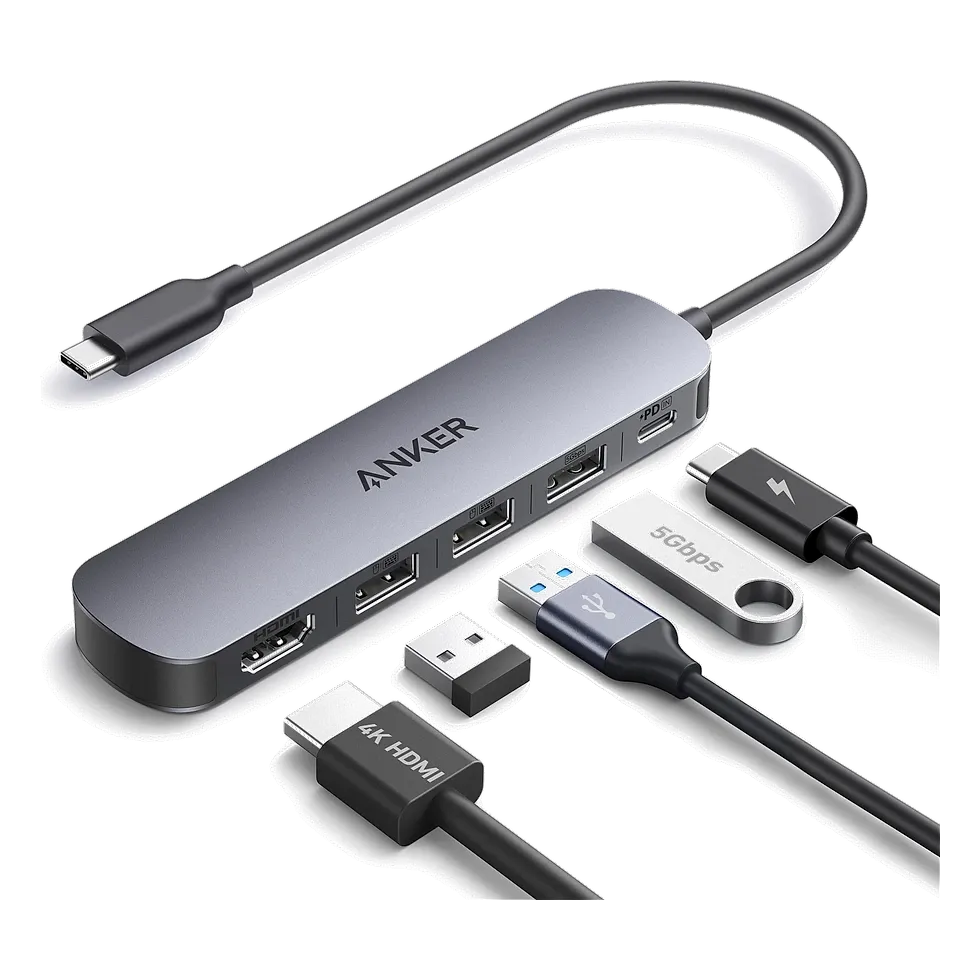
O Anker aposta em design fino e leve, com PD de 100W e HDMI 4K — mas nesse modelo específico a saída de vídeo roda a 30Hz, não 60Hz. É a informação mais importante da ficha técnica, e muita gente passa direto por ela na hora de comprar.
30Hz funciona bem pra apresentação, planilha e segunda tela de produtividade, mas fica visivelmente truncado em qualquer jogo ou vídeo com movimento rápido. Não é o hub certo pra quem quer usar a saída HDMI como monitor principal de jogo.
Onde o Anker ganha é no bolso e na bagagem: é o mais fino e leve do ranking, ótimo como reserva de mochila pra quem já tem um hub fixo em casa e só precisa de algo compacto pra levar pra faculdade ou pro trabalho.
 Ver na Amazon
Prós
- Design mais fino e leve do ranking
- PD 100W confirmado
- Preço competitivo
Contras
- HDMI limitado a 30Hz — desaconselhado como monitor principal de jogo
- Sem leitor de cartão ou Ethernet
Guia de compra: como escolher o melhor hub USB-C?
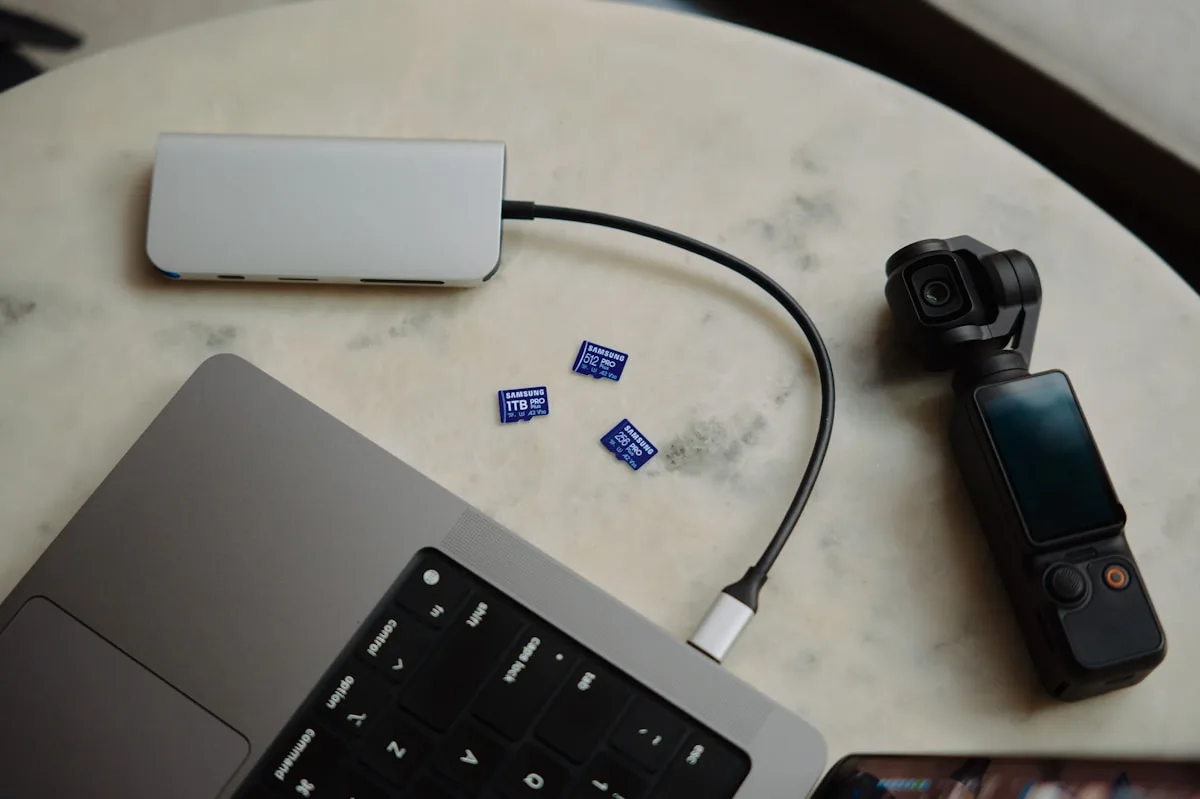
Hub USB-C é um adaptador que transforma uma única porta USB-C do notebook em várias conexões — HDMI, USB-A, Ethernet, leitor de cartão e carregamento — ao mesmo tempo. Ele resolve o problema de notebooks modernos que vêm com poucas portas físicas, principalmente os modelos gamer mais finos.
O número de portas é o primeiro filtro: modelos de 4 a 5 em 1 cobrem o básico (HDMI, USB-A, PD), enquanto versões de 6 a 8 em 1 somam Ethernet, leitor de cartão e uma segunda porta USB-C de dados. Mais portas custam mais e deixam o corpo maior — vale escolher pelo que você realmente usa.
- Tipo de conector: USB-C (Thunderbolt/USB4 nos notebooks mais novos) é a porta de entrada — confira se o notebook tem essa porta antes de comprar
- Compatibilidade: a maioria dos hubs funciona plug-and-play em Windows, macOS e Linux, sem driver — recursos avançados de vídeo podem pedir driver específico em alguns notebooks
- Material: corpo de alumínio dissipa calor melhor que plástico, principalmente em sessão longa de jogo com o hub carregando o notebook ao mesmo tempo
- Portas mínimas pra gamer: HDMI 60Hz, ao menos uma USB-A 3.0/3.2 e PD de 65W ou mais
Conexões de vídeo: por que HDMI 30hz vs 60hz faz toda diferença
A maior armadilha na compra de hub USB-C é a taxa de atualização escondida na letra miúda: muita ficha de produto anuncia "HDMI 4K" sem dizer que a saída roda a 30Hz — metade da fluidez de um HDMI 4K a 60Hz. Pra quem vai jogar pela tela externa, essa diferença é visível a olho nu.
O 30Hz nasce de uma limitação de banda do chip conversor dentro do hub, não do notebook nem do monitor. É por isso que dois hubs com a mesma especificação de "4K" entregam experiências completamente diferentes na prática — procure sempre o número de Hz explícito, não só a resolução.
Já cobrimos a fundo o padrão HDMI 2.1 — banda, VRR, ALLM e o que cada geração de porta permite — num guia dedicado ao tema. Aqui o que importa é simples: exija 60Hz mínimo se o hub vai alimentar um monitor de jogo, e aceite 30Hz só pra segunda tela de produtividade.
Velocidade de transferência: USB 3.2, Gbps e o que isso muda no hub
As portas de dados do hub USB-C vêm marcadas com um número de Gbps — 5Gbps (USB 3.0/3.2 Gen 1), 10Gbps (USB 3.2 Gen 2) ou mais nos modelos com Thunderbolt. Esse número define a rapidez de qualquer coisa conectada ali: SSD externo, pendrive ou até um segundo periférico sem fio disputando banda.
Pra mouse, teclado e headset, qualquer velocidade resolve — o gargalo nunca é a porta. O Gbps só vira relevante quando o hub carrega um SSD externo junto com outros periféricos ao mesmo tempo, porque portas de baixa velocidade dividem a banda disponível entre tudo que está plugado.
Já temos um guia específico comparando USB 3.2 Gen 1 e Gen 2 pra quem monta um esquema de armazenamento externo — aqui o recorte é outro: garantir que o hub não vire gargalo quando você conecta SSD, mouse e headset ao mesmo tempo durante uma sessão de jogo.
Power Delivery (PD): por que 100W importa pro notebook gamer
Power Delivery (PD) de 100W é o padrão de carregamento rápido que permite ao hub USB-C repassar até 100 watts de energia pro notebook enquanto ele está conectado a outros periféricos. É a especificação mais crítica pra notebook gamer, porque esse tipo de máquina consome mais energia que um notebook comum.
Notebook gamer com GPU dedicada rodando jogo pesado pode consumir mais energia do que um carregador fraco entrega sozinho. Um hub com PD insuficiente (abaixo de 65W) faz a bateria descarregar aos poucos mesmo com o cabo conectado — o hub "carrega", mas não o bastante pra acompanhar o consumo.
Hub com PD de 100W resolve esse problema pra maioria dos notebooks gamer do mercado, mas vale checar a potência do carregador original do seu modelo antes de comprar — alguns notebooks gamer de ponta pedem 150W ou 180W, acima do que qualquer hub USB-C entrega hoje.
Porta Ethernet RJ45 no hub: vale a pena pra jogar?
Alguns hubs somam uma porta Ethernet Gigabit à lista de conexões, e pra quem joga competitivo isso importa mais do que parece: conexão por cabo elimina a variação de ping que o Wi-Fi sofre, mesmo num notebook que só tem Wi-Fi embutido de fábrica.
A porta Ethernet do hub costuma rodar a 1Gbps (Gigabit), o suficiente pra qualquer plano residencial comum no Brasil. Não espere ganho de velocidade além do que a operadora já entrega — o cabo resolve estabilidade e latência, não velocidade máxima de download.
Se o cômodo onde você joga já tem ponto de rede cabeada, vale escolher um hub com Ethernet embutida em vez de carregar um adaptador separado. Já cobrimos os detalhes de cabo de rede e a comparação direta contra Wi-Fi num guia à parte, focado especificamente nesse recorte.
Materiais e dissipação de calor: alumínio faz diferença?
Hub de alumínio dissipa calor mais rápido que hub de plástico, e isso importa porque o chip que converte o sinal de vídeo e distribui energia esquenta durante uso prolongado — principalmente com PD de 100W ativo e HDMI rodando ao mesmo tempo.
Um hub esquentando é normal até certo ponto: o corpo fica morno ao toque depois de horas de uso contínuo, sem indicar defeito. O alerta real é quando o hub fica quente a ponto de desconfortável ao toque ou quando a conexão começa a cair sozinha — aí o calor está afetando a estabilidade.
Os quatro modelos deste ranking usam corpo em liga metálica ou alumínio parcial nas versões maiores (6 a 7 em 1), o que ajuda a manter a temperatura sob controle numa sessão longa de jogo com o hub conectado o tempo todo.
Hub USB-C pode atrapalhar o sinal do mouse e headset sem fio?
Pode, sim — mas o motivo não é o hub em si, e sim as portas USB 3.0 dele. Portas USB 3.0 emitem uma faixa de ruído eletromagnético que se sobrepõe à frequência de 2,4GHz usada por dongles de mouse e headset gamer sem fio, causando input lag ou desconexão intermitente.
O sintoma clássico é o mouse ou headset falhando só quando conectado perto de um pendrive ou SSD externo no mesmo hub — não é falha do periférico, é interferência de proximidade. Trocar o dongle de porta ou usar um pequeno cabo extensor USB pra afastá-lo já resolve na maioria dos casos.
Hubs com corpo metálico blindam melhor contra esse ruído do que os de plástico fino, mas nenhum hub elimina o problema por completo — se o mouse sem fio ficar instável, a primeira coisa a testar é mudar a porta do dongle antes de suspeitar de defeito no periférico.
Hub portátil ou docking station: qual a diferença?
Hub USB-C é pequeno, leve e feito pra andar na mochila — resolve a falta de porta em qualquer lugar, sem energia própria além do que recebe do notebook. Docking station é maior, geralmente fica fixa na mesa, tem fonte de energia própria e costuma suportar mais telas externas ao mesmo tempo.
Na prática, quem troca de lugar com o notebook — faculdade, trabalho, casa de amigo — se dá melhor com um hub compacto. Quem tem uma estação fixa de jogo ou trabalho, com o notebook sempre no mesmo lugar, aproveita mais os recursos extras de uma docking station.
Detalhamos essa comparação com exemplo prático de cada categoria e critério de decisão num guia dedicado — inclusive quando vale a pena optar por uma docking station em vez do hub mais simples deste ranking.
Vale a pena investir num hub USB-C bom pro setup gamer?
Vale, principalmente se o notebook gamer só tem 1 ou 2 portas USB-C e você precisa de monitor externo, mouse, headset e carregamento funcionando ao mesmo tempo sem trocar cabo o tempo todo. A diferença entre um hub genérico de R$ 40 e um hub bem escolhido aparece exatamente nos detalhes: Hz do HDMI, PD real e estabilidade sob calor.
Entre os quatro modelos comparados, o UGREEN Revodok Pro entrega mais margem técnica pra quem usa o hub todo dia, o Baseus soma compatibilidade com handheld gamer, o Vention cobre o básico pelo menor preço e o Anker prioriza portabilidade — com a ressalva do HDMI em 30Hz.
Antes de fechar a compra, confirme três números na ficha técnica: Hz do HDMI, watts do PD e Gbps das portas de dados. Esses três parâmetros — não o número total de portas — decidem se o hub aguenta o uso gamer de verdade.
Perguntas frequentes
Usar hub USB-C pode queimar meu notebook?
Não. Hubs USB-C homologados seguem o protocolo Power Delivery, que negocia a voltagem certa com o notebook antes de enviar energia — não existe risco de sobrecarga nesse processo em uso normal. O risco real está em hub genérico sem certificação, com voltagem instável. Prefira marcas com garantia confirmada, como as citadas neste ranking.
Por que meu monitor 4K está travando pelo hub?
Na maioria dos casos é a taxa de atualização: hubs baratos entregam HDMI 4K a 30Hz, que trava perceptivelmente em qualquer conteúdo com movimento rápido, incluindo jogo. Confira o Hz exato na ficha técnica do hub antes de comprar — se o número não estiver escrito, é sinal de que provavelmente é 30Hz.
Preciso instalar drivers pra usar o hub USB-C?
Não, a grande maioria dos hubs USB-C funciona plug-and-play em Windows, macOS e Linux sem instalar nada. A exceção é quando o notebook usa uma GPU específica pra saída de vídeo externa — nesse caso o próprio sistema operacional já baixa o driver automaticamente na primeira conexão.
O hub esquenta muito, isso é normal?
Ficar morno ao toque depois de horas de uso é normal, principalmente com Power Delivery de 100W ativo e HDMI ligado ao mesmo tempo. O alerta é quando o hub fica quente a ponto de desconfortável ou a conexão começa a cair sozinha — nesse caso, prefira um modelo com corpo de alumínio, que dissipa calor melhor.
O hub gasta a bateria do notebook?
Só se o Power Delivery do hub for mais fraco que o consumo do notebook em uso pesado. Um hub com PD de 100W normalmente carrega mais rápido do que um notebook gamer consome, mesmo rodando jogo. Hub sem PD, ou com PD abaixo de 65W, pode deixar a bateria descarregando aos poucos mesmo conectado.
Hub USB-C funciona no videogame, tipo Steam Deck ou Switch 2?
Funciona, e é um dos usos mais comuns hoje — handhelds como Steam Deck e ROG Ally usam a mesma porta USB-C do notebook pra sair em HDMI na TV. Já cobrimos esse recorte específico, com os cuidados de PD e Hz que mudam pra esse uso, num guia dedicado a conectar handheld na TV.