Este artigo usa assinatura institucional porque passou por edição colaborativa entre áreas do portal. Quando necessário, a redação revisa, atualiza e corrige o conteúdo com base nos critérios públicos do projeto.
Depende de quantas portas o notebook tem e do que você conecta nele ao mesmo tempo. Se sobra só uma ou duas entradas USB-C e o dia a dia envolve monitor externo, SSD e periférico disputando a mesma porta, um hub bem escolhido se paga rápido em conveniência.
Este guia investiga se compensa comprar um hub dedicado ou se as portas nativas do notebook resolvem, cobre a diferença entre hub alimentado e passivo, o risco do modelo genérico, o aquecimento, a armadilha do HDMI 30Hz e se o hub realmente deixa a internet mais lenta.
Neste ArtigoOcultar índiceMostrar índice
- ▸ Hub USB-C vale a pena?
- ▸ O fim das portas: por que você meio que é obrigado a comprar um hub
- ▸ Hub USB-C alimentado ou não alimentado: qual a diferença?
- ▸ Como escolher um bom hub USB-C
- ▸ Hub USB-C barato ou caro: vale a pena pagar o dobro?
- ▸ O hub pode esquentar a ponto de queimar o notebook?
- ▸ HDMI 30hz ou 60hz no hub USB-C: o vilão da tela travada
- ▸ Hub USB-C deixa a internet mais lenta?
- ▸ Veredito: vale a pena comprar um hub USB-C?
- ▸ Perguntas frequentes
Hub USB-C vale a pena?
Vale a pena pra quem tem notebook com poucas portas USB-C e precisa de monitor externo, SSD e periférico ligados ao mesmo tempo — o hub elimina a fila de plugue disputando a única entrada disponível. Não vale pra quem já tem HDMI, USB-A e Ethernet nativas sobrando no próprio notebook.
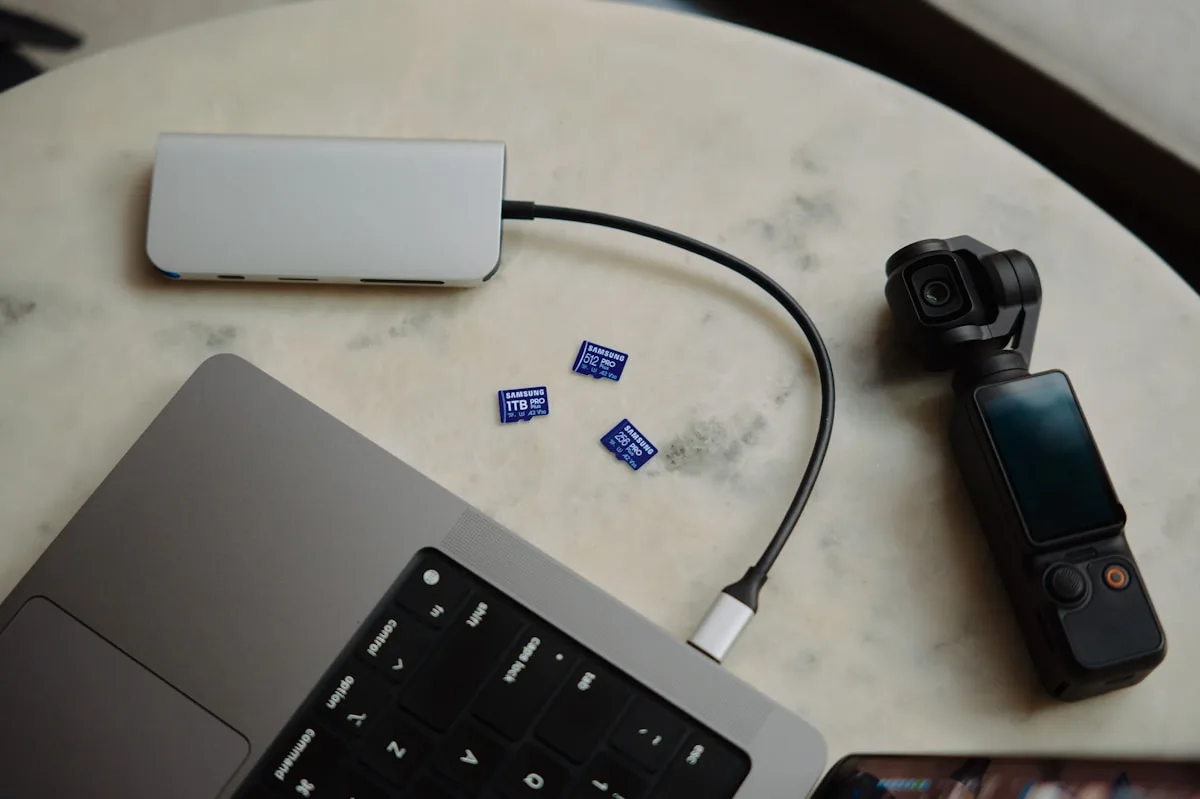
A resposta muda conforme o modelo: notebook gamer mais fino, ultrabook e a maioria dos handhelds vêm com só uma ou duas portas USB-C, sem HDMI nem USB-A dedicada. Nesse cenário, o hub deixa de ser acessório opcional e vira peça obrigatória do setup.
Fora esses dois extremos, a decisão depende de detalhe técnico: tipo de hub, preço, aquecimento, vídeo e velocidade de rede — os pontos que o resto deste guia detalha um por um.
O fim das portas: por que você meio que é obrigado a comprar um hub
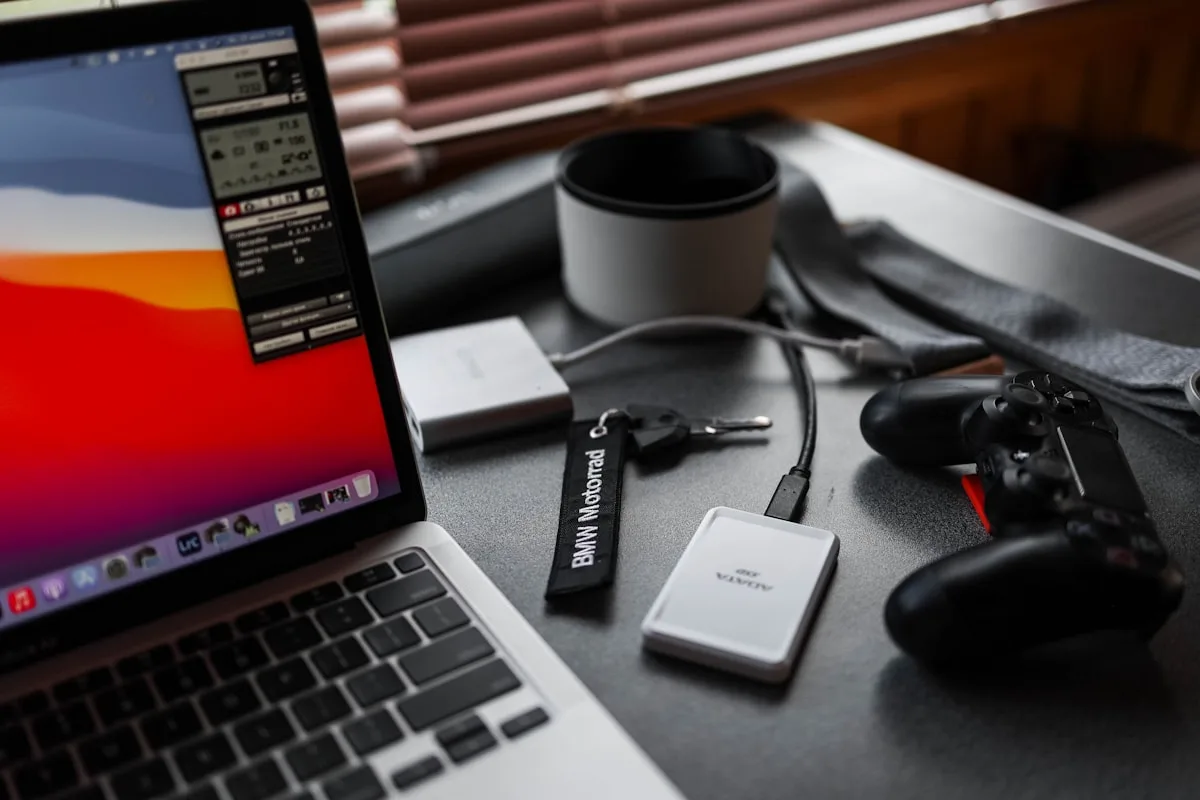
A geração atual de notebook fino cortou porta física pra ganhar espessura menor e bateria maior — o USB-C virou a única entrada de expansão sobrando na lateral. Notebook gamer ultrafino, MacBook recente e handheld como Steam Deck seguem esse mesmo caminho de design.
O problema aparece na hora de ligar mais de um acessório: monitor externo, SSD, mouse com fio e carregador disputando a mesma porta única. Sem hub, dá pra usar só um de cada vez, trocando o cabo toda hora que muda de tarefa.
Não é falta de opção do fabricante, é escolha de projeto: cortar HDMI e USB-A economiza espaço interno e reduz custo de fabricação. O hub USB-C nasceu justamente pra tapar o buraco que o próprio notebook deixou.
- HDMI dedicado — cortado na maioria dos notebooks finos e ultrabooks
- USB-A tradicional — muitos modelos vêm só com porta USB-C
- Leitor de cartão SD/microSD — quase extinto em notebook fino
- Porta Ethernet RJ45 — rara até em notebook gamer de última geração
Hub USB-C alimentado ou não alimentado: qual a diferença?
Hub passivo tira toda a energia da própria porta USB-C do notebook, sem entrada extra de força. É o modelo mais comum e mais barato, ideal pra mouse, teclado, pendrive e monitor de baixo consumo — mas pode não sustentar SSD externo e HDMI juntos sem oscilar.
Hub alimentado (com PD passthrough) tem uma porta USB-C dedicada só pra energia, onde o carregador original do notebook se conecta. É essa entrada extra que garante Power Delivery de 65W a 100W passando pro notebook mesmo com o hub cheio de acessório plugado.
A escolha certa depende do que você conecta: hub passivo resolve o básico de escritório e estudo, hub alimentado é o caminho pra quem liga monitor externo, SSD e carrega o notebook ao mesmo tempo — situação comum em notebook gamer rodando jogo pesado com tela externa.
| Hub Passivo | Hub Alimentado (PD) | |
|---|---|---|
| Fonte de energia | Só a porta USB-C do notebook | Porta PD dedicada + carregador original |
| Preço médio | R$ 30 a R$ 90 | R$ 130 a R$ 250 |
| Sustenta SSD + HDMI juntos | Só em uso leve | Sim, com folga |
| Ideal pra | Mouse, teclado, pendrive | Monitor externo + carregamento simultâneo |
Como escolher um bom hub USB-C
Cinco critérios decidem se um hub USB-C atende o uso real: número e tipo de porta, velocidade de dados, potência de Power Delivery, tipo de conector de vídeo e tamanho do corpo. Ignorar qualquer um deles é o motivo mais comum de devolver o produto depois da compra.
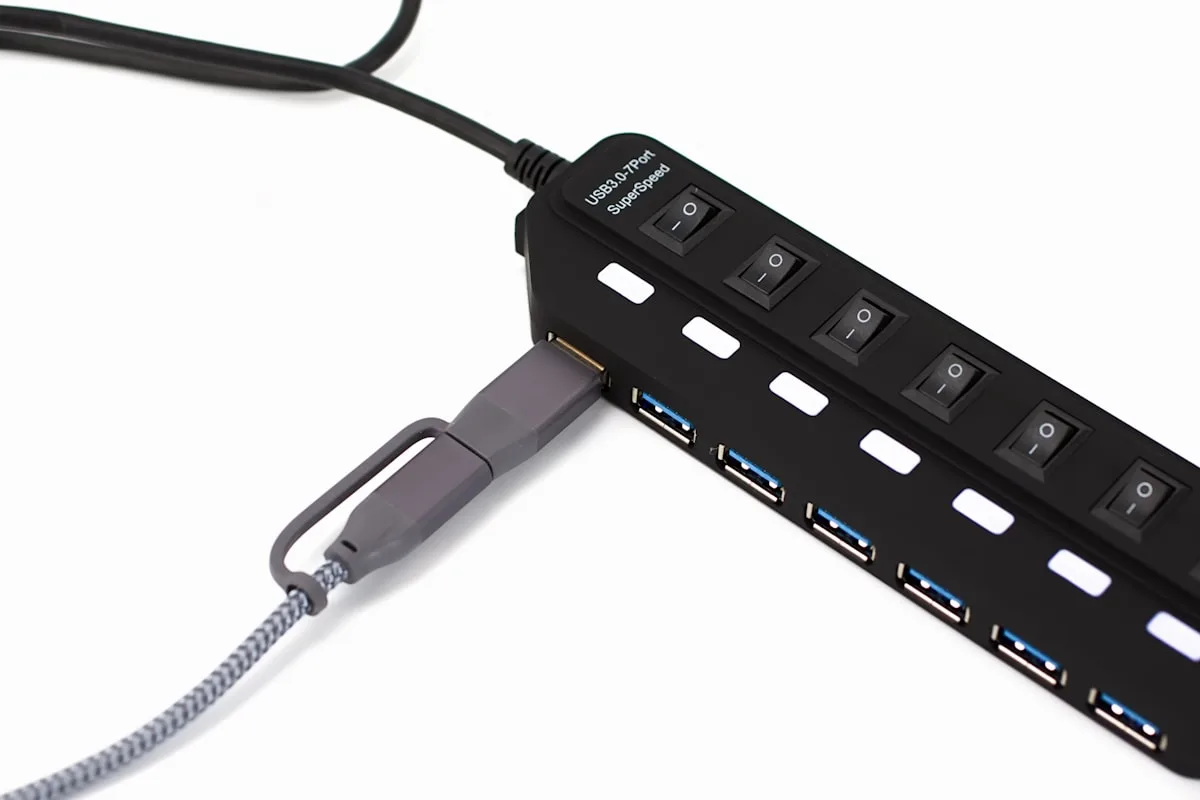
O número de porta parece o critério óbvio, mas o tipo importa mais: um hub de 8 portas USB-A 2.0 vale menos que um de 4 portas USB 3.2, porque a velocidade de cada uma pesa mais que a quantidade total pra quem transfere arquivo grande ou usa periférico sem fio.
Conector de vídeo e dimensão fecham a lista: HDMI resolve a maioria dos monitores e TVs, DisplayPort favorece taxa de atualização alta, e o tamanho do corpo decide se o hub cabe na mochila ou fica fixo na mesa — corpo maior costuma dissipar calor melhor.
- Número e tipo de porta: priorize USB 3.2 sobre USB 2.0, mesmo com menos portas no total
- Velocidade de dados: 5Gbps resolve o básico, 10Gbps é necessário pra SSD externo rápido
- Power Delivery: 65W cobre notebook comum, 100W é o mínimo recomendado pra notebook gamer
- Conector de vídeo: HDMI pra TV e monitor comum, DisplayPort pra taxa de atualização alta
- Dimensão e peso: corpo compacto pra mochila, corpo maior de alumínio pra uso fixo na mesa
Hub USB-C barato ou caro: vale a pena pagar o dobro?
Existe diferença real entre hub barato e caro, e não é só marca na caixa. O chip controlador interno, o material da carcaça e a qualidade do cabo mudam completamente conforme o preço, mesmo quando a ficha técnica anunciada parece igual entre os dois.
Hub genérico de R$ 30 a R$ 50 costuma usar chip controlador de baixa qualidade, que trava a conexão sob carga, superestima a especificação de vídeo (anuncia 4K sem revelar que é a 30Hz) e não sustenta o Power Delivery real, mesmo com "100W" escrito na embalagem.
Pagar o dobro compensa quando o uso é diário e crítico: trabalho remoto, jogo em monitor externo ou transferência de arquivo grande. Pagar menos faz sentido pra uso ocasional, tipo levar numa viagem — nesse caso, o risco de um chip fraco pesa menos.
O hub pode esquentar a ponto de queimar o notebook?
Não, dentro do uso normal. Hub USB-C homologado segue o protocolo Power Delivery, que negocia a voltagem certa antes de qualquer energia passar pro notebook — não existe cenário de sobrecarga que danifique o equipamento nesse processo, mesmo em sessão longa de jogo.
O hub esquenta, sim, principalmente com PD de 100W ativo e HDMI ligado ao mesmo tempo — ficar morno ao toque depois de horas de uso contínuo é normal e esperado, não indica defeito. O alerta real é quando fica desconfortável ao toque ou a conexão cai sozinha.
Corpo de alumínio dissipa esse calor bem melhor que plástico, e é por isso que hub mais caro costuma vir em carcaça metálica — não é só estética, é característica funcional pra quem deixa o hub plugado o dia inteiro numa estação fixa de trabalho ou jogo.
HDMI 30hz ou 60hz no hub USB-C: o vilão da tela travada
A armadilha mais comum na compra de hub USB-C é a taxa de atualização escondida: muita ficha de produto anuncia "HDMI 4K" sem revelar que a saída roda a 30Hz — metade da fluidez de um HDMI 4K a 60Hz. Em jogo ou vídeo com movimento rápido, a diferença é visível a olho nu.
O 30Hz nasce de uma limitação do chip conversor dentro do hub, não do notebook nem do monitor. É por isso que dois hubs anunciados com a mesma resolução "4K" entregam experiências bem diferentes — o número de Hz importa mais que a resolução em si pra quem joga.
Exigir 60Hz mínimo é obrigatório se o hub vai alimentar o monitor principal de jogo; 30Hz só serve pra segunda tela de produtividade, planilha ou apresentação. Antes de comprar, procure o Hz explícito na ficha — se não estiver escrito, é sinal de que provavelmente é 30Hz.
Hub USB-C deixa a internet mais lenta?
Não deixa a internet mais lenta no sentido de reduzir a velocidade contratada — mas pode criar instabilidade de conexão em dois cenários específicos: interferência eletromagnética no Wi-Fi e sobrecarga de banda entre portas USB dividindo o mesmo controlador interno.
Portas USB 3.0 emitem ruído na faixa de 2,4GHz, a mesma frequência usada por muitos roteadores Wi-Fi e dongles de periférico sem fio — se o hub fica perto do roteador ou de um dongle 2,4GHz, o sintoma parece "internet lenta", mas na real é interferência de proximidade.
Hub com porta Ethernet embutida resolve esse problema de vez, porque troca o Wi-Fi por cabo direto. Já se o hub tiver várias portas USB 3.0 ativas ao mesmo tempo (SSD e periférico juntos), elas dividem a banda interna do controlador — o que derruba a velocidade de transferência de arquivo, não a da internet.
Veredito: vale a pena comprar um hub USB-C?
Vale a pena pra quem tem notebook com poucas portas USB-C e precisa de monitor externo, SSD ou carregamento simultâneo — a diferença entre um hub genérico de R$ 30 e um hub bem escolhido aparece nos detalhes: Hz do HDMI, PD real e chip controlador estável sob carga.
Não vale a pena pra quem já tem porta nativa sobrando no notebook e não pretende ligar acessório extra — nesse caso, o dinheiro do hub fica melhor guardado até a necessidade aparecer de verdade.
Detalhamos preço, especificação e a comparação direta entre modelo alimentado e passivo no nosso ranking dedicado de hub USB-C pra notebook gamer — o próximo passo depois de decidir que vale a pena investir num hub de verdade.
Perguntas frequentes
Hub USB-C vale a pena mesmo?
Vale pra quem tem notebook com poucas portas USB-C e precisa de monitor externo, SSD ou periférico ligados ao mesmo tempo. Pra quem já tem HDMI e USB-A nativas sobrando, o hub costuma ser gasto desnecessário.
Qual a diferença entre hub USB-C alimentado e não alimentado?
Hub passivo tira toda a energia só da porta USB-C do notebook — mais barato, ideal pra mouse e pendrive. Hub alimentado tem uma porta PD dedicada onde o carregador original se conecta, garantindo energia extra pra sustentar monitor externo e SSD ao mesmo tempo.
Hub USB-C pode queimar o notebook?
Não, dentro do uso normal — o protocolo Power Delivery negocia a voltagem certa antes de qualquer energia passar pro notebook. O hub esquenta com uso pesado, o que é normal; o alerta real é ficar desconfortável ao toque ou a conexão cair sozinha.
Por que o monitor trava mesmo com um hub "4K"?
Na maioria dos casos é a taxa de atualização: muitos hubs baratos entregam HDMI 4K a 30Hz, que trava visivelmente em conteúdo com movimento rápido, incluindo jogo. Confira o Hz exato na ficha técnica antes de comprar — se não estiver escrito, é sinal de que é 30Hz.
Hub USB-C deixa a internet mais lenta?
Não reduz a velocidade contratada, mas pode causar instabilidade: portas USB 3.0 emitem ruído na faixa de 2,4GHz que interfere no Wi-Fi se o hub fica perto do roteador, e várias portas USB 3.0 ativas ao mesmo tempo dividem banda entre si, afetando a transferência de arquivo.
Vale a pena pagar mais caro num hub USB-C?
Vale quando o uso é diário e crítico, como trabalho remoto ou jogo em monitor externo — hub caro costuma ter chip controlador melhor, HDMI 60Hz real e PD estável. Pra uso ocasional, um modelo mais barato resolve sem tanto risco.