Este artigo usa assinatura institucional porque passou por edição colaborativa entre áreas do portal. Quando necessário, a redação revisa, atualiza e corrige o conteúdo com base nos critérios públicos do projeto.
Hub USB-C conecta o Steam Deck na TV porque a mesma porta USB-C do aparelho carrega três sinais ao mesmo tempo: vídeo por DisplayPort Alt Mode, dados USB e energia via Power Delivery. Um cabo simples ou um hub completo já resolve a saída pra tela grande, sem abrir o Deck nem instalar nada.
Este guia mostra os dois jeitos de conectar — adaptador simples e hub com carregamento —, a resolução que o Deck realmente entrega numa TV, como carregar sem perder a sessão e o que fazer quando a imagem trava ou some. No fim, mostramos que o mesmo hub também serve pra handheld Android com saída de vídeo.
Produtos em destaque
Neste ArtigoOcultar índiceMostrar índice
- ▸ Hub USB-C para Steam Deck: como conectar na TV
- ▸ O Steam Deck tem "modo dock" como o Nintendo switch?
- ▸ Adaptador USB-C para HDMI: o jeito mais simples de conectar
- ▸ Hub ou dock USB-C: o jeito completo, com carregamento junto
- ▸ Dock ou hub: qual escolher pra conectar o Steam Deck na TV?
- ▸ Dá pra carregar o Steam Deck enquanto jogo na TV?
- ▸ Qual resolução e taxa de atualização o Steam Deck realmente entrega na TV?
- ▸ Tela preta, imagem borrada ou sem som: como resolver os problemas mais comuns
- ▸ Preciso de um controle separado pra jogar na TV?
- ▸ Hub USB-C também funciona em handheld Android? Anbernic RG556 e Retroid Pocket
- ▸ Vale a pena comprar um hub USB-C pro Steam Deck?
- ▸ Perguntas frequentes
Hub USB-C para Steam Deck: como conectar na TV
Conectar o Steam Deck na TV com um hub USB-C funciona porque a porta USB-C do aparelho suporta DisplayPort 1.4 Alt Mode — o mesmo padrão de vídeo usado em notebook. Basta plugar um adaptador ou hub com saída HDMI na porta USB-C do Deck e ligar o cabo HDMI na TV: a imagem aparece sem configuração extra.
O Deck detecta a tela externa automaticamente e replica ou estende a interface do SteamOS, o sistema operacional criado pela Valve, dependendo do que estiver configurado em Configurações de Vídeo. O mesmo cabo ainda carrega a bateria e transmite dados USB, contanto que o hub escolhido suporte os três recursos ao mesmo tempo.
Existem dois caminhos pra fazer essa conexão: um adaptador simples USB-C para HDMI, mais barato e direto, ou um hub completo com dock, que soma carregamento e portas extras. Os próximos tópicos detalham o passo a passo de cada um.
- Adaptador USB-C para HDMI: conexão rápida, sem carregamento na maioria dos modelos
- Hub ou dock USB-C: soma carregamento, USB-A e às vezes Ethernet numa base só
O Steam Deck tem "modo dock" como o Nintendo switch?
Não do mesmo jeito. O Steam Deck não tem um modo dock dedicado que muda a interface ou aumenta o desempenho automaticamente ao conectar numa TV — ele continua rodando o SteamOS exatamente como no modo portátil, só espelhando ou estendendo a imagem pra tela externa.
A diferença central é o hardware: o chip do Deck roda no mesmo clock e na mesma potência dentro ou fora do encaixe, porque o dock — o oficial da Valve ou um hub de terceiros — é essencialmente um adaptador de vídeo e energia, sem eletrônica extra de processamento gráfico.
Na prática isso significa que o jogo não fica mais bonito nem mais rápido só por estar na TV — o ganho real é a tela maior. Vale ajustar resolução e escala manualmente em Configurações de Vídeo pra aproveitar melhor a saída externa.
Adaptador USB-C para HDMI: o jeito mais simples de conectar
Um adaptador USB-C para HDMI é a forma mais rápida e barata de levar a imagem do Deck pra TV. Ele tem uma ponta USB-C que entra no aparelho e uma saída HDMI fêmea do outro lado, pronta pra receber um cabo HDMI comum.
O detalhe que pega muita gente: a maioria dos adaptadores simples não tem Power Delivery, então o Deck continua consumindo só da própria bateria. Numa sessão longa de jogo pesado, isso pode descarregar o aparelho mais rápido do que ele carrega sozinho.
Vale pra sessão curta, teste rápido ou quando o objetivo é só ver a tela grande por meia hora. Pra jogar sem se preocupar com bateria, o hub ou dock com Power Delivery resolve melhor.
- 1. Conecte a ponta USB-C do adaptador na porta USB-C do Steam Deck
- 2. Ligue um cabo HDMI do adaptador até a entrada HDMI da TV
- 3. Escolha a entrada correta no controle remoto da TV
- 4. Ajuste resolução e escala em Configurações de Vídeo, se a imagem não preencher a tela
Hub ou dock USB-C: o jeito completo, com carregamento junto
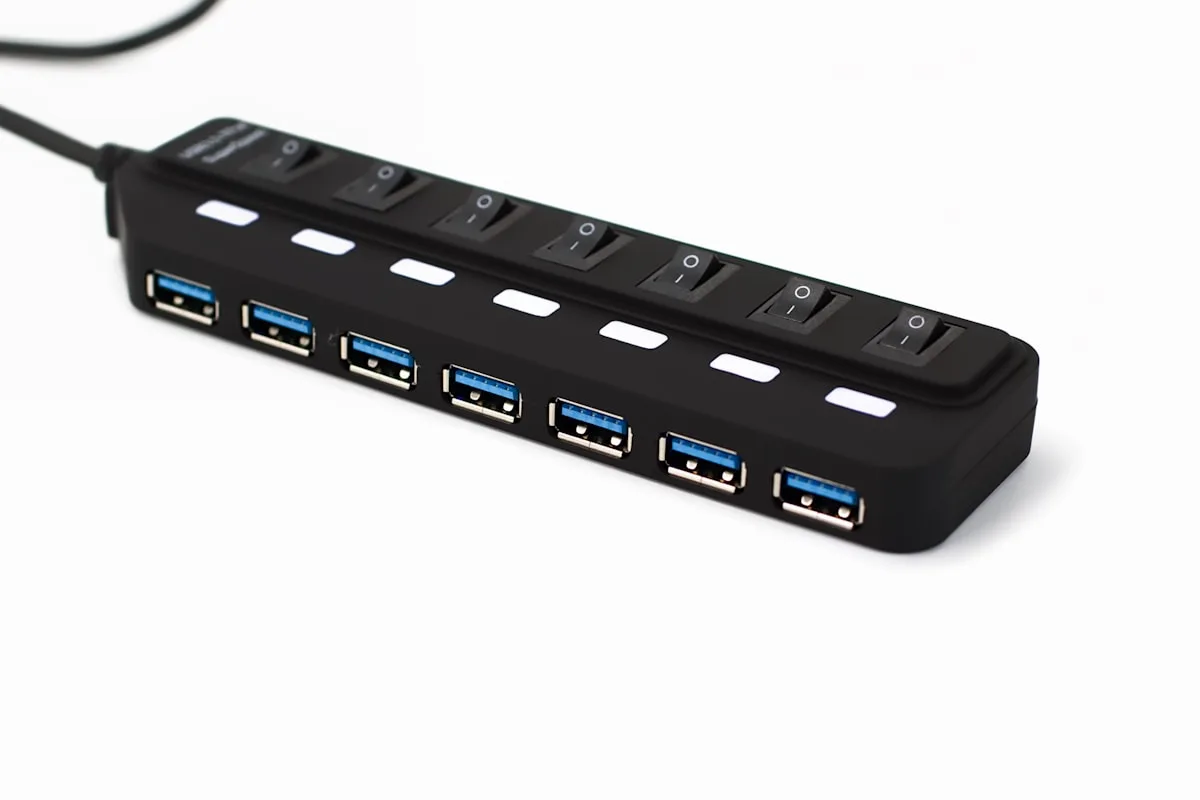
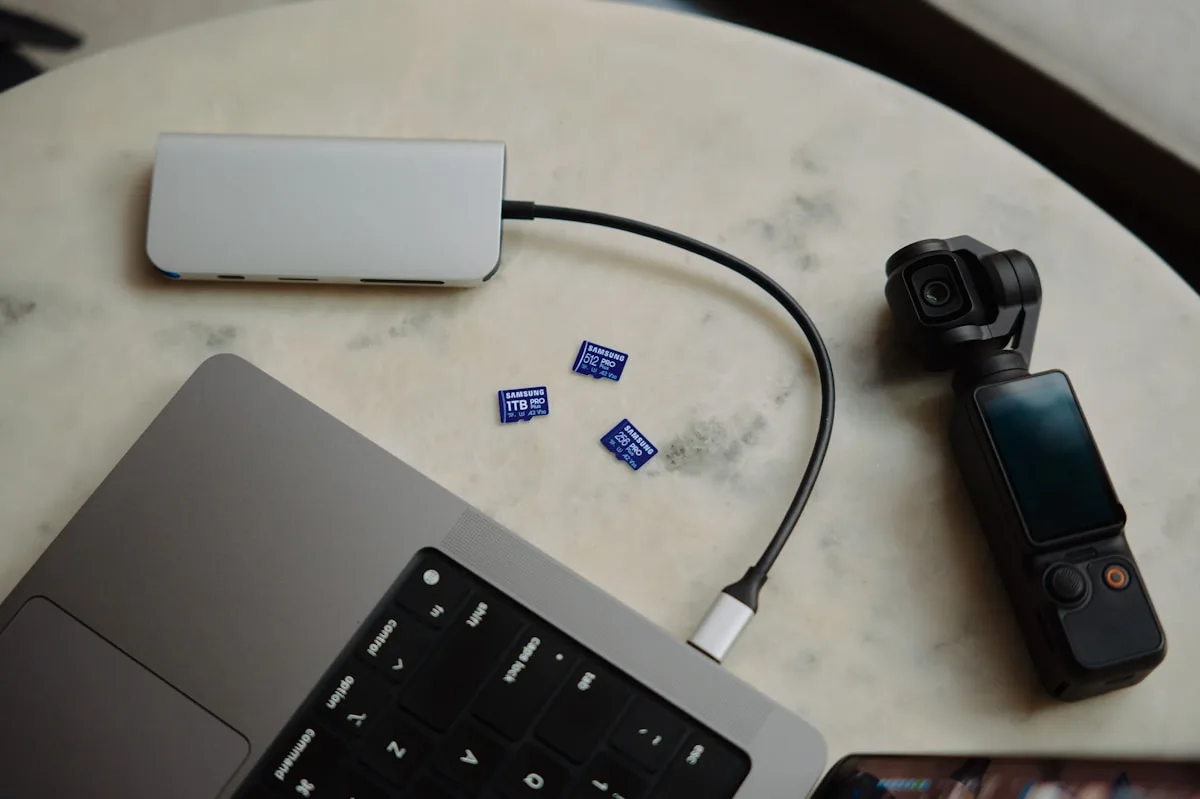
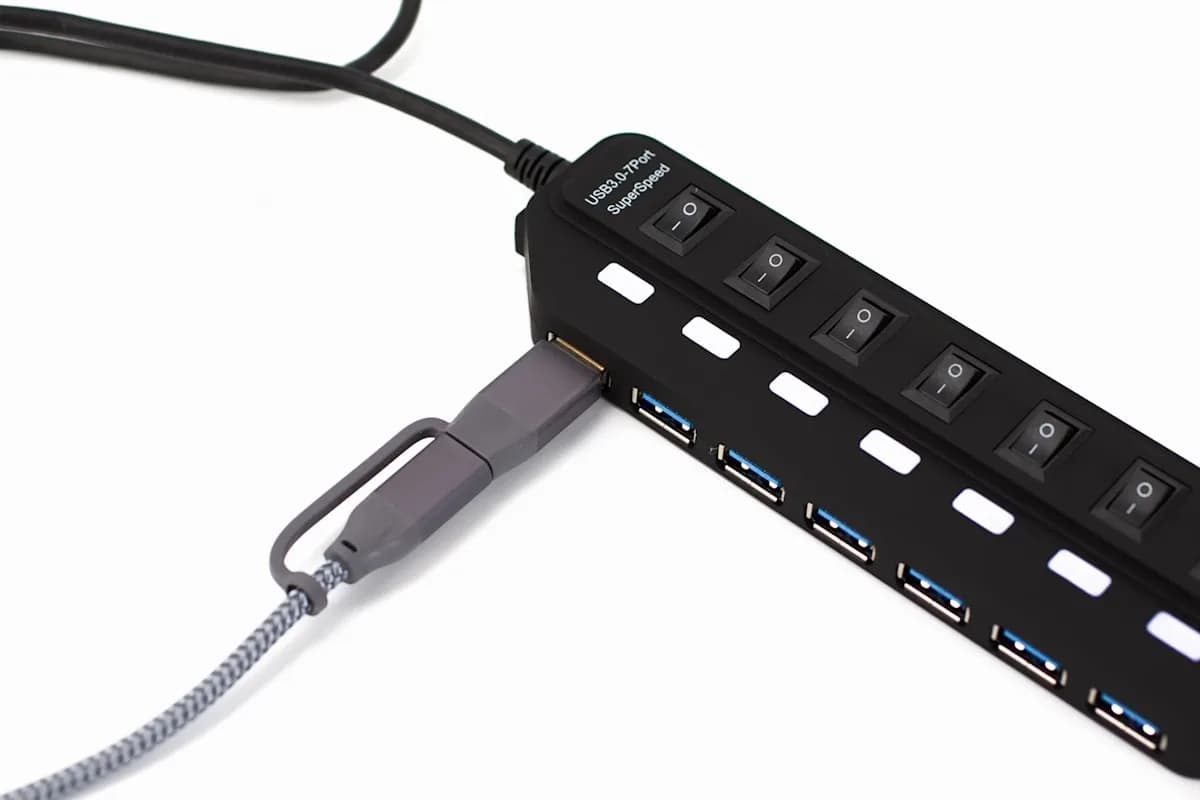
Um hub ou dock USB-C soma a saída de vídeo com Power Delivery e portas extras — USB-A pra controle com fio, leitor de cartão e, em alguns modelos, Ethernet. É a opção certa pra quem vai jogar por horas na TV sem se preocupar com a bateria do Deck.
Hubs com corpo de alumínio dissipam calor melhor numa sessão longa — relevante porque o hub processa vídeo, dados e energia ao mesmo tempo, e esquenta mais que um simples adaptador passivo.
- 1. Conecte o hub na porta USB-C do Steam Deck
- 2. Ligue o cabo HDMI do hub até a TV
- 3. Plugue o carregador USB-C original do Deck na entrada de energia do hub
- 4. Confirme no canto da tela que o ícone de bateria mudou para "carregando"
Dock ou hub: qual escolher pra conectar o Steam Deck na TV?
A escolha entre dock e hub depende de onde o Deck vai ficar. Pra sessão fixa na sala, com o aparelho sempre no mesmo lugar perto da TV, um dock com fonte própria entrega mais estabilidade de energia e mais portas.
Pra quem leva o Deck de um cômodo pro outro ou viaja com ele, um hub compacto com Power Delivery já resolve — cabe na mochila junto com o próprio aparelho e cobre o essencial: HDMI e carregamento.
Já comparamos hub USB-C e docking station lado a lado, com portas, energia e preço detalhados — vale a leitura pra quem quer entender a diferença completa antes de escolher qual comprar pro setup.
| Critério | Hub compacto | Dock fixo |
|---|---|---|
| Portabilidade | Cabe na mochila com o Deck | Fica parado perto da TV |
| Carregamento | Depende do carregador plugado nele | Frequentemente com fonte própria |
| Preço médio | R$ 100 a R$ 300 | R$ 300 a R$ 600 |
| Ideal pra | Uso ocasional, viagem, teste | Sessão fixa e longa na sala |
Dá pra carregar o Steam Deck enquanto jogo na TV?
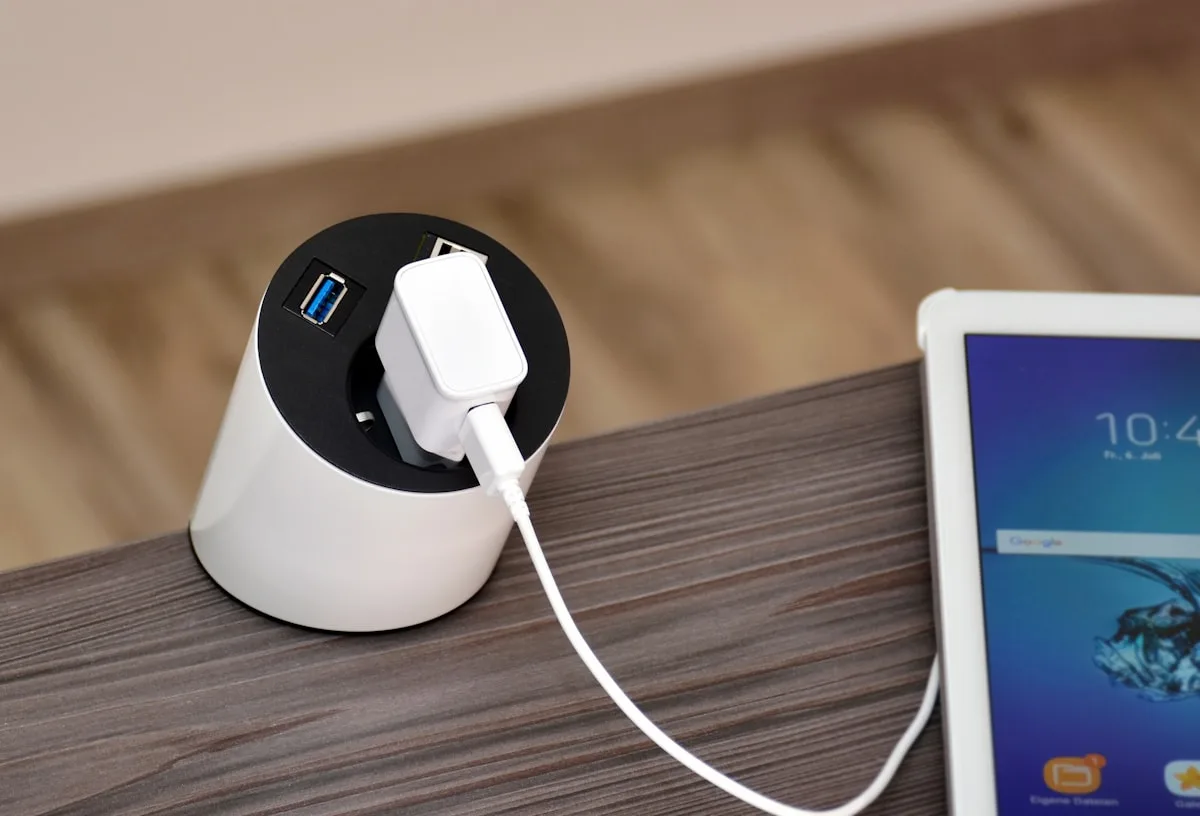
Dá, desde que o hub ou dock tenha Power Delivery de pelo menos 45W — a mesma potência do carregador oficial que acompanha o Steam Deck na caixa. Abaixo disso, a bateria pode descarregar aos poucos mesmo com o cabo conectado.
Hubs e docks com PD de 60W a 100W dão mais folga, principalmente em jogos pesados que exigem processador e GPU no limite — o consumo nesses momentos chega perto do que o carregador original entrega.
Pra carregar de verdade, o carregador USB-C original (ou um carregador PD equivalente) precisa estar plugado na entrada de energia do hub, não direto no Deck. Sem essa etapa, o hub só passa vídeo e dados, sem repassar energia nenhuma.
Qual resolução e taxa de atualização o Steam Deck realmente entrega na TV?
A porta USB-C do Steam Deck suporta DisplayPort 1.4 Alt Mode, capaz de sinal de até 8K a 60Hz ou 4K a 120Hz no papel. Na prática, o que a TV recebe depende do chip HDMI dentro do hub ou dock, não só da especificação do Deck.
A maioria dos hubs e docks do mercado converte esse sinal por um chip HDMI 2.0, que trava em 4K a 60Hz — a resolução mais realista e estável pra jogar. Pra chegar em 4K a 120Hz de verdade, é preciso um hub com chip HDMI 2.1, ainda raro e mais caro nessa categoria de acessório.
Já detalhamos a fundo o padrão HDMI 2.1 — banda, VRR e o que cada porta permite — num guia dedicado ao tema, e a comparação completa entre DisplayPort e HDMI pra quem quer entender qual conexão prioriza em cada cenário.
| Conexão | Resolução prática |
|---|---|
| Adaptador/hub com chip HDMI 2.0 | 4K a 60Hz (ou 1080p a 120Hz) |
| Hub com chip HDMI 2.1 | 4K a 120Hz |
| Cabo DisplayPort direto (raro em TV) | 4K a 120Hz ou 8K a 60Hz |
Tela preta, imagem borrada ou sem som: como resolver os problemas mais comuns
A maior parte dos problemas de tela preta ou imagem em baixa resolução no Steam Deck conectado à TV vem do cabo ou do hub, não do próprio aparelho. A lista abaixo cobre as causas mais comuns e a solução rápida pra cada uma.
Se o problema persistir depois de testar essas causas, o próximo passo é atualizar o firmware do hub, quando o fabricante disponibiliza, ou trocar por um modelo com chip HDMI mais recente.
- Tela preta ao conectar: desconecte e reconecte o cabo HDMI direto na TV, sem o hub, pra isolar o problema
- Imagem em baixa resolução: confirme a entrada HDMI certa no controle da TV e ajuste a resolução manual em Configurações de Vídeo do SteamOS
- Sem som pela TV: em Modo Desktop, abra as configurações de áudio e selecione a saída HDMI como dispositivo padrão
- Conexão cai sozinha: desligue o hub da energia por 10 segundos antes de reconectar — reinicia o chip interno sem precisar desligar o Deck
- Nada aparece na TV: teste outro cabo HDMI certificado — cabos genéricos de baixa qualidade não sustentam 4K de forma estável
Preciso de um controle separado pra jogar na TV?
Não é obrigatório — o próprio Steam Deck funciona como controle enquanto a imagem aparece na TV, então dá pra segurar o aparelho nas mãos normalmente, olhando pra tela grande em vez da tela do Deck.
Pra sessão mais confortável no sofá, a uma certa distância da TV, muita gente prefere apoiar o Deck num suporte e conectar um controle Bluetooth separado — o SteamOS pareia sem complicação com DualSense, controle Xbox e a maioria dos controles Bluetooth padrão.
Essa segunda opção libera as mãos da forma física do aparelho e aproxima a experiência de um console tradicional, mas exige parear o controle nas configurações de Bluetooth antes de começar a jogar.
Hub USB-C também funciona em handheld Android? Anbernic RG556 e Retroid Pocket
Funciona, desde que o handheld tenha DisplayPort Alt Mode na própria porta USB-C — recurso que varia de aparelho pra aparelho e nem sempre vem destacado na ficha técnica. É o mesmo hub USB-C usado no Steam Deck que resolve a saída de vídeo desses handhelds Android.
O Anbernic RG556, por exemplo, tem saída DisplayPort nativa via USB-C e joga na TV sem precisar de dock específico — o mesmo hub genérico com HDMI já detecta e exibe a imagem, exatamente como no Deck.
Nem todo handheld tem essa saída, porém: o Retroid Pocket Classic, por exemplo, não tem nenhuma forma de saída de vídeo — nem por hub, nem por dock — então vale conferir a especificação de vídeo do seu aparelho antes de comprar um hub achando que ele vai resolver.
Vale a pena comprar um hub USB-C pro Steam Deck?
Vale, principalmente pra quem já joga na TV de vez em quando e quer parar de segurar cabo solto ou trocar de adaptador toda sessão. Um hub bom resolve vídeo e carregamento juntos, e ainda sobra porta pra controle com fio numa conexão só.
Na hora de escolher, priorize Power Delivery de pelo menos 45W — o mínimo pra não descarregar a bateria — e, se o orçamento permitir, um hub com compatibilidade citada pra handheld gamer, como o Baseus 7 em 1, que já vem com Steam Deck mencionado na própria ficha técnica.
Comparamos hubs USB-C com HDMI, Power Delivery e portas testados item por item num ranking completo — a maioria dos modelos ali funciona igual de bem no Steam Deck, é só confirmar a saída HDMI e a potência antes de comprar.
Perguntas frequentes
O Steam Deck tem modo dock como o Nintendo Switch?
Não do mesmo jeito. O Deck não muda de interface nem ganha desempenho extra ao conectar na TV — o chip roda no mesmo clock dentro ou fora do dock, e só a resolução da tela muda. É mais parecido com ligar um notebook num monitor externo do que com o modo dock do Switch.
Dá pra carregar o Steam Deck enquanto jogo na TV?
Dá, desde que o hub ou dock tenha Power Delivery de pelo menos 45W — a mesma potência do carregador oficial — e o carregador esteja plugado na entrada de energia do hub, não direto no Deck.
Qual a resolução máxima do Steam Deck na TV?
A porta suporta até 8K a 60Hz ou 4K a 120Hz no papel, via DisplayPort 1.4 Alt Mode. Na prática, a maioria dos hubs trava em 4K a 60Hz porque usa chip HDMI 2.0 — pra 4K a 120Hz de verdade é preciso um hub com HDMI 2.1.
Por que a imagem do Steam Deck na TV fica preta ou trava?
As causas mais comuns são cabo HDMI de baixa qualidade, hub sem energia suficiente ou entrada errada selecionada na TV. Desconectar e reconectar o hub da energia por alguns segundos resolve boa parte dos casos.
Preciso de um controle separado pra jogar Steam Deck na TV?
Não é obrigatório — o próprio Deck funciona como controle nas mãos enquanto a imagem aparece na TV. Um controle Bluetooth separado só é necessário pra quem prefere jogar sentado longe do aparelho, tipo no sofá.
O mesmo hub funciona com handheld Android como Anbernic ou Retroid?
Funciona nos modelos com DisplayPort Alt Mode na porta USB-C, como o Anbernic RG556. Alguns handhelds, como o Retroid Pocket Classic, não têm nenhuma saída de vídeo — vale conferir essa especificação antes de comprar o hub.