Este artigo usa assinatura institucional porque passou por edição colaborativa entre áreas do portal. Quando necessário, a redação revisa, atualiza e corrige o conteúdo com base nos critérios públicos do projeto.
A melhor docking station para notebook gamer entrega três coisas ao mesmo tempo: portas suficientes pra ligar monitor externo, teclado, mouse e SSD sem trocar cabo, Power Delivery real pra carregar o notebook em uso pesado e saída de vídeo que aguenta pelo menos 4K a 60Hz sem travar.
Comparamos quatro modelos vendidos na Amazon Brasil — UGREEN, Baseus, StarTech e Vention — com base em ficha técnica, avaliação de compradores e preço consultado em julho de 2026. O ranking cobre o modelo certo pra cada perfil, do custo-benefício à estação fixa com tela tripla.
Produtos em destaque
Neste ArtigoOcultar índiceMostrar índice
- ▸ O que é uma docking station e por que ela importa pro notebook gamer?
- ▸ Como escolher a docking station certa pro seu setup gamer?
- ▸ Melhor docking station para notebook gamer: o ranking completo
- ▸ UGREEN Revodok docking station 10 em 1 — melhor custo-benefício
- ▸ Baseus docking station 17 em 1 — melhor pra streaming com multi-monitor
- ▸ StarTech docking station híbrida — melhor pra estação fixa profissional
- ▸ Vention docking station 15 em 1 — melhor pra notebook com Thunderbolt
- ▸ Power Delivery: por que a potência de carregamento importa pro notebook gamer
- ▸ Multi-Monitor pra Streaming: HDMI, DisplayPort e a Pegadinha da Taxa de Atualização
- ▸ Compatibilidade e velocidade de dados: USB 3.2, USB4 e seus dispositivos
- ▸ Materiais e gerenciamento térmico: o que esperar numa sessão longa
- ▸ Docking station USB ou Thunderbolt 4: vale a pena pagar mais?
- ▸ Docking station fixa ou hub portátil: qual a diferença?
- ▸ Vantagens e desvantagens de usar uma docking station
- ▸ Quantas e quais portas uma boa docking station precisa ter?
- ▸ Docking station vale a pena pro notebook gamer? qual devo comprar?
- ▸ Perguntas frequentes
O que é uma docking station e por que ela importa pro notebook gamer?
Docking station é um acessório que centraliza a conexão do notebook com monitor externo, teclado, mouse, rede cabeada e carregamento numa única porta USB-C ou Thunderbolt. Ela substitui vários cabos soltos por uma conexão só, e costuma ficar fixa na mesa como base permanente do setup.
Para aprofundar este ponto, consulte O que é HDMI 2.1? Por que Importa para Jogar em 4K 120Hz.
Pra notebook gamer, o ganho aparece na hora de transformar a máquina numa estação fixa: chega em casa, encaixa um cabo só na docking station, e o monitor externo, o headset, o SSD e o carregador ligam juntos, sem plugar cada periférico manualmente toda vez que senta pra jogar.
Diferente de um hub USB-C portátil, a docking station geralmente tem mais portas, suporta mais telas externas ao mesmo tempo e é pensada pra ficar parada — não pra andar na mochila. Mais adiante neste guia, uma seção inteira compara as duas categorias lado a lado.
Como escolher a docking station certa pro seu setup gamer?
A escolha certa depende de seis fatores que decidem se a docking station aguenta o uso gamer sem virar gargalo: número e tipo de portas de vídeo, potência real de Power Delivery, velocidade das portas USB de dados, presença de Ethernet Gigabit, material do corpo e compatibilidade com a porta do seu notebook.
Notebook gamer consome mais energia que um notebook comum rodando jogo pesado, então a potência de PD pesa mais aqui do que numa docking station de escritório. O mesmo vale pra portas de vídeo: HDMI ou DisplayPort com teto real em 60Hz evita a armadilha de comprar um modelo que trava a imagem.
As seções seguintes detalham cada um desses critérios com número e unidade antes do ranking comparativo. Quem já sabe o que procura pode pular direto pra tabela de modelos mais adiante.
- Portas de vídeo: HDMI e/ou DisplayPort com resolução e Hz confirmados na ficha técnica
- Power Delivery: 65W cobre o básico, 100W é o ideal pra notebook gamer de médio porte
- Velocidade USB: 5Gbps (USB 3.0) resolve periférico comum, 10Gbps (USB 3.2 Gen 2) evita gargalo com SSD externo
- Ethernet Gigabit: elimina a variação de ping do Wi-Fi em jogo competitivo
- Material: corpo de alumínio dissipa calor melhor que plástico em sessão longa
- Compatibilidade: confira se o notebook tem porta USB-C ou Thunderbolt com saída de vídeo (DP Alt Mode)
Melhor docking station para notebook gamer: o ranking completo
O ranking abaixo comparou docking station com estoque confirmado na Amazon Brasil em julho de 2026, cobrindo de R$ 419 no modelo mais em conta a R$ 1.085,67 no modelo com Thunderbolt e tela tripla — preço, portas e Power Delivery consultados nesse período.
Cada modelo resolve um perfil de uso diferente: a UGREEN é a mais equilibrada pelo preço, a Baseus soma mais portas pra streaming com múltiplas telas, a StarTech aposta em portas USB-A legado pra estação profissional fixa, e a Vention atende quem já tem notebook com Thunderbolt 3 ou 4.
UGREEN Revodok docking station 10 em 1 — melhor custo-benefício
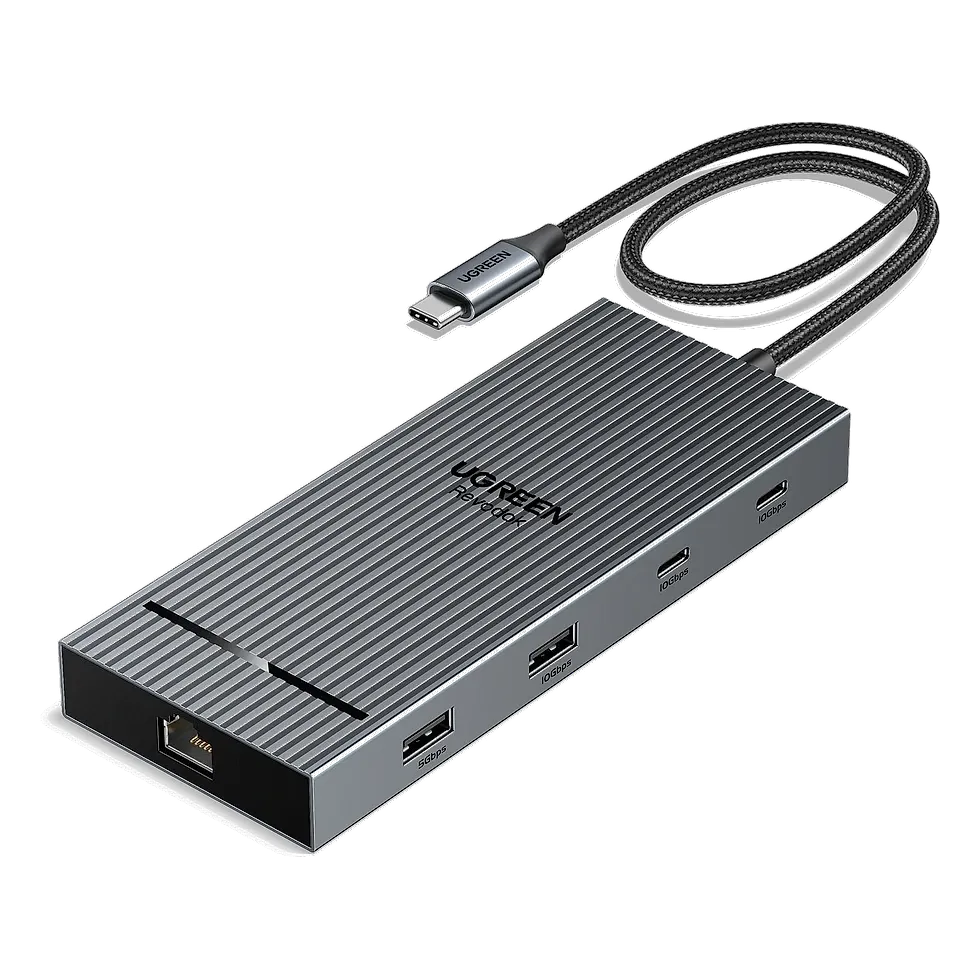
A Revodok tem duas saídas HDMI a 4K a 60Hz, portas USB-A e USB-C rodando a 10Gbps (USB 3.2 Gen 2), Power Delivery de 100W, leitor de cartão SD/TF e Ethernet Gigabit — um conjunto completo pra quem monta a primeira estação fixa sem gastar muito.
Nota 4,3 de 5 com 956 avaliações na Amazon Brasil acompanha o preço mais baixo do ranking — combinação que passa confiança pra quem nunca comprou docking station antes e quer risco baixo de defeito.
A limitação fica no número de monitores: a UGREEN cobre bem dual display, mas quem quer três telas simultâneas — cenário comum de quem transmite e joga ao mesmo tempo — precisa subir pra um dos outros três modelos deste ranking.
 Ver na Amazon
Prós
- Preço mais baixo do ranking (R$ 419)
- Nota 4,3 de 5 com 956 avaliações — a mais confiável do grupo
- 2x HDMI 4K a 60Hz, PD 100W e Ethernet Gigabit
Contras
- Sem suporte a tela tripla
- Sem Thunderbolt, só USB-C/USB-A padrão
Baseus docking station 17 em 1 — melhor pra streaming com multi-monitor
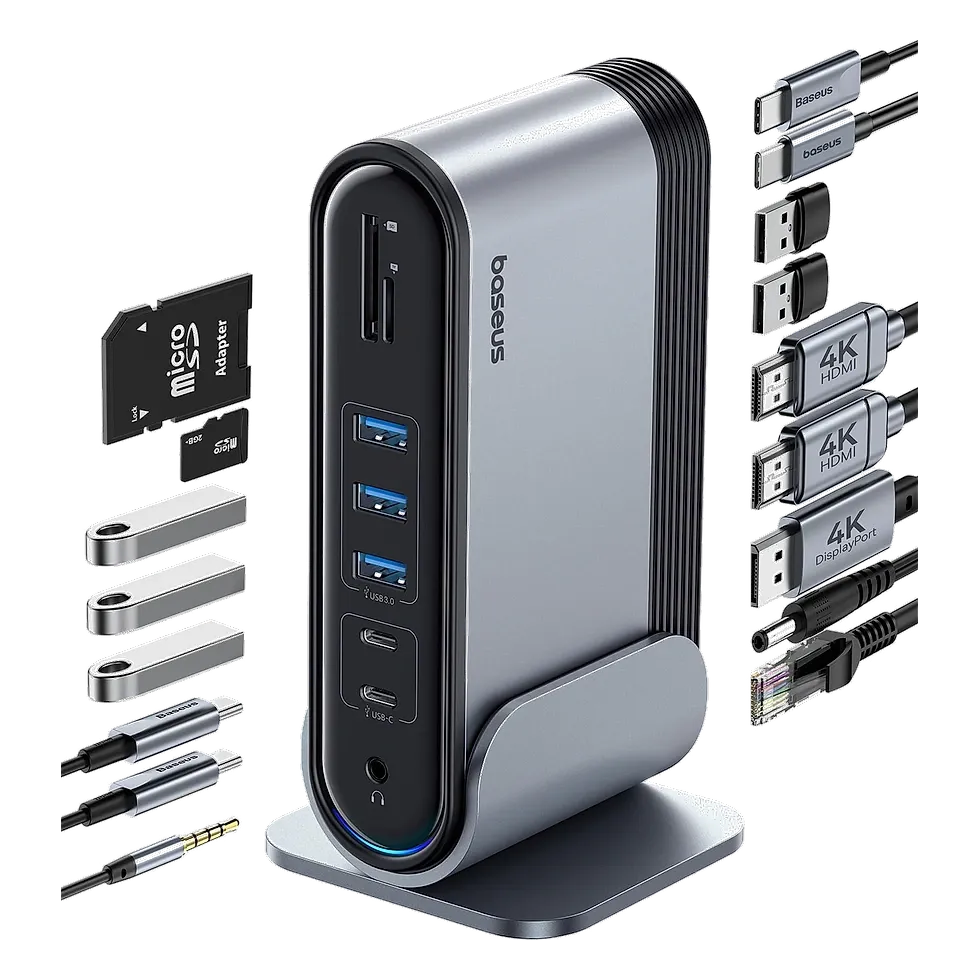
A Baseus é a mais completa em número de portas do ranking: 17 conexões ao todo, com saída pra três monitores simultâneos via HDMI 4K e DisplayPort, sete portas USB, Ethernet de 1000 Mbps, PD de 100W e leitor de cartão — combinação pensada pra quem separa jogo, chat e stream em telas diferentes.
Streamer que monta setup com notebook gamer aproveita bem essa distribuição de telas: uma pro jogo, outra pro OBS e overlay, uma terceira pro chat, tudo saindo da mesma base sem disputar porta.
A ressalva fica na nota dos compradores: 3,7 de 5 com 200 avaliações, a mais baixa deste ranking. Vale conferir as avaliações recentes antes de comprar, principalmente sobre estabilidade da conexão com três monitores ativos ao mesmo tempo.
 Ver na Amazon
Prós
- 17 portas — a mais completa do ranking
- Suporta 3 monitores simultâneos (2x HDMI + DisplayPort)
- Ethernet de 1000 Mbps e PD de 100W
Contras
- Nota mais baixa do ranking (3,7 de 5)
- Corpo maior, menos discreto na mesa
StarTech docking station híbrida — melhor pra estação fixa profissional
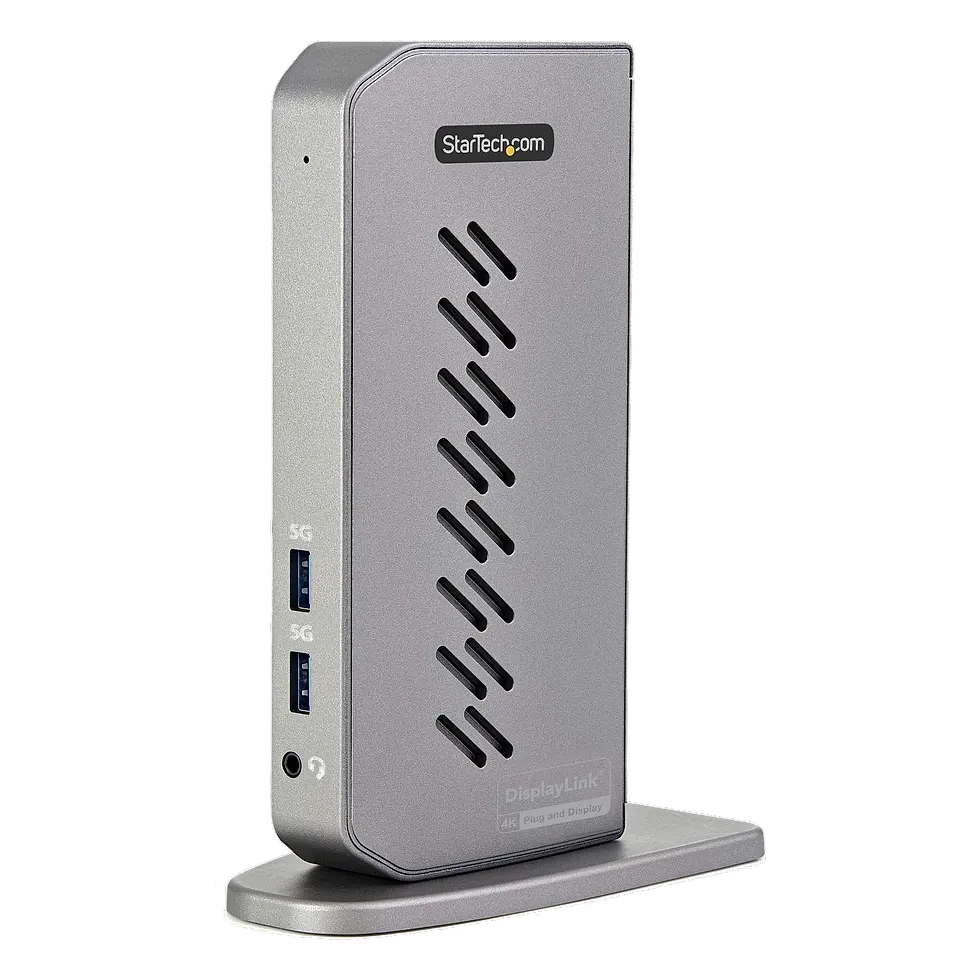
A StarTech aposta em seis portas USB-A, além de USB-C, HDMI, DisplayPort, Ethernet Gigabit e suporte a monitor duplo em 4K a 60Hz — perfil híbrido pensado pra quem ainda usa muito periférico com fio antigo (mouse, teclado, dongle) e não quer abrir mão de nenhum.
A escolha faz sentido pra quem monta uma estação de trabalho e jogo fixa que nunca sai do lugar: o corpo maior e a fartura de porta USB-A compensam o formato menos compacto, e a marca tem histórico de garantia e suporte técnico consolidado no Brasil.
Nota 4,2 de 5 com 74 avaliações — menos volume de avaliações que a UGREEN, mas número consistente com a reputação da StarTech em outros produtos de conectividade deste cluster, como os switches KVM.
 Ver na Amazon
Prós
- 6 portas USB-A — a mais generosa pra periférico com fio
- Monitor duplo 4K a 60Hz via HDMI e DisplayPort
- Nota 4,2 de 5, marca com suporte técnico consolidado
Contras
- Sem suporte a tela tripla
- Preço acima da UGREEN pra recurso parecido
Vention docking station 15 em 1 — melhor pra notebook com Thunderbolt
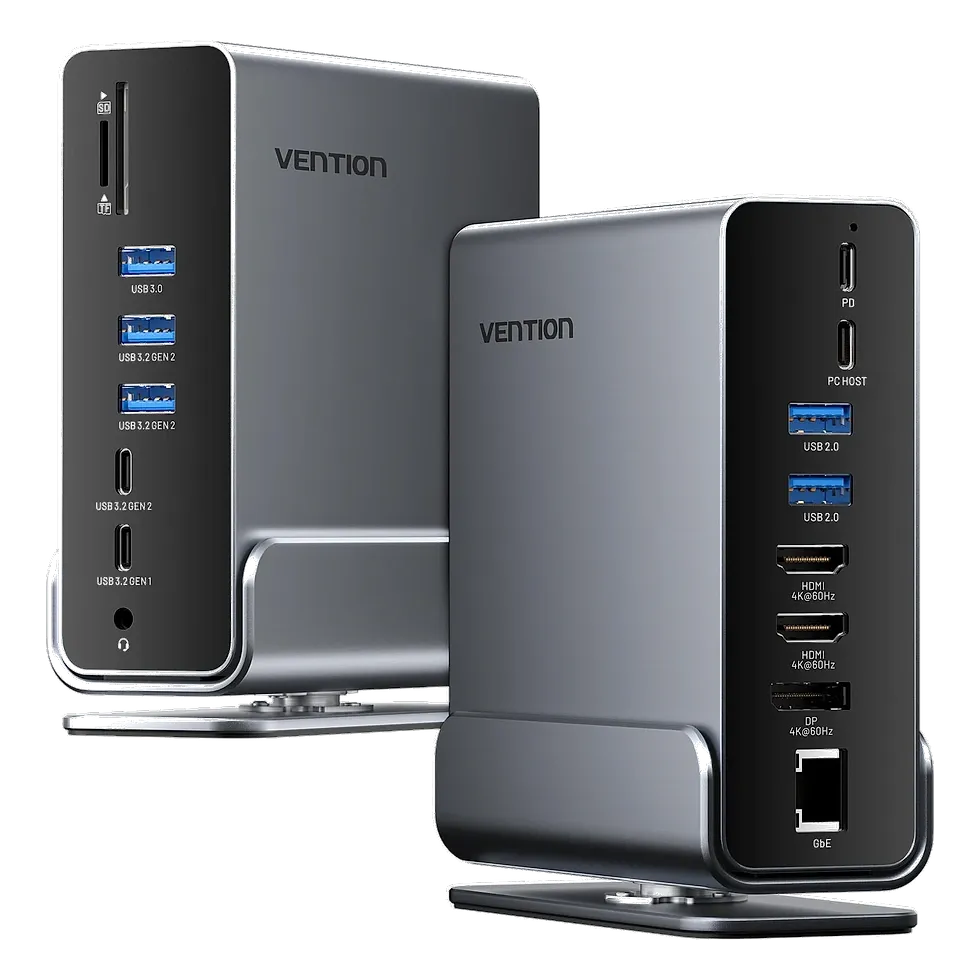
A Vention é a única do ranking compatível com Thunderbolt 3 e 4, além de USB-C padrão — o que garante banda maior e estabilidade em monitor triplo pra quem já tem um notebook gamer mais recente com essa porta. Traz HDMI duplo a 4K, DisplayPort, USB de 10Gbps, RJ45, PD de 100W e leitor SD/TF.
O preço mais alto do ranking vem com a menor amostra de avaliação: 3,8 de 5 com apenas 40 votos, volume bem menor que os outros três — vale ler os comentários recentes antes de decidir, já que a amostra pequena deixa a média mais sensível a casos isolados.
Faz sentido pra quem já confirmou que o notebook tem Thunderbolt e quer aproveitar a banda extra pra três monitores em alta resolução; pra quem só tem USB-C comum, o ganho sobre a Baseus é pequeno pelo preço mais alto.
 Ver na Amazon
Prós
- Única do ranking com Thunderbolt 3/4
- USB de 10Gbps e suporte a tela tripla
- PD de 100W e leitor SD/TF integrado
Contras
- Preço mais alto do ranking (R$ 1.085,67)
- Amostra pequena de avaliação (40, nota 3,8)
Power Delivery: por que a potência de carregamento importa pro notebook gamer
Power Delivery (PD) é o padrão que define quantos watts a docking station consegue repassar pro notebook enquanto ele fica conectado a monitor, teclado e mouse. É a especificação mais crítica desta categoria pra quem usa notebook gamer, porque esse tipo de máquina consome mais energia do que um notebook comum em uso pesado.
Uma docking station com PD abaixo de 65W deixa a bateria descarregando aos poucos mesmo com o cabo plugado, porque o consumo do jogo supera o que a base entrega. Os quatro modelos deste ranking chegam a 100W, faixa que cobre a maioria dos notebooks gamer de médio porte do mercado.
Notebook gamer de ponta, com placa de vídeo topo de linha, pode pedir 150W ou 180W no carregador original — potência acima do que qualquer docking station USB-C entrega hoje. Nesse caso, a base ainda ajuda a segurar parte do consumo, mas o carregador original continua necessário em sessão longa.
Multi-Monitor pra Streaming: HDMI, DisplayPort e a Pegadinha da Taxa de Atualização
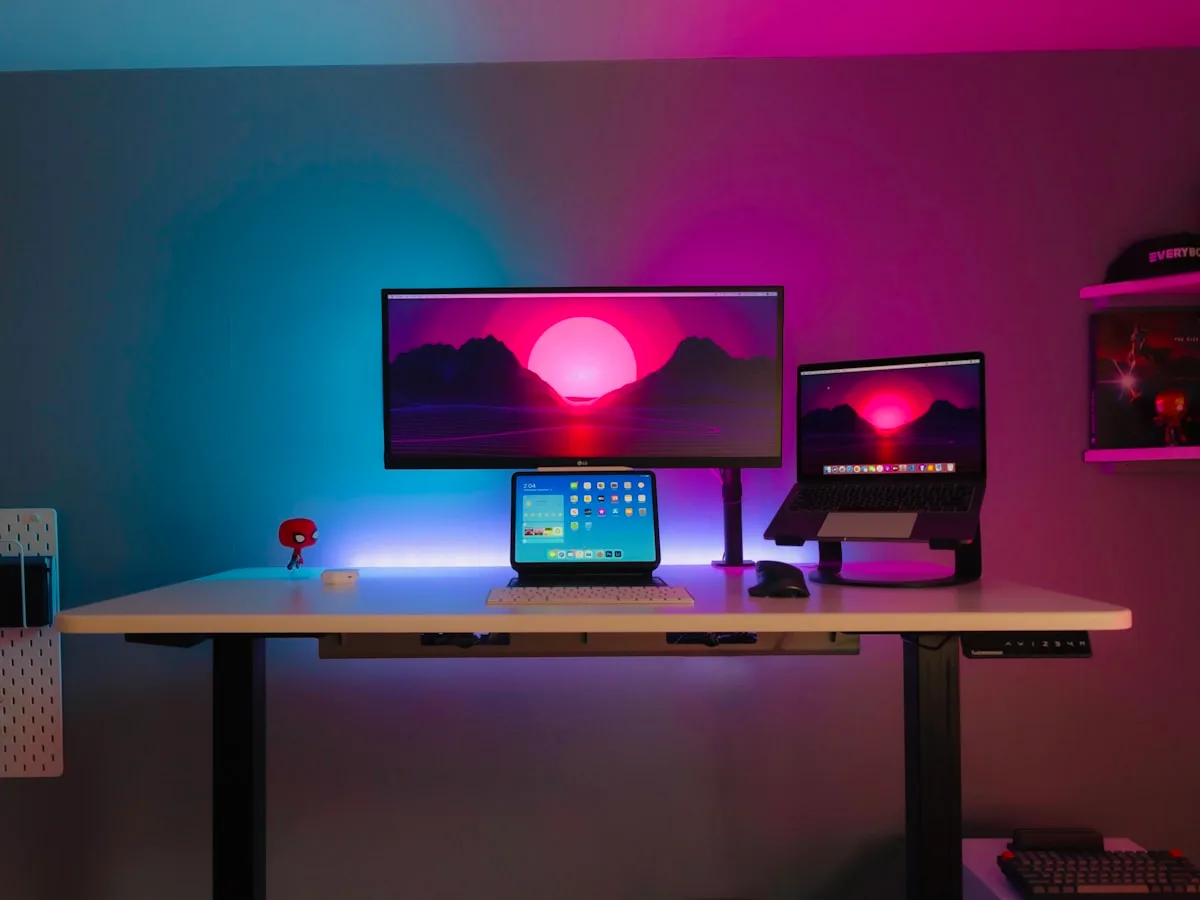
A armadilha mais comum na compra de docking station é a taxa de atualização escondida na letra miúda: uma ficha pode anunciar "suporte a 3 monitores 4K" sem dizer que, com as três telas ativas ao mesmo tempo, a taxa cai pra 30Hz por causa da banda limitada do chip interno.
Isso acontece porque HDMI e DisplayPort dividem banda entre as saídas de vídeo simultâneas — quanto mais telas ligadas, menor a banda disponível pra cada uma. Pra quem transmite jogando, isso derruba a fluidez da tela principal exatamente na hora que mais importa.
A prática recomendada é confirmar o Hz de cada saída com todas as telas conectadas, não só a resolução máxima anunciada. Um monitor pra jogo pede pelo menos 60Hz garantido; telas secundárias de chat ou overlay toleram 30Hz sem prejuízo perceptível.
Compatibilidade e velocidade de dados: USB 3.2, USB4 e seus dispositivos
Antes de qualquer especificação de porta, confira se o notebook tem uma porta USB-C ou Thunderbolt com saída de vídeo (DP Alt Mode) — nem toda porta USB-C do mercado transmite imagem, e sem isso a docking station liga, mas o monitor externo não recebe sinal.
As portas de dados vêm marcadas com um número de Gbps: 5Gbps (USB 3.0/3.2 Gen 1) resolve mouse, teclado e headset sem esforço, enquanto 10Gbps (USB 3.2 Gen 2) evita gargalo quando SSD externo, pendrive e periférico sem fio disputam banda ao mesmo tempo.
Esse recorte de velocidade é sobre a porta da docking station, não sobre o SSD conectado nela — a comparação entre USB 3.2 Gen 1 e Gen 2 pra armazenamento externo tem um guia específico à parte, focado no dispositivo, não na base de conexão.
Materiais e gerenciamento térmico: o que esperar numa sessão longa
Docking station de alumínio dissipa calor mais rápido que a de plástico, o que importa porque o chip que gerencia vídeo, dados e energia esquenta durante uso prolongado — principalmente com PD de 100W ativo e três monitores ligados ao mesmo tempo.
Ficar morno ao toque depois de horas de jogo é esperado e não indica defeito. O alerta real aparece quando o corpo fica quente a ponto de desconfortável ou quando a conexão de vídeo começa a piscar sozinha — sinal de que o calor está afetando a estabilidade do chip.
Os quatro modelos deste ranking usam liga metálica ou alumínio parcial no corpo, o que ajuda a manter a temperatura sob controle numa sessão de jogo de várias horas com a docking station conectada o tempo todo.
Docking station USB ou Thunderbolt 4: vale a pena pagar mais?
Docking station USB-C comum atende bem a maioria dos notebooks gamer, com banda suficiente pra vídeo 4K, dados a 10Gbps e PD de 100W — é o padrão dos três primeiros modelos deste ranking, e cobre o uso de quem tem uma ou duas telas externas.
Docking station Thunderbolt 4 sobe o teto de banda total disponível, o que faz diferença real quando o notebook precisa sustentar três monitores 4K e um SSD externo rápido ao mesmo tempo sem dividir a banda de forma perceptível entre eles.
A Vention deste ranking é a única com Thunderbolt 3/4, e o ganho só aparece de verdade se o notebook também tiver essa porta — plugar um notebook só com USB-C comum numa docking station Thunderbolt não desbloqueia a banda extra, então vale confirmar a porta do seu notebook antes de pagar o preço mais alto.
Docking station fixa ou hub portátil: qual a diferença?
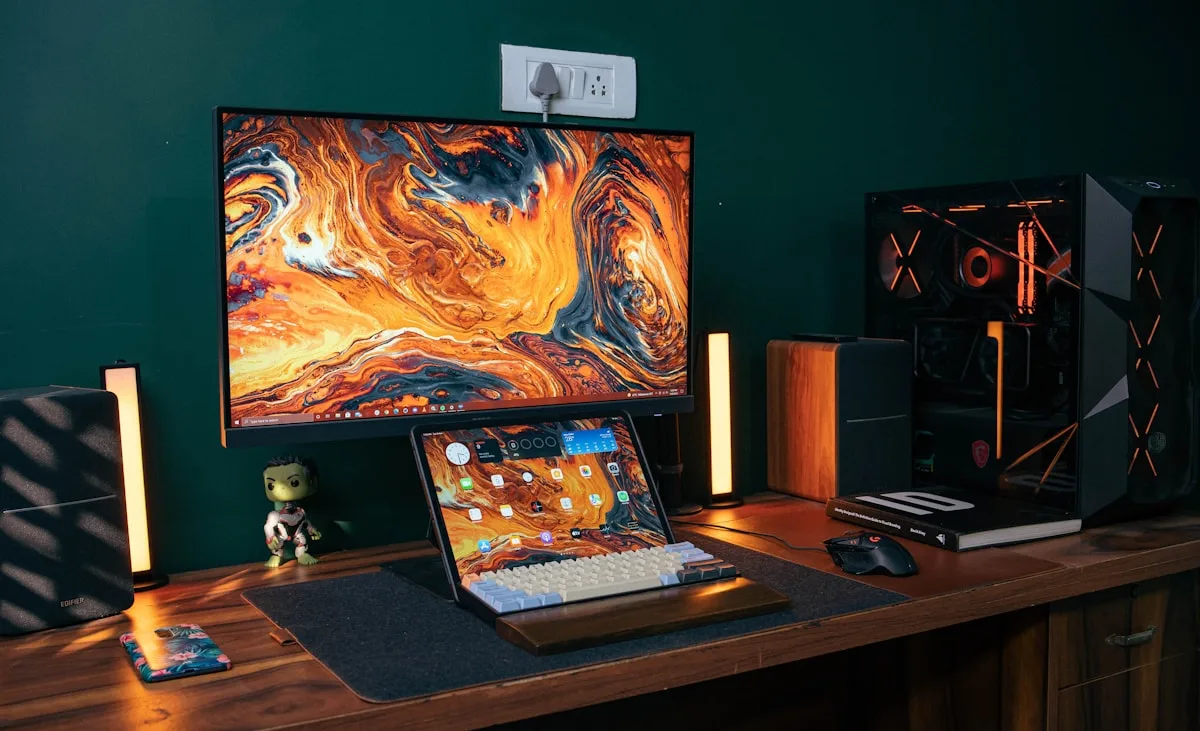
Docking station é maior, geralmente tem fonte de energia própria e fica parada na mesa — ideal pra quem transforma o notebook gamer numa estação fixa que nunca sai do lugar. Hub USB-C é pequeno, leve e pensado pra andar na mochila, resolvendo a falta de porta em qualquer ambiente, sem tanta potência ou tantos monitores suportados.
Na prática, quem troca de lugar com o notebook — faculdade, trabalho, casa de amigo — se dá melhor com um hub compacto. Quem tem uma estação fixa de jogo, com o notebook sempre no mesmo canto da mesa, aproveita mais os recursos extras de uma docking station.
Detalhamos essa comparação com exemplo prático e critério de decisão num guia dedicado ao tema, incluindo quando vale trocar o hub simples por uma docking station completa.
Vantagens e desvantagens de usar uma docking station
A vantagem central é a praticidade: um cabo só conecta monitor, teclado, mouse, rede e carregamento de uma vez, eliminando o ritual de plugar cada periférico manualmente toda sessão. Pra quem monta um setup fixo, isso poupa tempo real todo dia.
A desvantagem aparece no preço e na portabilidade: uma docking station completa custa mais que um hub simples, e o tamanho maior não foi pensado pra sair da mesa. Também existe o risco de virar um ponto único de falha — se a base para de funcionar, todos os periféricos conectados nela param junto.
No saldo, o benefício compensa pra quem realmente mantém o notebook fixo no mesmo lugar; quem muda de ambiente com frequência sente mais a desvantagem do tamanho do que a vantagem da praticidade.
- Vantagem: um cabo só resolve vídeo, dados, rede e energia de uma vez
- Vantagem: mais portas e mais potência que um hub portátil
- Desvantagem: custa mais que um hub USB-C simples
- Desvantagem: tamanho e peso não foram pensados pra mochila
- Desvantagem: ponto único de falha — um defeito na base afeta todos os periféricos plugados
Quantas e quais portas uma boa docking station precisa ter?
O número de portas define o quanto a docking station resolve sem precisar de adaptador extra. Modelos de 9 a 11 portas cobrem o básico — vídeo, USB de dados e carregamento —, enquanto os de 15 a 17 portas somam Ethernet, leitor de cartão e uma segunda saída de vídeo pra monitor triplo.
Mais portas custam mais e deixam o corpo maior, então vale escolher pelo que você realmente conecta: quem só usa monitor único, teclado e mouse não precisa das 17 portas da Baseus, e economiza indo direto pra UGREEN ou StarTech.
A lista mínima pra notebook gamer inclui pelo menos uma saída de vídeo 4K a 60Hz, duas portas USB de dados (uma delas a 10Gbps), Power Delivery de 100W e, se possível, Ethernet Gigabit — os quatro modelos deste ranking cobrem essa lista básica.
Docking station vale a pena pro notebook gamer? qual devo comprar?
Vale, principalmente se o notebook gamer só tem uma ou duas portas USB-C e você quer uma estação fixa, com monitor externo, periféricos e carregamento saindo de um cabo só. A diferença entre uma docking station genérica e uma bem escolhida está no Hz do vídeo, nos watts do PD e no número de portas que você de fato usa.
Pra quem começa agora e quer o menor risco pelo menor preço, a UGREEN Revodok é o ponto de partida — nota mais alta, PD de 100W e dual display por R$ 419. Quem monta setup de streamer com três telas ativas ganha mais com a Baseus, e quem já roda uma estação fixa profissional com muito periférico com fio se encaixa melhor na StarTech.
A Vention só compensa o preço mais alto pra quem confirmou que o notebook tem Thunderbolt 3 ou 4 — sem essa porta, a banda extra não é aproveitada. Antes de fechar a compra, confirme três números na ficha técnica: Hz do vídeo com todas as telas ativas, watts reais do PD e Gbps das portas de dados.
Perguntas frequentes
O que é uma docking station?
Docking station é um acessório que centraliza a conexão do notebook com monitor externo, teclado, mouse, rede cabeada e carregamento numa única porta USB-C ou Thunderbolt. Diferente de um hub portátil, costuma ter fonte de energia própria, mais portas e fica fixa na mesa como base permanente do setup.
Qual a diferença entre hub USB-C e docking station?
Hub USB-C é pequeno, leve e pensado pra andar na mochila, resolvendo a falta de porta em qualquer lugar. Docking station é maior, geralmente tem fonte própria, suporta mais telas externas ao mesmo tempo e é pensada pra ficar fixa na mesa como estação permanente do setup.
Como escolher uma docking station?
Confira seis pontos: portas de vídeo com Hz confirmado, Power Delivery de pelo menos 100W pra notebook gamer, portas USB de 10Gbps pra evitar gargalo, Ethernet Gigabit, corpo de alumínio pra dissipar calor e compatibilidade da porta USB-C do notebook com saída de vídeo (DP Alt Mode).
Quais as vantagens de uma docking station?
A principal vantagem é plugar um cabo só e ligar monitor, teclado, mouse, rede e carregamento de uma vez, sem conectar cada periférico manualmente. Ela também entrega mais portas e mais potência de carregamento que um hub USB-C portátil, útil pra quem mantém o notebook sempre no mesmo lugar.
Docking station com Thunderbolt vale a pena?
Só se o notebook também tiver porta Thunderbolt 3 ou 4 — sem isso, a banda extra da docking station não é aproveitada. Vale o investimento pra quem sustenta três monitores 4K e um SSD externo rápido ao mesmo tempo; pra uso com um ou dois monitores, uma docking station USB-C comum já resolve.
Docking station atrapalha o desempenho do notebook gamer?
Não, quando escolhida com Power Delivery e portas adequadas ao consumo do notebook. O risco existe só em modelos com PD abaixo de 65W conectados a notebook gamer de alto consumo, onde a bateria pode descarregar aos poucos mesmo com o cabo plugado durante uma sessão de jogo pesada.