
Este artigo usa assinatura institucional porque passou por edição colaborativa entre áreas do portal. Quando necessário, a redação revisa, atualiza e corrige o conteúdo com base nos critérios públicos do projeto.
Para fazer live no PC você vai precisar de um software de transmissão — e as duas escolhas mais populares no Brasil são o OBS Studio e o Streamlabs. O OBS é gratuito, leve e sem anúncios. O Streamlabs parte do mesmo motor mas empacota tudo em uma interface mais simples, com alertas e overlays integrados.
A resposta curta: se o PC tem menos de 16 GB de RAM ou você prioriza desempenho puro, vá de OBS Studio. Se quer tudo pronto — alertas de doação, tela de início de stream, chat integrado — sem configurar plugin por plugin, o Streamlabs entrega isso de fábrica, com custo de mais RAM e CPU.
Neste ArtigoOcultar índiceMostrar índice
- ▸ Melhor programa para live: OBS studio e Streamlabs em 2026
- ▸ O que é um software de transmissão e para que serve?
- ▸ OBS studio: vantagens, limitações e para quem serve
- ▸ Streamlabs: vantagens, limitações e para quem serve
- ▸ OBS studio vs Streamlabs: comparativo direto
- ▸ Qual programa escolher? guia por perfil de streamer
- ▸ Como configurar o OBS studio para live: configurações básicas
- ▸ Configurar áudio no OBS: microfone, ganho e filtros
- ▸ Bitrate, resolução e encoder: o que configurar em cada plataforma
- ▸ Plugins essenciais para OBS studio em 2026
- ▸ Outras opções de software: XSplit, NVIDIA broadcast e lightstream
- ▸ Qual PC você precisa para fazer live sem travar?
- ▸ Usar o OBS para gravar gameplay sem transmitir
- ▸ Conclusão: qual software usar para fazer live?
- ▸ Perguntas frequentes
Melhor programa para live: OBS studio e Streamlabs em 2026

O melhor programa para live em 2026 depende de duas variáveis: o hardware do seu PC e o quanto você quer configurar manualmente. Existem outras opções no mercado — XSplit, Nvidia Broadcast, Lightstream — mas o OBS Studio e o Streamlabs concentram mais de 90% dos streamers ativos no Twitch e no YouTube.
Os dois usam o mesmo motor de transmissão por baixo dos panos. A diferença está na camada de interface e nos recursos extras embutidos. O OBS é o motor puro, personalizável até o fim por quem gosta de controle total. O Streamlabs é esse motor com uma carroceria mais amigável — e um pouco mais pesada.
Nenhum dos dois vai resolver um PC fraco. Software de transmissão codifica vídeo em tempo real enquanto roda o jogo, e isso exige processamento de sobra. Se a máquina já trava em jogo, a primeira solução é o hardware — não o software.
O que é um software de transmissão e para que serve?
Um software de transmissão captura o que acontece na tela do PC — jogo, câmera, microfone, overlay de chat — combina tudo em um vídeo e envia para a plataforma de streaming em tempo real. Sem ele, não dá para transmitir via Twitch, YouTube, TikTok ou qualquer outra plataforma a partir de um computador.
O processo técnico é o seguinte: o software codifica o vídeo usando um encoder (x264 por CPU, NVENC da Nvidia, AMF da AMD ou QuickSync da Intel), comprime o stream no bitrate configurado e manda pelo protocolo RTMP ou SRT para o servidor da plataforma. Toda essa cadeia acontece enquanto você joga, sem pausar o jogo.
A qualidade da live depende de três fatores: velocidade de upload da internet, capacidade de processamento do PC para encodar e o bitrate configurado no software. Um bitrate de 6.000 kbps no Twitch ou 8.000 kbps no YouTube já entrega 1080p60 com boa nitidez — desde que o PC e a conexão suportem.
OBS studio: vantagens, limitações e para quem serve
O OBS Studio é gratuito, open source e sem anúncios. Funciona no Windows, macOS e Linux. O consumo de RAM fica em torno de 300 MB a 500 MB em uso normal, o que deixa muito mais memória disponível para o jogo. Para quem tem 8 GB ou 12 GB de RAM, essa diferença é real e mensurável em FPS durante a transmissão.
O ponto forte do OBS é a flexibilidade. Você monta cada cena do zero: adiciona fontes de captura de jogo, webcam, imagens de overlay, textos dinâmicos e áudio separado por faixa. Quer transição animada entre cenas? Plugin de transições. Cada recurso é um plugin, e a comunidade cria e mantém centenas deles.
A desvantagem é justamente essa: você monta tudo do zero. Não tem alertas de follower ou de doação de fábrica — precisa integrar com Streamlabs Alerts, StreamElements ou outro serviço externo via fonte de navegador. Para quem nunca usou, a curva de aprendizado inicial pode levar algumas horas.
- Grátis, sem anúncios e sem plano pago
- Consome ~300-500 MB de RAM — mais leve que o Streamlabs
- Funciona em Windows, macOS e Linux
- Totalmente personalizável via plugins da comunidade
- Sem alertas nativos — precisa integrar serviço externo
- Interface densa para iniciantes (mas a comunidade tem tutoriais pra tudo)
Streamlabs: vantagens, limitações e para quem serve
O Streamlabs (antigo Streamlabs OBS) foi criado para ser o OBS com bateria inclusa. Alertas de follower, de doação, tela de "stream iniciando" animada, chat integrado na janela e biblioteca de temas visuais já vêm configurados. Para quem quer começar a transmitir no mesmo dia sem estudar configurações, essa proposta é atraente.
O custo é desempenho. O Streamlabs consome entre 700 MB e 1,5 GB de RAM só para o programa aberto — mais que o dobro do OBS. Em PCs com 8 GB, isso pode significar queda de FPS perceptível durante a live. Em máquinas com 16 GB ou mais, o impacto é mínimo e os recursos extras compensam.
A versão gratuita do Streamlabs funciona bem para o básico. O plano Ultra (pago) desbloqueia temas premium, multistreaming nativo e ferramentas de análise. Para quem está começando, a versão grátis é suficiente por meses — o plano pago faz mais sentido quando a audiência já está estabelecida.
- Alertas, overlays e telas de espera prontos para usar
- Chat integrado visível dentro do programa
- Biblioteca de temas visuais com centenas de opções
- Consome ~700 MB-1,5 GB de RAM — mais pesado que o OBS
- Versão grátis funcional; plano Ultra necessário para multistream nativo
- Disponível apenas para Windows (sem suporte oficial a Linux/macOS)
OBS studio vs Streamlabs: comparativo direto
A tabela abaixo resume as diferenças práticas para quem precisa decidir rápido. Em seguida, o guia por perfil ajuda a identificar qual serve para o seu caso específico.
Os dois softwares usam o mesmo conjunto de encoders. NVENC da Nvidia, AMF da AMD e QuickSync da Intel estão disponíveis nos dois — o OBS e o Streamlabs produzem qualidade de imagem idêntica com as mesmas configurações de encoder. A diferença de qualidade percebida vem de configurações mal ajustadas, não do software em si.
O fato de o Streamlabs ter alertas integrados não significa que o OBS não possa ter alertas — significa só que no OBS você configura isso via browser source apontando para o Streamlabs Alerts ou StreamElements, o que leva uns 10 minutos a mais de setup inicial.
| Critério | OBS Studio | Streamlabs |
|---|---|---|
| Preço | Grátis, sem planos | Grátis + Ultra pago |
| Consumo de RAM | ~300-500 MB | ~700 MB-1,5 GB |
| Sistemas operacionais | Windows, macOS, Linux | Windows (macOS beta limitado) |
| Alertas integrados | Não (precisa plugin externo) | Sim, de fábrica |
| Overlays/temas | Manual via plugin | Biblioteca nativa pronta |
| Multistream nativo | Não (via plugin externo gratuito) | Apenas no plano Ultra |
| Curva de aprendizado | Média-alta para iniciantes | Baixa — interface guiada |
| Personalização | Total, via plugins open source | Alta, mas menos extensível |
| Qualidade de imagem | Igual ao Streamlabs | Igual ao OBS Studio |
Qual programa escolher? guia por perfil de streamer
Se você tem PC com 8 GB de RAM e quer live com o menor impacto no FPS possível, o OBS Studio é a escolha. O consumo menor deixa mais recursos para o jogo, e a qualidade de transmissão é idêntica.
Se você tem 16 GB ou mais de RAM, está começando agora e quer algo funcionando em menos de uma hora sem estudar configurações, o Streamlabs é um caminho mais rápido. Os alertas e a tela de início já vêm prontos, e a curva de aprendizado inicial é menor.
Se você usa macOS ou Linux, a escolha é única: OBS Studio. O Streamlabs tem suporte muito limitado nessas plataformas. Para streamers de PC com Windows que já têm experiência com o OBS e querem alertas prontos, dá também para usar os dois — o Streamlabs como dashboard de alertas e o OBS como software de transmissão principal.
- PC com 8 GB de RAM → OBS Studio (mais leve)
- Quer começar rápido sem configurar muito → Streamlabs
- macOS ou Linux → OBS Studio (único suportado)
- Joga FPS competitivo e cada FPS importa → OBS Studio
- Quer multistream para Twitch e YouTube ao mesmo tempo → Streamlabs Ultra ou plugin OBS-Multistream
- Quer controle total da interface e dos recursos → OBS Studio com plugins
Como configurar o OBS studio para live: configurações básicas
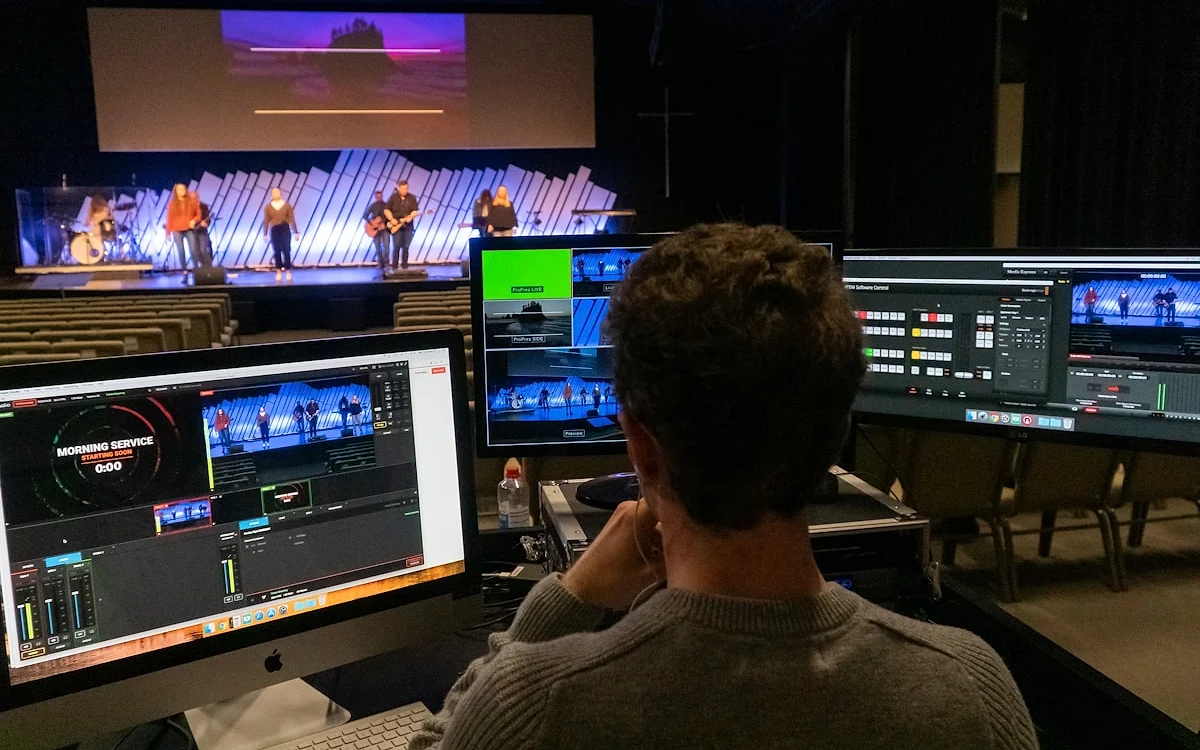
Baixe o OBS Studio em obsproject.com e instale normalmente. Na primeira abertura, o assistente de configuração automática (Auto-Configuration Wizard) analisa o PC e sugere as configurações de bitrate, resolução e encoder. Aceitar essas sugestões é o ponto de partida certo para a maioria dos casos.
Depois do assistente, vá em Configurações > Saída > Encoder. Se você tem placa Nvidia, selecione NVENC H.264 — ele usa a GPU para encodar e libera a CPU para o jogo. Se tem AMD, selecione AMF H.264. Só use x264 (CPU) se a placa de vídeo for muito antiga e não tiver encoder dedicado — o x264 consome muito mais CPU.
Para o bitrate: YouTube aceita até 51.000 kbps (mas 8.000 já entrega 1080p60 excelente); Twitch tem limite de 6.000 kbps para parceiros e 3.500-6.000 para afiliados. Configure Keyframe Interval em 2 segundos — é o padrão que todas as plataformas pedem. Se a live dropar frames, reduza o bitrate antes de qualquer outra mudança.
Configurar áudio no OBS: microfone, ganho e filtros
O áudio ruim afasta espectadores muito mais rápido do que imagem ruim. No OBS, vá em Configurações > Áudio e defina a taxa de amostragem em 48 kHz — é o padrão das plataformas de streaming. No Mixer de áudio da tela principal, você verá as faixas de microfone e saída de desktop.
Clique no ícone de engrenagem ao lado do microfone e adicione filtros: Redução de ruído (Noise Suppression), Compressor e Limitador. A redução de ruído elimina sons de fundo como ventilador e teclado. O compressor iguala os picos de volume. O limitador evita que sons altos estourem o áudio na transmissão.
Se quiser ir além nas configurações de microfone — tipos de padrão polar, ganho correto, posicionamento e tratamento de ruído — o guia de como configurar microfone no OBS no Pandalargo cobre isso passo a passo. Lá também tem recomendações dos melhores microfones para stream por faixa de preço.
Bitrate, resolução e encoder: o que configurar em cada plataforma
Bitrate é a quantidade de dados que o software envia por segundo para a plataforma. Mais bitrate significa imagem mais nítida — mas também exige mais upload de internet e mais capacidade de processamento do encoder. A regra prática: calcule no mínimo 1,5x o bitrate da stream no upload real da sua conexão.
Para resolução: 1080p60 é o padrão de qualidade profissional para lives de jogos. Se o PC ou a internet não suportam 1080p60, use 720p60 — frame rate alto (60 fps) faz mais diferença visual em jogos do que resolução alta a 30 fps. Nunca sacrifique o frame rate da stream para subir a resolução.
A tabela abaixo mostra as configurações recomendadas por plataforma. Esses valores funcionam no OBS Studio e no Streamlabs da mesma forma — basta ir em Configurações > Saída e ajustar.
| Plataforma | Bitrate recomendado | Resolução | FPS | Encoder sugerido |
|---|---|---|---|---|
| Twitch | 4.500-6.000 kbps | 1080p | 60 | NVENC / AMF |
| YouTube | 6.000-8.000 kbps | 1080p | 60 | NVENC / AMF |
| TikTok Live | 2.000-4.000 kbps | 720p | 30-60 | x264 ou NVENC |
| Facebook Gaming | 4.000-6.000 kbps | 1080p | 60 | NVENC / AMF |
| Kick | 4.000-8.000 kbps | 1080p | 60 | NVENC / AMF |
Plugins essenciais para OBS studio em 2026
O OBS sozinho cobre o básico — captura, transmissão e gravação. Os plugins expandem o que é possível fazer sem trocar de software. A seleção abaixo cobre o que mais faz diferença no dia a dia de quem transmite jogos.
OBS-Websocket (já incluso desde OBS 28) permite integrar com aplicativos externos — o Stream Deck da Elgato usa esse protocolo para trocar de cena, silenciar microfone e iniciar ou parar a transmissão com um toque. Se você pensa em usar controlador de cena físico no futuro, o OBS com Websocket é a fundação necessária.
Para alertas de follower e doação sem precisar mudar para o Streamlabs, use o StreamElements ou Streamlabs Alerts como fonte de navegador no OBS. Cole o link do overlay na fonte e os alertas aparecem na tela de live normalmente. É gratuito nos dois serviços e leva menos de 10 minutos para configurar.
- OBS-Websocket: controle externo via Stream Deck ou apps mobile
- StreamElements / Streamlabs Alerts: alertas de follower e doação via browser source
- Move Transition: transições suaves entre cenas (muito superior ao fade padrão)
- Noise Suppression (RNNoise): redução de ruído por IA — melhor que o filtro padrão
- OBS-NDI: envia a captura para outro PC na mesma rede (setup dual PC)
- Source Clone: duplica fontes entre cenas sem consumir o dobro de recurso
Outras opções de software: XSplit, NVIDIA broadcast e lightstream
O XSplit Broadcaster é uma alternativa paga com interface mais polida que o OBS. Tem suporte oficial mais ativo e integrações nativas com algumas plataformas, mas custa entre US$ 8 e US$ 15 por mês. Para a maioria dos streamers, o OBS gratuito entrega o mesmo resultado sem custo mensal.
O Nvidia Broadcast não é um software de transmissão — é uma camada de processamento de câmera e microfone com IA. Ele remove fundo sem chroma key (green screen), cancela ruído do microfone por rede neural e tem correção de olhar para webcam. Use em conjunto com o OBS ou o Streamlabs, não no lugar deles. Funciona apenas em GPUs Nvidia RTX.
O Lightstream é um encoder baseado em nuvem — você usa o hardware do servidor, não do próprio PC. Isso faz sentido para PCs muito fracos ou para transmissão de dispositivos que não rodam OBS, como consoles diretamente via captura. Para quem tem um PC decente, o processamento local via OBS é mais confiável e sem custo de assinatura.
Qual PC você precisa para fazer live sem travar?
Jogar e transmitir ao mesmo tempo exige hardware com folga. A configuração mínima para live de jogos leves (Minecraft, Fortnite em qualidade média, CS2) é um processador de 6 núcleos, 16 GB de RAM e placa de vídeo com encoder dedicado — Nvidia GTX 1660 Super ou superior para NVENC de qualidade. Abaixo disso, a live vai dropar frames.
O ideal é 16 GB de RAM mesmo em setups de entrada — o sistema operacional, o jogo, o browser com painel da plataforma e o software de stream competem pela mesma memória. Com 8 GB e Streamlabs, a conta não fecha na maioria dos jogos modernos. Com 8 GB e OBS Studio, dá para transmitir jogos mais leves.
Para live de jogos pesados (Cyberpunk 2077, Flight Simulator, Hogwarts Legacy) com qualidade alta, o setup dual PC — um para jogar, outro para encodar — é a solução definitiva. O guia de notebook para streamer no Pandalargo mostra as melhores opções de máquina sem comprometer o FPS do jogo.
Usar o OBS para gravar gameplay sem transmitir
O OBS Studio e o Streamlabs também gravam localmente — não são só para live. Para gravar sem transmitir, vá em Configurações > Saída > Gravação e configure o formato. MKV é o mais seguro para gravações longas (não corrompe se o PC travar). Converta para MP4 depois usando a função File > Remux Recordings do próprio OBS.
Para gravações de qualidade máxima sem preocupação com bitrate de internet, use o encoder lossless (CQP 0 no NVENC) ou taxa de bits bem mais alta que a stream — entre 30.000 e 50.000 kbps gera um arquivo grande mas com qualidade de edição. Se for editar depois e subir ao YouTube, é o caminho certo.
O modo de gravação usa as mesmas cenas configuradas para a live. Isso significa que se você monta uma cena com webcam, overlay e captura de jogo para stream, a gravação local vai ter exatamente esse mesmo layout. Prático para quem cria conteúdo tanto ao vivo quanto para publicar em vídeo depois.
Conclusão: qual software usar para fazer live?
O OBS Studio é a escolha certa para a maioria dos streamers: grátis, leve, disponível em todos os sistemas operacionais e capaz de fazer tudo que o Streamlabs faz com os plugins certos. Se você tem 8 GB de RAM, o OBS é praticamente obrigatório.
O Streamlabs brilha para quem quer começar transmitindo no mesmo dia sem configurar nada, tem 16 GB ou mais de RAM e usa Windows. A proposta de tudo integrado poupa horas de setup inicial — e para iniciantes, isso tem valor real.
A qualidade da sua live vai depender mais do microfone, da webcam, da iluminação e da internet do que do programa em si. Os guias de equipamentos para live e de setup de streamer do Pandalargo têm as recomendações de hardware para cada nível de produção.
Perguntas frequentes
Qual o melhor programa para fazer live?
O OBS Studio é o mais recomendado para a maioria dos streamers: gratuito, leve (~300-500 MB de RAM) e disponível no Windows, macOS e Linux. O Streamlabs é uma boa alternativa para quem quer alertas e overlays prontos de fábrica e tem 16 GB de RAM ou mais.
OBS ou Streamlabs: qual é melhor para iniciantes?
Para iniciantes com PC potente (16 GB RAM, Windows), o Streamlabs facilita o começo com alertas e telas prontas. Para quem tem PC com 8 GB de RAM, o OBS Studio é mais leve e o impacto no FPS do jogo é menor. Os dois são gratuitos na versão básica.
O OBS Studio é grátis?
Sim. O OBS Studio é completamente gratuito, open source e sem anúncios ou planos pagos. Funciona no Windows, macOS e Linux sem nenhum custo.
Qual bitrate usar para live no Twitch e no YouTube?
Para o Twitch, use entre 4.500 e 6.000 kbps em 1080p60. Para o YouTube, entre 6.000 e 8.000 kbps em 1080p60. Configure o Keyframe Interval em 2 segundos em ambas as plataformas. O encoder recomendado é NVENC (Nvidia) ou AMF (AMD) para não sobrecarregar a CPU.
Preciso de placa de captura para fazer live?
Não, se a live for de jogo no próprio PC. O OBS e o Streamlabs capturam a tela direto, sem hardware adicional. A placa de captura é necessária apenas para transmitir gameplay de console (PS5, Xbox, Switch) no PC ou para usar uma câmera DSLR/mirrorless como fonte de vídeo via HDMI.
Qual encoder usar no OBS: NVENC, AMF ou x264?
Prefira NVENC (Nvidia) ou AMF (AMD) se tiver uma placa de vídeo compatível. Esses encoders usam hardware dedicado da GPU e liberam a CPU para o jogo, sem perda de qualidade de imagem. Use x264 (CPU) apenas se a placa de vídeo for muito antiga e não tiver encoder dedicado.
O Streamlabs consome mais recurso que o OBS?
Sim. O Streamlabs consome entre 700 MB e 1,5 GB de RAM, enquanto o OBS Studio usa de 300 MB a 500 MB. Em PCs com 8 GB de RAM, essa diferença pode causar queda de FPS durante a live. Em máquinas com 16 GB ou mais, o impacto é menor.
Como usar o OBS para gravar gameplay sem transmitir?
No OBS Studio, clique em "Iniciar gravação" no painel principal sem clicar em "Iniciar transmissão". Configure o formato para MKV em Configurações > Saída > Gravação para evitar corrupção em caso de queda. Converta para MP4 depois usando File > Remux Recordings no próprio OBS.


