
Este artigo usa assinatura institucional porque passou por edição colaborativa entre áreas do portal. Quando necessário, a redação revisa, atualiza e corrige o conteúdo com base nos critérios públicos do projeto.
Fazer live pelo celular nunca foi tão simples — e o resultado nunca foi tão bom. Um smartphone com câmera decente, conexão estável e os apps certos entrega uma transmissão ao vivo que impressiona, sem precisar de PC ou câmera profissional.
Do app de transmissão à ring light de mesa: este guia vai do zero ao setup completo, com configurações de bitrate, escolha de plataforma e acessórios que fazem diferença real na qualidade da transmissão.
Produtos em destaque
Neste ArtigoOcultar índiceMostrar índice
- ▸ Como fazer live pelo celular: visão geral
- ▸ Escolhendo o aplicativo de transmissão
- ▸ Configurando o aplicativo antes de entrar ao vivo
- ▸ Começando a live: passo a passo
- ▸ Como fazer multitransmissão no celular
- ▸ Invista em boa qualidade de áudio e vídeo
- ▸ Personalize sua live com overlays e alertas
- ▸ Acessórios essenciais para live no celular
- ▸ Plataformas: onde transmitir pelo celular
- ▸ Conexão de internet: Wi-Fi ou 4G/5G para live
- ▸ Configurações de vídeo recomendadas por tipo de live
- ▸ Problemas comuns e como resolver
- ▸ Conclusão
- ▸ Perguntas frequentes
Como fazer live pelo celular: visão geral

Fazer live pelo celular exige três coisas básicas: um app de transmissão instalado, uma conta ativa na plataforma de destino (YouTube, TikTok, Instagram ou Twitch) e conexão de internet com pelo menos 5 Mbps de upload estável.
A câmera traseira do celular quase sempre entrega imagem melhor do que a frontal. Se puder, use-a — e coloque o celular no tripé de frente pra você. A câmera frontal fica para quem não tem suporte ou prefere praticidade.
Antes de ir ao ar pela primeira vez, faça um teste privado. Transmita para o YouTube ou Twitch no modo não listado/privado por 5 minutos pra checar se o áudio está chegando limpo, se o vídeo não trava e se a internet aguenta a bitrate configurada.
Escolhendo o aplicativo de transmissão
O app de transmissão é quem pega o sinal da câmera e do microfone do celular e envia para a plataforma. Cada opção tem pontos fortes diferentes dependendo de onde você vai transmitir e o que você quer fazer durante a live.
O Streamlabs Mobile é a escolha mais completa para quem quer controle. Ele permite configurar cenas, adicionar alertas de novos seguidores e doações, inserir sobreposições (overlays) na tela e ajustar bitrate e resolução manualmente. Funciona com YouTube, Twitch, Facebook e TikTok.
Para quem vai transmitir direto pelo app nativo, o YouTube Studio, o TikTok Live Studio e o Instagram têm botão de live integrado. São a opção mais simples, sem configuração extra, mas com menos controle sobre qualidade e sobreposições.
- Streamlabs Mobile — cenas, alertas, overlays, múltiplas plataformas (gratuito com plano pago opcional)
- Wirecast Go — qualidade de imagem alta, bom para YouTube e Facebook
- YouTube Studio (app) — live nativa sem instalação extra, resolução limitada
- TikTok (app) — live direta na plataforma, sem sobreposições externas
- Instagram (app) — live para seguidores, integrado ao perfil
Configurando o aplicativo antes de entrar ao vivo
No Streamlabs Mobile, o primeiro passo é conectar sua conta da plataforma de destino. Vá em Configurações > Contas e autorize o YouTube ou Twitch. O app vai pedir permissão pra criar streams em seu nome — é necessário.
Para resolução e bitrate, o padrão recomendado para a maioria dos celulares é 720p a 2500 kbps ou 1080p a 4500 kbps. Conexões instáveis funcionam melhor em 720p — a qualidade de imagem cai um pouco, mas a live não trava. Prefira travar em qualidade do que travar na transmissão.
Ative o cancelamento de ruído de fundo nas configurações de áudio do app, se disponível. Isso reduz o eco do ambiente e o barulho de fundo sem precisar de microfone externo. Se for usar microfone de lapela — o que melhora muito o áudio — conecte antes de abrir o app para que ele detecte automaticamente.
Começando a live: passo a passo
Com o app configurado e a conta conectada, toque em "Ir ao Vivo" ou "Start Stream". O app vai pedir o título da live e, dependendo da plataforma, a categoria ou jogo. Preencha com atenção — título e categoria afetam como a plataforma recomenda sua live para novos espectadores.
Dê alguns segundos após pressionar o botão de iniciar. A maioria dos apps tem um delay de 5 a 15 segundos entre o que você faz e o que o espectador vê. Esse delay é normal e intencional — serve para absorver instabilidades de conexão sem travar a transmissão.
Enquanto a live roda, monitore o indicador de saúde da stream no app. No Streamlabs Mobile ele aparece como um círculo verde (estável), amarelo (instável) ou vermelho (problemas de conexão). Se ficar vermelho por mais de 30 segundos, reduza a bitrate nas configurações ou mude para uma rede Wi-Fi melhor.
Como fazer multitransmissão no celular
Multitransmissão significa transmitir para YouTube, Twitch, TikTok e Instagram ao mesmo tempo com uma única configuração. Isso multiplica o alcance sem precisar de múltiplos dispositivos.
O Streamlabs Mobile oferece multitransmissão no plano pago (Ultra). Para quem não quer pagar, uma alternativa é usar o Restream.io — você configura sua live para o Restream como destino, e o Restream redistribui para as plataformas que você escolher. Funciona como intermediário.
Multitransmissão exige mais upload de internet. Se você transmite em 720p para uma plataforma a 2500 kbps, transmitir para duas plataformas simultaneamente vai consumir o dobro. Certifique-se de que o upload do seu Wi-Fi aguenta antes de ligar a multitransmissão.
Invista em boa qualidade de áudio e vídeo
O microfone do celular pega muito barulho ambiente — eco do quarto, ventilador, carro passando na rua. Um microfone de lapela com fio conectado na entrada P2 ou USB-C do celular resolve isso com qualidade muito acima do microfone embutido. O guia de melhor microfone de lapela do Pandalargo tem as opções mais recomendadas pra criadores.
Para o vídeo, a grande diferença não está na câmera em si, mas na iluminação. Um celular intermediário bem iluminado parece melhor do que um flagship no escuro. Ring light de mesa ou duas fontes de luz direcionadas ao rosto eliminam sombras e deixam a imagem com aparência muito mais profissional.
Posição da câmera importa. Câmera na altura dos olhos ou levemente acima é mais favorável do que câmera apontando para o queixo. Use um tripé com suporte para celular para fixar a posição e liberar as mãos durante a live.
Personalize sua live com overlays e alertas
Overlay é a camada gráfica que aparece sobre a imagem da câmera — barra de chat lateral, caixinha de alertas de novos seguidores, contador de espectadores, logo do canal. No Streamlabs Mobile, você instala themes prontos gratuitos ou importa os seus via link.
Alertas de eventos (novo seguidor, doação, inscrição no YouTube) aparecem na tela e tocam um som para o espectador quando acontecem. Eles aumentam o engajamento porque as pessoas ficam sabendo que a ação delas foi reconhecida em tempo real.
Comece simples. Um overlay limpo com o logo do canal e uma caixinha de alerta já são suficientes para parecer profissional. Muitos novatos sobrecarregam a tela com informações e dificultam a leitura do conteúdo principal.
Acessórios essenciais para live no celular
Três acessórios fazem a maior diferença no resultado final de uma live pelo celular: tripé com suporte, ring light e microfone de lapela. Cada um resolve um problema diferente — estabilidade de imagem, iluminação e qualidade de áudio.
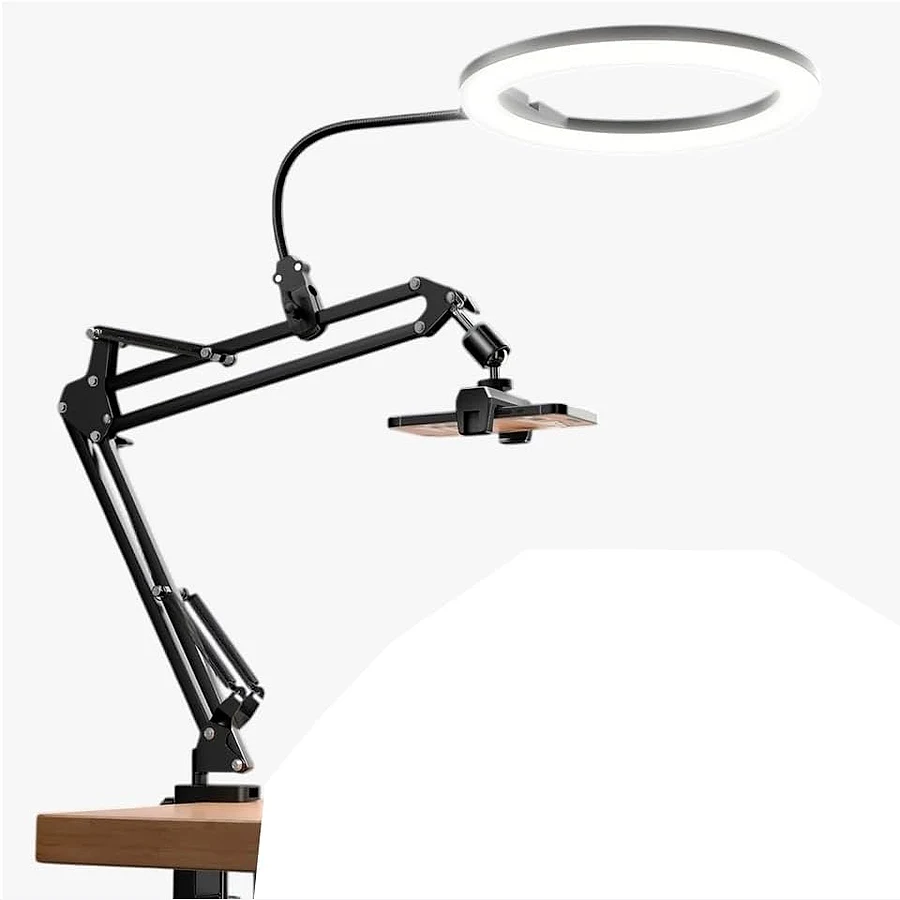
O tripé com suporte para celular custa a partir de R$ 50 e elimina o problema de câmera tremendo. Os modelos com pescoço de ganso flexível permitem ajustar o ângulo livremente e ficam firmes na mesa sem ocupar muito espaço.
O ring light de mesa resolve a iluminação sem complicação. Um modelo de 10 polegadas a 14 polegadas com temperatura de cor ajustável (quente/fria) é suficiente para a maioria dos criadores. Posicione o ring light atrás do celular, na linha dos olhos, para iluminação frontal uniforme sem sombras.
Plataformas: onde transmitir pelo celular
YouTube é a plataforma com maior alcance orgânico para criadores novos. A live fica gravada automaticamente no canal, o que significa que quem não assistiu ao vivo pode ver depois. O requisito para live pelo celular é ter ao menos 50 inscritos no canal.
TikTok exige 1.000 seguidores para liberar a função Live. A vantagem é o algoritmo agressivo que pode empurrar sua live para novos usuários rapidamente. O formato vertical funciona bem para conteúdo de conversa, jogos no celular e bastidores.
Twitch é a referência para quem quer construir comunidade em torno de jogos. O algoritmo é menos poderoso que o TikTok para descoberta inicial, mas a base de usuários é muito mais engajada com conteúdo de stream. O app da Twitch para celular permite live direto, mas sem as configurações avançadas do Streamlabs.
- YouTube — live gravada automaticamente, precisa de 50 inscritos para transmitir pelo celular
- TikTok — formato vertical, algoritmo forte de descoberta, precisa de 1.000 seguidores
- Instagram — integrado ao perfil, boa para conteúdo de bastidores e Q&A
- Twitch — público gamer engajado, melhor com Streamlabs Mobile para configurações avançadas
- Facebook Live — alcance para audiências mais velhas, integração com grupos e páginas
Conexão de internet: Wi-Fi ou 4G/5G para live
Wi-Fi é sempre a primeira escolha para live pelo celular. A latência é menor, o consumo de bateria é menor e a estabilidade é maior do que qualquer rede móvel. Transmita sempre pelo Wi-Fi 5 GHz se o roteador suportar — menos interferência do que o 2,4 GHz em ambientes com muitas redes vizinhas.
4G e 5G funcionam como backup ou quando você está em movimento. O 5G de operadoras como Vivo, Claro e TIM nas capitais entrega upload suficiente para live em 1080p sem problemas. O 4G em áreas com boa cobertura aguenta 720p sem grandes oscilações.
Fique de olho no consumo de dados. Uma live em 720p a 2500 kbps consome aproximadamente 1 GB por hora. Em 1080p a 4500 kbps, passa de 1,5 GB por hora. Se estiver no plano de dados, calcule antes de começar para não ser surpreendido no meio da transmissão.
Configurações de vídeo recomendadas por tipo de live
Para live de conversa, gaming casual ou bastidores no TikTok e Instagram, 720p a 2500 kbps é suficiente. A diferença de qualidade em relação ao 1080p é pequena em telas pequenas, e a live vai travar muito menos com bitrate menor.
Para live de gameplay no Twitch ou YouTube — especialmente se o celular tem câmera de qualidade — use 1080p a 4500 kbps. A imagem do jogo na tela vai aparecer mais nítida, o que ajuda quem assiste a acompanhar o que está acontecendo na partida.
Para live com câmera traseira em um ambiente bem iluminado, o celular já entrega 1080p ou até 4K. A maioria das plataformas não aceita 4K para live ainda — limite em 1080p e guarde a resolução maior para gravações de vídeo.
| Plataforma | Resolução | Bitrate | Orientação |
|---|---|---|---|
| TikTok | 720p | 2000–2500 kbps | Vertical |
| 720p | 2000–2500 kbps | Vertical | |
| YouTube (conversa) | 720p ou 1080p | 2500–4000 kbps | Horizontal |
| YouTube (gameplay) | 1080p | 4000–4500 kbps | Horizontal |
| Twitch | 720p ou 1080p | 2500–4500 kbps | Horizontal |
Problemas comuns e como resolver
Live travando ou desconectando é quase sempre problema de internet. Reduza a bitrate nas configurações do app (tente 1500 kbps se estiver em 2500) e verifique se tem outros dispositivos consumindo a banda da sua rede. Celular no carregador durante a live evita que o sistema reduza desempenho por bateria baixa.
Áudio com eco ou muito barulho de fundo tem solução simples: microfone de lapela e um ambiente mais fechado. Cortinas, tapetes e estofados absorvem o eco do quarto. O guia de melhor microfone de lapela do Pandalargo explica as opções para cada faixa de preço.
Live sem views nos primeiros dias é normal. O algoritmo das plataformas precisa de histórico para recomendar seu conteúdo. Divulgue o link da live nas histórias do Instagram e no grupo de amigos antes de começar, e mantenha uma grade regular de horários para criar expectativa na audiência.
Conclusão
Fazer live pelo celular em 2026 não exige equipamento caro. Um tripé de mesa, ring light de 10 polegadas, microfone de lapela e o Streamlabs Mobile já colocam você bem à frente da maioria dos criadores iniciantes em qualidade de transmissão.
Comece com o app nativo da plataforma pra pegar o ritmo, depois migre para o Streamlabs Mobile quando quiser adicionar alertas e overlays. A consistência de horário importa mais do que a qualidade técnica no começo — aparecer toda semana no mesmo horário constrói audiência.
Quando o setup de celular já estiver funcionando bem e você quiser dar um próximo passo, o guia de equipamentos para live e o guia de setup de streamer do Pandalargo mostram como evoluir com webcam, placa de captura e iluminação mais elaborada.
Perguntas frequentes
Qual aplicativo usar para fazer live pelo celular?
O Streamlabs Mobile é a opção mais completa: permite configurar cenas, alertas, overlays e transmitir para YouTube, Twitch, TikTok e Facebook. Para live simples sem configurações extras, use o app nativo da plataforma — YouTube Studio, TikTok ou Instagram têm botão de live integrado.
Qual a velocidade de internet necessária para fazer live pelo celular?
O mínimo recomendado é 5 Mbps de upload estável para live em 720p a 2500 kbps. Para 1080p a 4500 kbps, precisará de ao menos 8 Mbps de upload. Teste a velocidade de upload com um app de speedtest antes de configurar a bitrate da live.
Posso fazer live no YouTube pelo celular sem 1000 inscritos?
Sim. O YouTube exige apenas 50 inscritos para liberar a live pelo celular. O requisito de 1000 inscritos é da monetização (Programa de Parcerias), não da função de live. Crie o canal, chegue a 50 inscritos e o botão de live já aparece no YouTube Studio.
Como fazer live no TikTok pelo celular?
Para fazer live no TikTok pelo celular você precisa ter ao menos 1.000 seguidores e ser maior de 16 anos. Com esses requisitos atendidos, o botão de live aparece na tela de criação de conteúdo (ícone de +). O TikTok só aceita live em formato vertical.
O que é multitransmissão e como fazer pelo celular?
Multitransmissão é transmitir ao vivo para múltiplas plataformas ao mesmo tempo — YouTube, Twitch e TikTok simultaneamente. Pelo celular, a forma mais prática é usar o serviço Restream.io como intermediário: você transmite para o Restream e ele redistribui para as plataformas escolhidas. O plano gratuito do Restream tem limitações de qualidade.
Qual o melhor acessório para melhorar a qualidade da live no celular?
Microfone de lapela é o acessório que mais impacta a qualidade percebida pelo espectador. O áudio ruim afasta mais audiência do que imagem pixelada. Em segundo lugar vem o ring light — boa iluminação faz o celular parecer uma câmera muito mais cara. Em terceiro, o tripé para manter a câmera estável.
Como fazer live no Instagram pelo celular?
Abra o app do Instagram, toque no ícone de câmera no canto superior esquerdo ou deslize para a direita. Role as opções de modo até encontrar "Live" e toque em "Ao vivo". Você pode adicionar um título e co-apresentador antes de ir ao ar. A live fica visível para seus seguidores como um story com o indicador "AO VIVO".
É melhor usar a câmera frontal ou traseira para live?
A câmera traseira quase sempre entrega imagem superior em resolução, abertura e desempenho em baixa luminosidade. Use a câmera traseira com um tripé que posicione o celular na altura dos olhos para live de rosto. A câmera frontal fica para situações onde você precisa ver a tela durante a live, como em gameplay no próprio celular.


