
Este artigo usa assinatura institucional porque passou por edição colaborativa entre áreas do portal. Quando necessário, a redação revisa, atualiza e corrige o conteúdo com base nos critérios públicos do projeto.
Montar um setup de streamer do zero pode parecer caro, mas o que define a qualidade da sua live não é o preço do equipamento — é saber combinar os componentes certos para o seu nível. Uma webcam Full HD com boa iluminação já coloca você à frente de 80% dos streamers iniciantes.
A câmera de R$ 800 sem luz vai parecer pior do que a de R$ 200 bem iluminada. Este guia organiza o setup por nível (iniciante, intermediário e profissional) e indica os modelos mais recomendados disponíveis no Brasil. Você vai saber o que comprar primeiro, o que pode esperar e quando faz sentido subir de nível.
Produtos em destaque
Neste ArtigoOcultar índiceMostrar índice
- ▸ Setup de streamer em 2026: o que você precisa de verdade
- ▸ O que um streamer precisa para começar a fazer live
- ▸ Quais são os dispositivos e softwares de streaming
- ▸ Quanto custa montar um setup de streamer em 2026
- ▸ Setup de streamer iniciante: o kit essencial
- ▸ Ring light 18 polegadas com tripé — iluminação de entrada para live
- ▸ Setup de streamer intermediário: webcam, captura e controle
- ▸ Logitech Brio 500 — a webcam do nível intermediário
- ▸ O que é uma placa de captura e quando você precisa de uma
- ▸ Elgato HD60 X — a referência em placa de captura externa
- ▸ Elgato stream Deck: para que serve e qual modelo escolher
- ▸ Elgato stream Deck mk.2 — controle de cena para o nível intermediário
- ▸ Setup de streamer profissional: câmera, luz e duplo PC
- ▸ Iluminação para live: ring light, softbox ou painel LED
- ▸ Comparativo do setup por nível de produção
- ▸ Webcam ou câmera mirrorless para live: qual escolher
- ▸ Como escolher uma webcam para live: os critérios que importam
- ▸ Por onde começar o seu setup de streamer
- ▸ Perguntas frequentes
Setup de streamer em 2026: o que você precisa de verdade
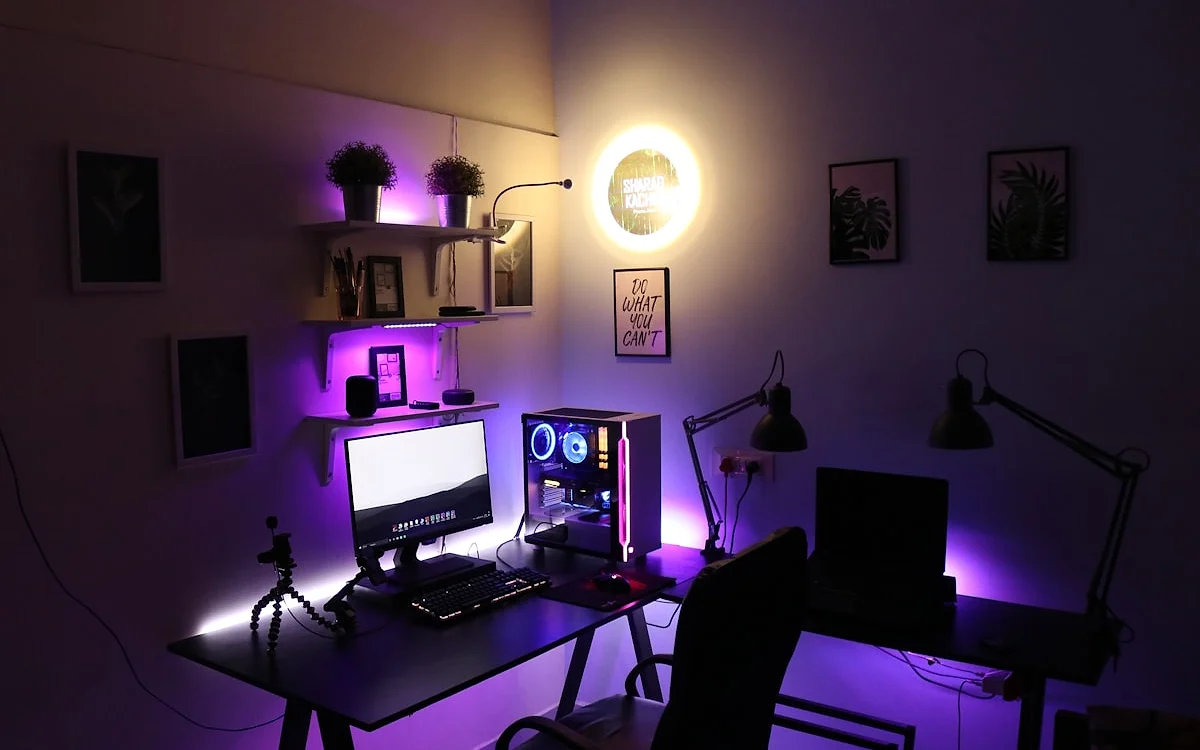
O setup de streamer moderno se divide em quatro pilares: imagem (webcam ou câmera), iluminação (ring light ou painel LED), captura de console (placa de captura, só se você transmite PS5/Xbox/Switch) e controle de cena (Stream Deck). Microfone e headset ficam nos guias dedicados que já cobrem esse território.
Para comparar as opções do tema, veja Melhor Webcam para Live em 2026: Top 7 para Streaming.
Também vale comparar Melhor Placa de Captura 2026: Top 3 para Stream para avaliar as alternativas.
O erro mais comum de quem está começando é comprar câmera antes de comprar luz. A ordem certa é: primeiro iluminação, depois câmera, depois captura, depois controle de cena. Cada upgrade nessa sequência gera retorno visual visível; fora dela, você gasta dinheiro sem resultado proporcional.
Os equipamentos listados neste guia foram escolhidos com base em disponibilidade real no Brasil, produtos vivos na Amazon BR e custo-benefício por nível de produção. Preços variam com promoções — acesse o link de cada produto para o valor atual.
O que um streamer precisa para começar a fazer live
Para fazer live hoje você precisa, no mínimo, de computador ou notebook com internet estável, software de transmissão (OBS Studio é gratuito, Windows/Mac/Linux) e uma conta na plataforma de streaming (YouTube, Twitch, TikTok). Isso já é suficiente para uma primeira live.
À medida que a produção evolui, entram os equipamentos de imagem e iluminação. Microfone é o próximo investimento mais impactante depois da luz: o guia de microfone para stream no Pandalargo cobre esse território com rankings e critérios específicos para live.
A lista completa do que um criador de conteúdo usa inclui webcam, ring light, microfone USB ou XLR com interface, headset, placa de captura (se transmite console) e Stream Deck para controle de cena. Montar tudo de uma vez não é necessário — o guia por nível abaixo mostra como evoluir sem desperdiçar dinheiro.
Quais são os dispositivos e softwares de streaming
Software de transmissão é o coração do setup: captura a imagem da câmera, a tela do jogo e o áudio, mistura tudo em cenas e envia para a plataforma. O OBS Studio é o padrão do mercado para PC — gratuito, open source, com suporte a plugins. O Streamlabs OBS tem mais recursos visuais prontos, mas exige mais do processador.
Para transmitir do console diretamente, PS5 e Xbox Series têm streaming nativo pelo app das plataformas — sem precisar de PC nem placa de captura. A limitação é a personalização: sem OBS não tem overlay de chat, alertas de doação nem troca de cena com um clique. Quem quer controle total da apresentação precisa de PC com placa de captura.
Encoders de hardware entram no setup de nível intermediário ao profissional. O NVENC da NVIDIA (placas RTX) e o QuickSync da Intel permitem transmitir em alta qualidade sem sobrecarregar o processador.
O OBS usa a GPU para encodar o vídeo enquanto a CPU fica livre para rodar o jogo. Para setup single-PC — jogar e transmitir no mesmo computador — encoder por hardware é indispensável.
Quanto custa montar um setup de streamer em 2026
Um setup iniciante funcional custa entre R$ 150 e R$ 600: ring light de 10" a 18" (R$ 80 a R$ 230) e webcam Full HD como a Logitech C920s ou Brio 100 já entregam imagem profissional o suficiente para começar no YouTube e Twitch. O microfone entra nesse orçamento se você escolher um USB de entrada como o Fifine AM8.
O nível intermediário fica entre R$ 1.000 e R$ 2.500 com webcam como a Logitech Brio 500 ou Elgato Facecam Neo, placa de captura Elgato HD60 X ou AVerMedia GC553 para transmitir console, kit de iluminação com duas fontes e Stream Deck Mini ou MK.2 para controle de cena.
O setup profissional passa de R$ 3.000 e inclui câmera mirrorless (Sony ZV-E10 com placa de captura), painel LED como o Elgato Key Light e Stream Deck + com diais de controle. O notebook ou PC para stream também entra nesse cálculo — o guia de notebook creator/streamer no Pandalargo tem recomendações por faixa de preço.
Setup de streamer iniciante: o kit essencial
O kit iniciante tem uma regra simples: luz antes de câmera. Um ring light de 18 polegadas com tripé resolve 80% dos problemas de qualidade de imagem que a maioria dos streamers novos tem. Com boa iluminação, qualquer webcam Full HD parece profissional.
Para câmera no nível iniciante, a Logitech C920s ou Brio 100 são as escolhas mais consistentes: autofoco, 1080p/30fps, plug and play no Windows e Mac sem precisar instalar driver. Se o orçamento for muito curto, a câmera do smartphone funciona como webcam via DroidCam ou EpocCam.
Microfone no kit iniciante: o guia de microfone para stream tem as opções de entrada mais recomendadas para quem está começando. Para headset de monitoramento, o guia de como escolher headset gamer tem as recomendações por faixa de preço.
- Ring light 18" com tripé — base de iluminação para qualquer câmera
- Webcam Full HD 1080p — Logitech C920s ou Brio 100 (plug and play)
- OBS Studio — software de transmissão gratuito
- Internet com upload de pelo menos 6 Mbps para 1080p30
- Microfone USB de entrada — ver guia de microfone para stream
Ring light 18 polegadas com tripé — iluminação de entrada para live
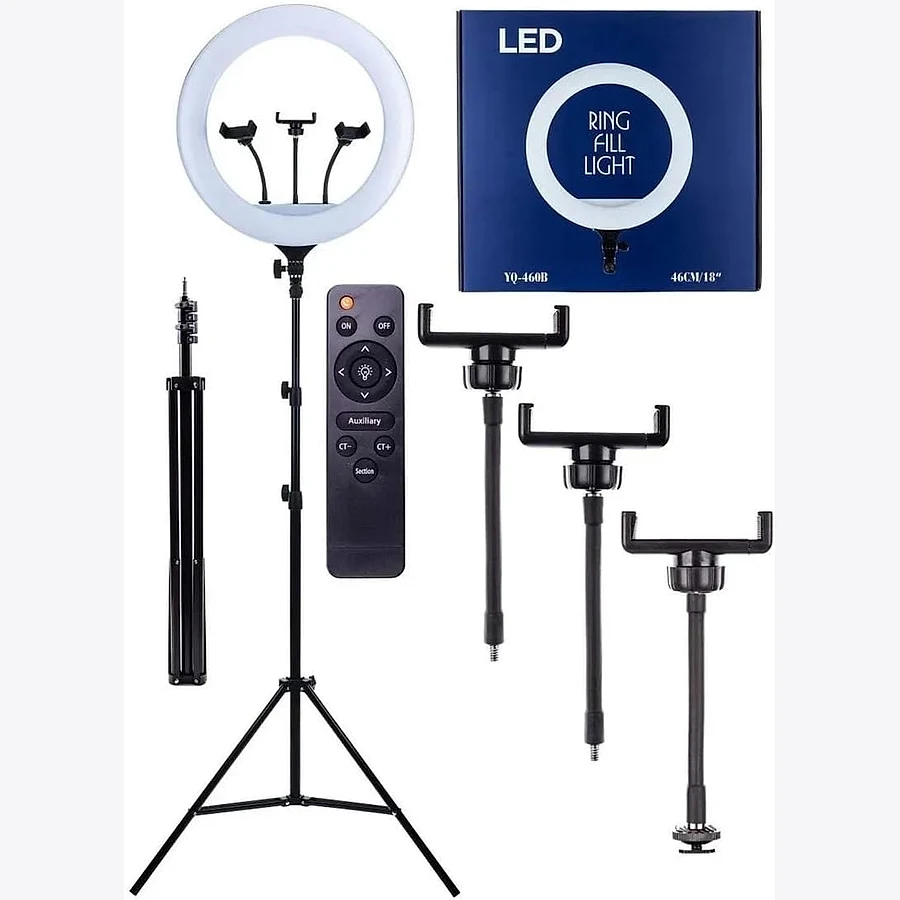
O ring light de 18 polegadas com tripé é o ponto de partida mais custo-eficiente para iluminação de live. Com 160 LEDs de alta densidade e ajuste de temperatura de cor entre 3.200 K e 5.600 K, você consegue tanto o tom quente para ambientes aconchegantes quanto a luz fria que simula luz natural do dia.
O tripé regulável permite posicionar a luz na altura ideal para eliminar sombras no rosto sem precisar de iluminação adicional de fundo. A intensidade ajustável de 1% a 100% — controlada pelo controle remoto incluído — permite adaptar a luz ao ambiente sem depender do brilho do monitor ou de outras fontes.
Para quem está migrando para um setup mais completo, o ring light pode ser combinado com uma segunda fonte de luz lateral para reduzir sombras duras — esse passo já entra no nível intermediário. Para live em webcam frontal, uma fonte única bem posicionada resolve.
 Ver na Amazon
Setup de streamer intermediário: webcam, captura e controle
No nível intermediário, a webcam evolui para modelos com correção de luz automática, maior campo de visão e 60fps — diferença perceptível especialmente em setups onde o streamer se movimenta muito ou faz gestos frequentes. Aqui entram a Logitech Brio 500 e a Elgato Facecam Neo.
Placa de captura entra no setup intermediário para quem transmite PS5, Xbox Series ou Switch com configurações avançadas de overlay e chat no OBS. A Elgato HD60 X é a referência mais recomendada por passthrough HDR, compatibilidade imediata com OBS e Streamlabs, e suporte a 4K30 para gravação local enquanto transmite em 1080p60.
O Stream Deck MK.2 transforma a experiência de conduzir uma live: 15 teclas LCD programáveis substituem dezenas de atalhos de teclado — troca de cena, mute de microfone, ativar câmera, disparar alerta de clip. O guia de Elgato Stream Deck no Pandalargo explica cada modelo e para qual perfil cada um faz sentido.
Logitech Brio 500 — a webcam do nível intermediário
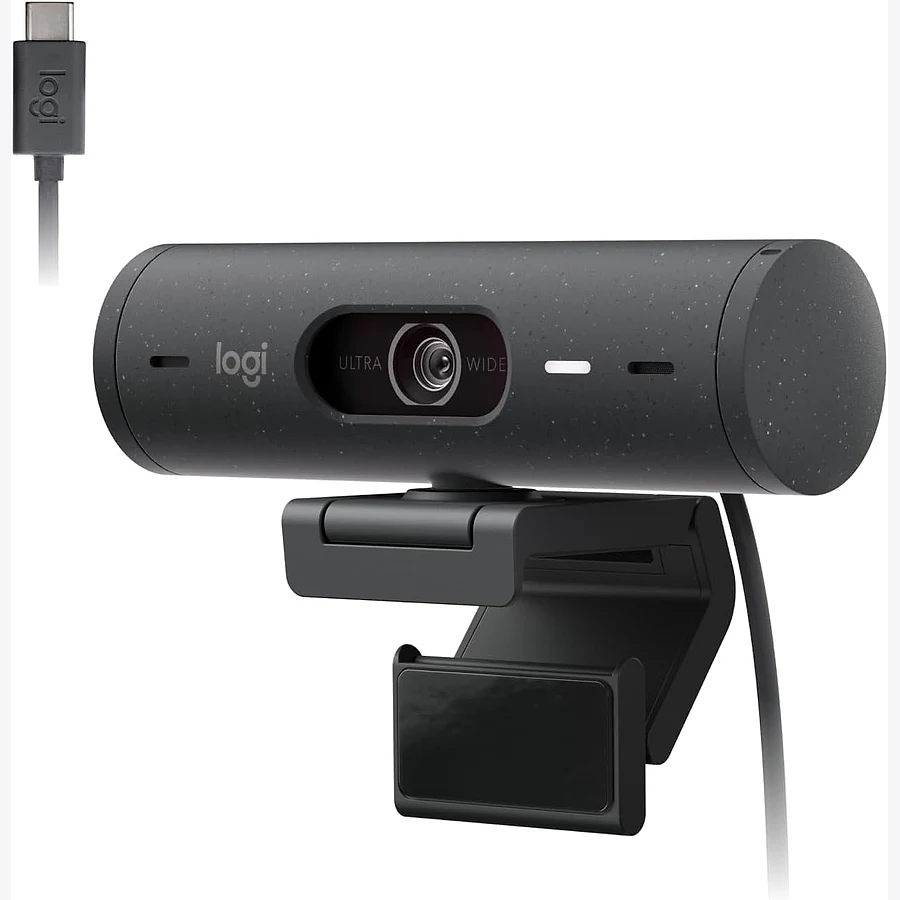
A Logitech Brio 500 entrega 1080p/60fps com autofoco rápido, correção de luz HDR e campo de visão de 90° — um dos melhores da categoria para quem aparece na câmera em ambientes com iluminação variável. O obturador de privacidade físico é um diferencial prático para quem usa a webcam no dia a dia além das lives.
A conexão USB-C com cabo integrado simplifica a instalação no setup: sem adaptador, sem driver para instalar no Windows 10/11 e macOS. O software Logi Tune (gratuito) permite ajustar exposição, foco e cor direto pelo computador sem entrar nas configurações do OBS.
A diferença mais perceptível da Brio 500 em relação a webcams de entrada é a performance em luz baixa: o sensor maior capta mais luz sem elevar tanto o ruído (grain) da imagem. Para quem transmite com iluminação mista ou em ambiente escuro, esse é o upgrade mais impactante de câmera disponível nessa faixa de preço.
 Ver na Amazon
Prós
- 1080p/60fps com autofoco de fase rápido
- Correção de luz HDR — funciona bem mesmo em ambientes com janela ao fundo
- Obturador de privacidade físico integrado ao corpo
- USB-C nativo — cabo já vem incluso e compatível com USB 3.0
- Campo de visão de 90° — captura mais ambiente sem precisar afastar a câmera
Contras
- Não faz 4K — quem precisa de resolução máxima precisa da Brio 4K
- Microfone integrado capta ruído de fundo — recomendamos microfone externo dedicado
- Software Logi Tune pode travar em algumas instalações Windows 11
O que é uma placa de captura e quando você precisa de uma
Placa de captura é um dispositivo que converte o sinal HDMI do console (PS5, Xbox Series, Nintendo Switch) em dados que o OBS consegue capturar no PC. Sem ela, o OBS não enxerga o que está acontecendo no console — você precisaria de setup separado com PC conectado diretamente ao console via HDMI.
A diferença entre placa de captura e placa de vídeo é fundamental para evitar confusão: placa de vídeo (GPU) é o componente responsável por renderizar gráficos no PC. Placa de captura não tem essa função — ela só transfere o sinal HDMI do console para o PC via USB. Uma não substitui a outra.
Você precisa de placa de captura apenas se transmite console no PC. Para live só de PC (jogos de computador, webcam, janelas do Windows), a placa de captura é desnecessária — o OBS captura a tela diretamente. Para console, é indispensável se você quer overlay de chat, alertas e controle total da transmissão.
Elgato HD60 X — a referência em placa de captura externa
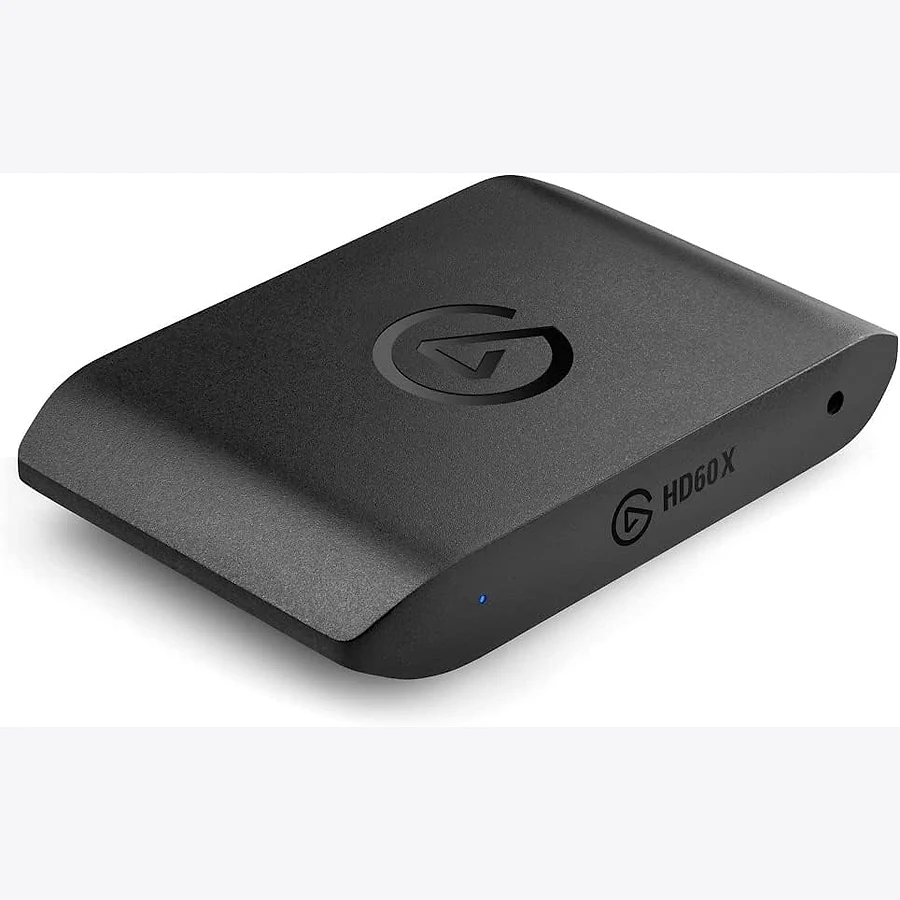
O Elgato HD60 X é a placa de captura externa mais recomendada para streamers de console em 2026. Captura em 4K30 com HDR (para gravação local) enquanto transmite em 1080p60 simultaneamente — passthrough nativo de 4K60 HDR com VRR para jogar no TV sem latência enquanto o PC grava e transmite.
A conexão é via USB-C para o PC e HDMI 2.0 para o console. Compatível com PS5, Xbox Series X/S, Nintendo Switch e PC. O software 4K Capture Utility da Elgato e o plugin para OBS/Streamlabs são instalados automaticamente, com reconhecimento imediato da placa como fonte de captura.
O loop de passthrough é o recurso mais importante da HD60 X: o sinal do console passa pela placa e vai direto para o TV principal sem latência adicionada. Você joga no TV com qualidade total; o PC apenas recebe uma cópia do sinal para transmitir. Sem passthrough, você jogaria com o delay do OBS — algo em torno de 150 a 500 ms.
 Ver na Amazon
Prós
- Passthrough 4K60 HDR com VRR — joga no TV sem latência
- Captura 4K30 HDR para gravação local + 1080p60 para stream simultâneo
- Compatível com PS5, Xbox Series, Switch e PC via HDMI 2.0
- Plugin nativo para OBS e Streamlabs — reconhecido automaticamente
- Design compacto e leve — fácil de guardar ou levar para torneios
Contras
- Não faz 4K60 na captura (só no passthrough) — para isso existe a HD60 X interna
- USB-C no HD60 X precisa de porta USB 3.0 no PC para funcionar em 1080p60
- Preço mais alto que opções de entrada como a AVerMedia BU110
Elgato stream Deck: para que serve e qual modelo escolher
O Elgato Stream Deck é um controlador físico com teclas LCD que você programa para executar qualquer ação no OBS, no Discord, no Spotify, em jogos — qualquer coisa que normalmente exigiria atalho de teclado ou clique no mouse. Cada tecla mostra um ícone personalizado e executa uma ou várias ações com um toque.
Uma dúvida frequente: Stream Deck e Steam Deck são coisas completamente diferentes. O Steam Deck é um PC portátil da Valve para jogar jogos no Steam. O Stream Deck é um acessório da Elgato para controlar transmissões ao vivo. Não há relação entre os dois além da semelhança no nome.
As funções mais usadas no Stream Deck para quem transmite via OBS: trocar de cena (câmera principal, tela cheia, câmera + tela), mutar/desmutar microfone, ativar/desativar câmera, disparar clipe para Twitch ou YouTube e iniciar/parar gravação local. O que antes exigia atalhos memorizados vira um botão físico com ícone visual.
Elgato stream Deck mk.2 — controle de cena para o nível intermediário
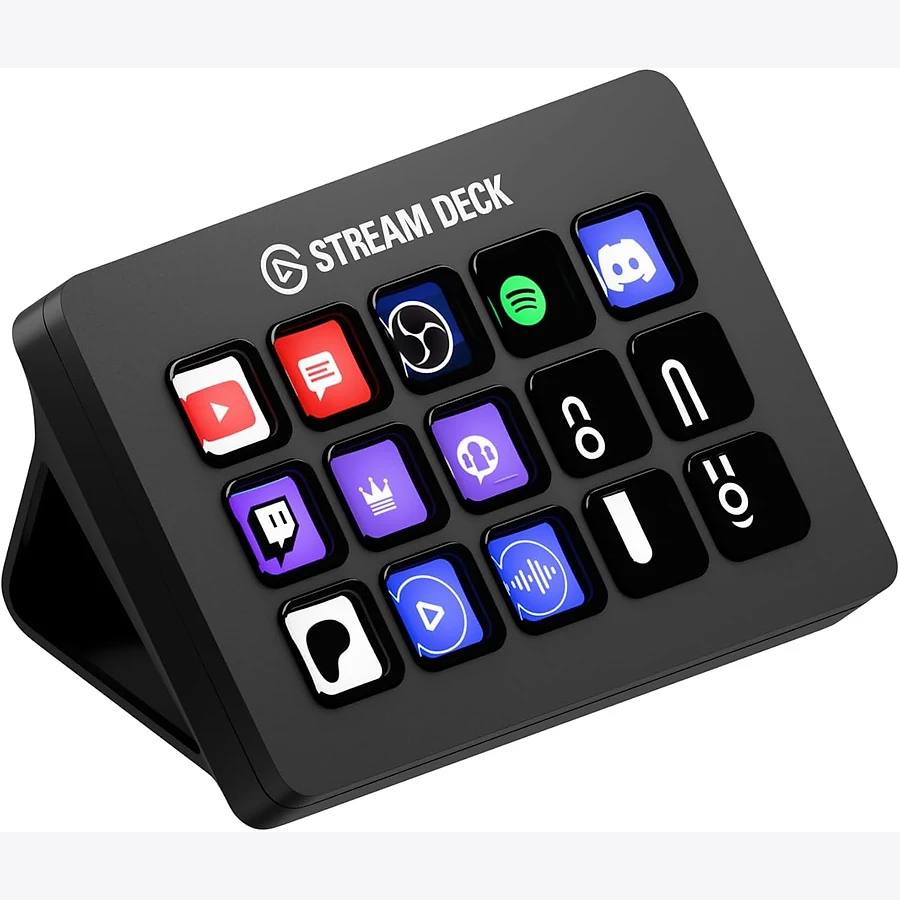
O Stream Deck MK.2 tem 15 teclas LCD customizáveis em um painel de 5x3, base inclinada ajustável e conexão USB-C. As teclas mostram ícones coloridos que você define via software Elgato Connect (gratuito, Windows e Mac) — e mudam de ícone quando você troca de perfil, por exemplo, um perfil para stream de FPS e outro para live de IRL.
O recurso de multiação permite programar uma única tecla para executar uma sequência de ações: ao pressionar "Iniciar Stream", o OBS começa a transmitir, o Spotify pausa a música, o Discord muda o status para "ao vivo" e uma mensagem vai para o chat. Tudo de uma vez, com um botão.
O aplicativo mobile do Elgato transforma o smartphone em um Stream Deck gratuito — funciona como ponto de entrada antes de comprar o hardware. A experiência é mais limitada (latência via Wi-Fi, tela menor), mas serve para testar os fluxos antes de investir no controlador físico.
 Ver na Amazon
Prós
- 15 teclas LCD totalmente personalizáveis com ícones coloridos
- Perfis por aplicativo — muda automaticamente quando você abre o OBS ou um jogo
- Multiação em uma tecla — executa sequência completa de comandos com um toque
- Integração nativa com OBS, Streamlabs, Twitch, Discord, Spotify e YouTube
- App mobile gratuito para testar funções antes de comprar o hardware
Contras
- Preço mais alto que o Mini (6 teclas) — para iniciantes, o Mini pode ser suficiente
- Curva de configuração inicial — leva algumas horas para programar todos os perfis
- Sem diais de controle de volume — para isso existe o Stream Deck +
Setup de streamer profissional: câmera, luz e duplo PC
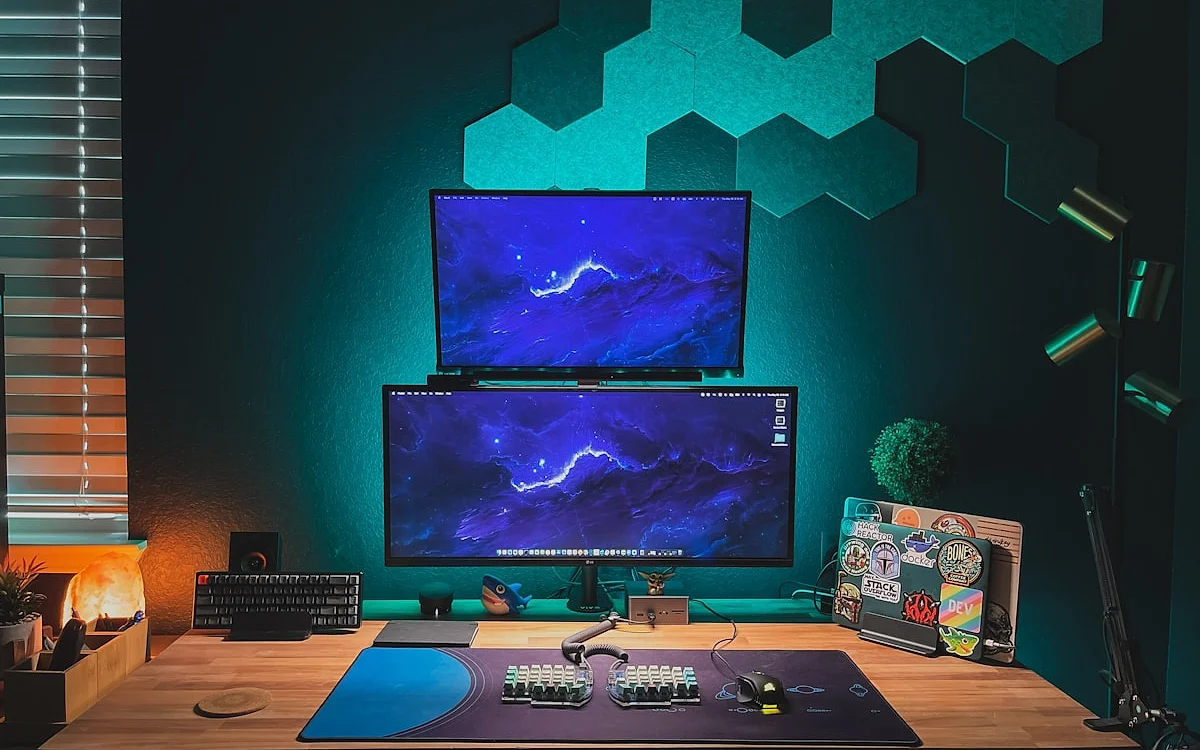
O setup profissional começa onde o intermediário termina: a webcam dá lugar a uma câmera mirrorless conectada via placa de captura, a iluminação evolui para um sistema de três pontos (key light frontal, fill lateral e contraluz de separação) e o Stream Deck + com diais substitui o MK.2 para controle de múltiplas fontes de áudio.
O setup dual PC é a configuração mais comum entre streamers de alto volume: um PC dedicado para jogar e um PC de stream para processar o OBS, gerenciar alertas e chat. A Elgato HD60 X conecta os dois. Exige mais investimento, mas elimina qualquer impacto da transmissão na performance do jogo.
Câmera mirrorless como webcam é o salto de qualidade mais visível no nível profissional. Modelos como a Sony ZV-E10 conectados via placa de captura entregam bokeh natural e desempenho em baixa luminosidade que nenhuma webcam consegue igualar. O guia de usar câmera como webcam no Pandalargo explica o passo a passo de configuração.
Iluminação para live: ring light, softbox ou painel LED
Ring light é a escolha padrão para streamers que ficam centralizados na câmera: a luz circular elimina sombras no rosto e cria o reflexo característico nos olhos. Para live em webcam, o ring light de 18 polegadas cobre a iluminação de um rosto em distância de 60 cm a 1,5 m com intensidade uniforme.
Softbox é a alternativa para luz mais difusa e natural — sem o reflexo circular nos olhos. Um kit com dois softboxes (um frontal e um lateral a 45°) simula iluminação de estúdio e funciona bem para gravações onde o criador se movimenta. A desvantagem é o tamanho: softboxes ocupam mais espaço do que um ring light.
Painel LED profissional como o Elgato Key Light é a solução mais compacta para o nível avançado: controle de intensidade e temperatura de cor via Wi-Fi, corpo de alumínio que se prende ao monitor. Custa mais que ring light ou softbox, mas a praticidade de uso diário justifica para streamers que ligam a câmera todos os dias.
Comparativo do setup por nível de produção
A tabela abaixo resume os equipamentos recomendados por nível de investimento. Ela não inclui microfone nem headset — esses têm guias dedicados no Pandalargo com rankings completos por faixa de preço.
Os valores de referência correspondem ao intervalo de preço praticado na Amazon BR na data de publicação. Acesse o link de cada produto para o preço atual — variações de promoção são frequentes especialmente nos itens Elgato e Logitech.
| Nível | Câmera | Iluminação | Captura | Controle |
|---|---|---|---|---|
| Iniciante | Logitech C920s / Brio 100 | Ring Light 18" com tripé | — (só PC) | — |
| Intermediário | Logitech Brio 500 / Facecam Neo | Ring Light 18" + fill lateral | Elgato HD60 X | Stream Deck Mini / MK.2 |
| Profissional | Câmera mirrorless + captura | Painel LED 3 pontos | Elgato 4K Pro interna | Stream Deck + / XL |
Webcam ou câmera mirrorless para live: qual escolher
Webcam é a escolha certa para 90% dos streamers: plug and play, sem precisar de placa de captura adicional, sem preocupação com superaquecimento do sensor em transmissões longas e preço muito menor. A Logitech Brio 500 em 1080p/60fps com boa iluminação tem qualidade visual mais do que suficiente para qualquer plataforma.
Câmera mirrorless (como a Sony ZV-E10 ou ZV-E10 II) faz sentido quando você quer bokeh natural, performance em baixa luz que nenhuma webcam consegue igualar, ou flexibilidade de trocar lentes. O custo de entrada é maior: além da câmera, você precisa de uma placa de captura para conectar ao PC.
O guia de webcam ou câmera mirrorless para live no Pandalargo compara os dois setups lado a lado com custo total de cada configuração e quando faz sentido migrar de uma para a outra. Para a maioria dos streamers em início e nível intermediário, a webcam resolve com muito menos dor de cabeça.
Como escolher uma webcam para live: os critérios que importam
Resolução é o primeiro critério: 1080p Full HD é o mínimo para live profissional em 2026. Webcams 4K fazem sentido apenas se você grava conteúdo em 4K — para transmitir ao vivo, a maioria das plataformas limita em 1080p de qualquer forma. O guia de melhor webcam 4K no Pandalargo tem as opções para quem precisa desse nível.
Taxa de quadros (fps) impacta a fluidez da imagem especialmente para quem se movimenta muito ou gesticula durante a live. 30fps é aceitável; 60fps é perceptivelmente mais suave. A maioria das webcams de entrada funciona em 1080p/30fps; para 1080p/60fps, você precisa de modelos como a Logitech Brio 500 ou a Razer Kiyo V2.
Autofoco, campo de visão (FOV) e correção de luz completam os critérios. FOV de 78° a 90° é ideal para enquadramento de busto. Correção de luz automática (HDR ou RightLight da Logitech) compensa ambientes com janela ao fundo — situação comum em setups domésticos.
Microfone integrado existe em quase todas as webcams, mas a qualidade é ruim: use sempre um microfone dedicado.
Por onde começar o seu setup de streamer
A sequência de compra mais eficiente é: primeiro luz (ring light), depois câmera (webcam Full HD), depois captura (se vai transmitir console), depois controle de cena (Stream Deck). Cada etapa entrega retorno visual ou operacional claro antes de avançar para a próxima.
Para o áudio — microfone e headset — siga os guias dedicados no Pandalargo: o guia de microfone para stream tem rankings completos por faixa de preço e tipo de uso, e o guia de como escolher headset gamer cobre monitoramento de áudio de transmissão com critérios específicos para live.
Se você quer um ponto de partida rápido: ring light de 18 polegadas com tripé + Logitech Brio 500 + OBS Studio gratuito já colocam o seu setup no nível intermediário. A partir daí, cada upgrade tem retorno claro e você evolui sem precisar trocar tudo do zero.
Perguntas frequentes
O que um streamer precisa para começar?
Para começar a fazer live você precisa de computador ou notebook, conexão com internet estável (upload mínimo de 6 Mbps para 1080p30), conta na plataforma de streaming (YouTube, Twitch ou TikTok) e o software OBS Studio (gratuito). Câmera e iluminação são o próximo passo — uma webcam Full HD com ring light já entrega qualidade profissional para o nível iniciante. Microfone dedicado e headset têm guias específicos no Pandalargo.
Quais são os dispositivos de streaming?
Os dispositivos de streaming são: webcam (câmera de imagem para live), placa de captura (conecta console ao PC para transmitir via OBS), ring light ou painel LED (iluminação), Stream Deck (controlador de cena), microfone USB ou XLR (áudio) e headset (monitoramento). O PC com software OBS Studio é o centro do setup — PS5 e Xbox têm streaming nativo sem PC, mas com menos recursos de customização.
Qual o melhor aparelho de streaming?
Para câmera de live, a Logitech Brio 500 é a melhor webcam do nível intermediário com 1080p/60fps, autofoco e correção de luz HDR. Para captura de console, o Elgato HD60 X é a referência com passthrough 4K60 HDR. Para controle de cena, o Elgato Stream Deck MK.2 com 15 teclas LCD é o mais completo por preço. Cada um tem o seu guia dedicado no Pandalargo com reviews completos.
Quais são os melhores equipamentos para fazer lives?
Os equipamentos mais impactantes para qualidade de live, em ordem de prioridade: (1) ring light ou kit de iluminação, (2) webcam Full HD como Logitech Brio 500 ou C920s, (3) microfone dedicado USB — ver guia de microfone para stream, (4) placa de captura Elgato HD60 X se transmite console, (5) Elgato Stream Deck MK.2 para controle de cena. Iluminação tem mais impacto na imagem final do que a câmera — sempre compre a luz antes de trocar a câmera.
Quanto custa montar um setup de streamer?
Um setup iniciante funcional custa entre R$ 150 e R$ 600 (ring light + webcam Full HD + OBS gratuito). O nível intermediário fica entre R$ 1.000 e R$ 2.500 com webcam premium (Brio 500), placa de captura (HD60 X), kit de iluminação e Stream Deck MK.2. O setup profissional com câmera mirrorless, painéis LED e Stream Deck + passa de R$ 3.000, sem contar o PC dedicado para stream.
Preciso de placa de captura para fazer live?
Não, se você transmite apenas do PC. Para live de jogos de computador, webcam ou janelas do Windows, o OBS captura a tela diretamente sem precisar de nenhum hardware adicional. A placa de captura é indispensável apenas se você quer transmitir PS5, Xbox Series ou Nintendo Switch com controle total da apresentação no OBS — overlay de chat, múltiplas cenas e alertas personalizados. PS5 e Xbox também têm streaming nativo sem PC, mas com recursos limitados.
Qual a diferença entre placa de vídeo e placa de captura?
Placa de vídeo (GPU) é o componente do PC responsável por renderizar gráficos nos jogos — quanto mais potente, maior o FPS. Placa de captura é um dispositivo externo (USB) que converte o sinal HDMI do console em dados que o OBS consegue capturar e transmitir. Uma não substitui a outra: você pode ter uma RTX 4090 no PC e ainda assim precisar de uma HD60 X para capturar o PS5.
Setup de live barato: o que comprar primeiro?
O investimento mais eficiente é a iluminação. Um ring light de 18 polegadas com tripé por R$ 80 a R$ 200 melhora a qualidade visual da live mais do que trocar a câmera. Depois do ring light, a webcam Full HD — Logitech C920s ou Brio 100 custam entre R$ 200 e R$ 400 e já entregam 1080p com plug and play. O OBS Studio é gratuito. Microfone USB de entrada como o Fifine AM8 é o terceiro investimento mais impactante.


