Este artigo usa assinatura institucional porque passou por edição colaborativa entre áreas do portal. Quando necessário, a redação revisa, atualiza e corrige o conteúdo com base nos critérios públicos do projeto.
Overlay é a camada visual que fica sobre a transmissão — moldura de câmera, barra de informações, chat ao vivo, placar. Alertas são as animações que aparecem quando alguém segue, doa ou raida o canal. Juntos, eles definem a identidade visual da sua live e comunicam ao espectador que o canal é organizado e profissional.
Você não precisa saber design para ter um overlay funcional em 2026. Ferramentas como Streamlabs, StreamElements e até o Canva entregam pacotes prontos em minutos.
O desafio real é configurar tudo no OBS Studio sem enlouquecer com fontes de browser, posicionamento e URLs de widget. Este guia vai do zero ao overlay rodando na sua próxima live.
Produtos em destaque
Neste ArtigoOcultar índiceMostrar índice
- ▸ Overlay e alertas para live: o que são e para que servem
- ▸ Onde criar overlay gratuito: Streamlabs, StreamElements e Canva
- ▸ Como adicionar overlay no OBS Studio passo a passo
- ▸ Como configurar alertas de seguidor, doação e host
- ▸ Overlays pagos vs gratuitos: vale a pena comprar?
- ▸ Como o Stream Deck facilita o controle de overlays e alertas
- ▸ Personalize o overlay com a identidade visual do seu canal
- ▸ Erros comuns ao configurar overlay e como evitar
- ▸ Widgets adicionais: chat na tela, meta de seguidores e placar
- ▸ Áudio da live e dos alertas: como configurar sem conflito
- ▸ Conclusão
- ▸ Perguntas frequentes
Overlay e alertas para live: o que são e para que servem
Overlay é qualquer elemento visual sobreposto à imagem da sua câmera ou tela de jogo durante a transmissão. Isso inclui a moldura ao redor da webcam, a barra inferior com nome do canal, o chat ao vivo integrado, contadores de seguidores e o placar de partidas. Tudo isso fica em cima do conteúdo principal sem bloquear o que importa.
Alertas são animações — com som e texto — que disparam automaticamente quando um evento acontece: novo seguidor, doação, inscrição, host ou raid. A ideia é reconhecer o espectador em tempo real, criando interação sem que você precise parar o jogo ou a conversa para agradecer manualmente.
A diferença entre um canal com e sem overlay é visual imediata: sem overlay a live parece uma chamada de vídeo improvisada; com overlay ela parece um programa de TV. Não precisa ser elaborado — um pacote simples e coerente já resolve.
Onde criar overlay gratuito: Streamlabs, StreamElements e Canva
O Streamlabs (streamlabs.com) é a ferramenta mais usada por streamers brasileiros. Ele tem uma biblioteca de pacotes de overlay gratuitos e pagos, e gera automaticamente as URLs de widget (alertas, chat, metas) para você colar como fonte de browser no OBS Studio. O plano gratuito já entrega o essencial para quem está começando.
O StreamElements (streamelements.com) é alternativa sólida ao Streamlabs. O diferencial é o editor de overlay online — você posiciona cada elemento com drag and drop, ajusta fonte, cor e animação sem instalar nada. Os alertas são configurados no mesmo painel, e uma única URL de widget carrega tudo de uma vez no OBS.
Quem quer criar algo do zero sem depender de biblioteca pronta pode usar o Canva. O Canva tem templates de overlay com fundo transparente (PNG/WebM) que você exporta e importa direto no OBS como fonte de mídia ou imagem. É mais trabalhoso do que Streamlabs, mas dá controle total sobre a identidade visual.
- Streamlabs: pacotes prontos, URL por widget, integração nativa com Twitch/YouTube
- StreamElements: editor drag and drop online, URL única para todo o overlay
- Canva: criação do zero com templates, exporta PNG/WebM com fundo transparente
- OBS Studio: importa tudo como fonte de browser ou de mídia — compatível com os três
Como adicionar overlay no OBS Studio passo a passo
No OBS Studio, cada elemento do overlay entra como uma fonte dentro de uma cena. Para adicionar o pacote do Streamlabs ou StreamElements, copie a URL de widget gerada na plataforma. No OBS, clique em "+" na caixa de fontes, selecione "Fonte de navegador", cole a URL e defina largura (1920) e altura (1080).
Para overlays em arquivo (PNG estático ou WebM animado do Canva), adicione como "Fonte de mídia" ou "Imagem" e posicione usando as teclas de alinhamento ou os campos X/Y nas propriedades. Coloque a fonte de overlay acima das fontes de jogo e webcam na pilha de fontes — a ordem na lista define o que fica na frente.
Crie cenas separadas para cada situação: "Jogando", "Pausa/BRB", "Tela inicial" e "Encerramento". Cada cena pode ter um overlay diferente. A transição entre cenas pode ser feita com um clique, com um atalho de teclado ou — se você tiver um Stream Deck da Elgato — com um botão físico dedicado.
- Fonte de navegador: cole a URL do Streamlabs/StreamElements, resolução 1920x1080
- Imagem ou mídia: para overlays em PNG/WebM baixados do Canva
- Ordem das fontes: overlay sempre acima do jogo e da webcam na pilha
- Múltiplas cenas: Jogando, Pausa/BRB, Tela inicial, Encerramento
Como configurar alertas de seguidor, doação e host
No Streamlabs, vá em "Alert Box" no painel lateral e conecte sua conta do Twitch ou YouTube. Cada tipo de alerta (seguidor, doação, sub, host, raid) tem configurações independentes: animação de entrada, duração, texto personalizado e arquivo de som. Você pode pré-visualizar cada alerta diretamente no painel antes de ir ao ar.
No StreamElements, o caminho é "My Overlays" > selecione seu overlay > adicione o widget "Alert Box". As opções de personalização ficam no editor do widget: escolha o tema de animação, o tempo de exibição e o volume do som de alerta. A URL gerada pelo StreamElements carrega todos os alertas de uma vez quando colada no OBS.
Um detalhe que muitos esquecem: o som do alerta compete com o áudio do jogo e do microfone. Configure o volume do alerta no próprio Streamlabs ou StreamElements para ficar entre 50% e 70% do volume máximo. Testar com um seguidor de conta secundária antes da live evita surpresas durante a transmissão.
Overlays pagos vs gratuitos: vale a pena comprar?
Os overlays gratuitos do Streamlabs e StreamElements são suficientes para quem está começando. Eles são bonitos, funcionam bem e não têm marca d'água intrusiva. O problema é que são usados por milhares de streamers — quem assistir muito Twitch vai reconhecer o template rapidamente.
Overlays pagos de marketplaces como OWN3D Pro, Nerd or Die e Visuals by Impulse custam entre R$ 60 e R$ 300 por pacote e incluem variações exclusivas de telas, alertas com animações mais elaboradas e fontes personalizadas. Se a identidade visual do canal já está definida, vale o investimento para se destacar.
A alternativa mais econômica é contratar um designer freelancer no Workana ou Fiverr para criar um pacote exclusivo do zero. Por R$ 150 a R$ 400 você tem overlay, alertas e telas de pausa com a cara do seu canal — sem risco de alguém usar o mesmo template ao mesmo tempo que você.
Como o Stream Deck facilita o controle de overlays e alertas
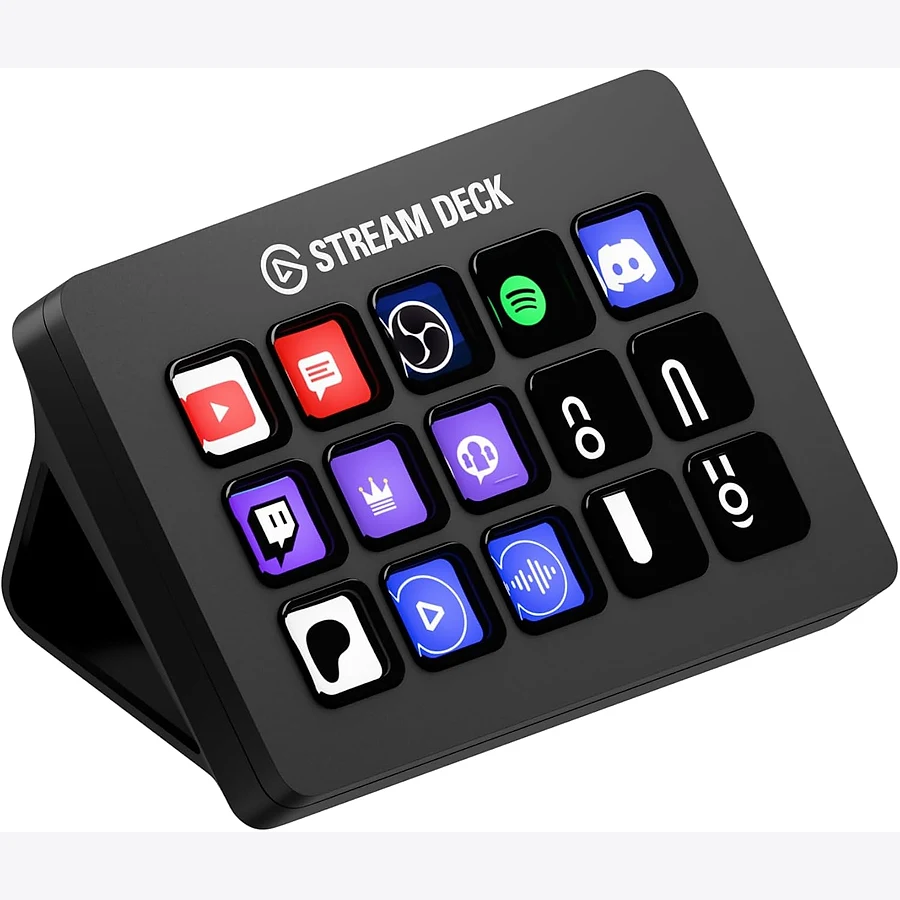
O Stream Deck MK.2 da Elgato tem 15 teclas LCD físicas que você programa para executar qualquer ação no OBS com um único toque: trocar de cena, mudar o áudio, disparar um alerta específico ou ativar uma transição.
Para quem transmite com frequência, eliminar os atalhos de teclado e o alt-tab durante a live faz diferença real na qualidade da apresentação.
Integrado com o Streamlabs e o StreamElements via plugins, o Stream Deck pode disparar alertas de teste e silenciar fontes de áudio individuais sem tirar os olhos do jogo. O app para celular (iOS e Android) replica as funções sem custo adicional — boa saída para testar antes de comprar o dispositivo físico.
Se você já usa o OBS Studio com múltiplas cenas e precisa de mais agilidade na alternância entre elas, o guia de Elgato Stream Deck do Pandalargo explica os modelos disponíveis e qual comprar por nível de produção.
Personalize o overlay com a identidade visual do seu canal
Antes de escolher um pacote de overlay, defina a paleta de cores e o estilo do canal. Canais de jogos de terror usam tons escuros e efeitos de glitch; canais de jogos casuais preferem cores vibrantes e fontes arredondadas; canais de FPS competitivo tendem ao minimalismo com detalhes em neon.
Misturar estilos diferentes cria confusão visual e quebra a experiência do espectador.
A consistência entre os elementos é mais importante do que ter o overlay mais elaborado. Barra de webcam, chat, alertas e telas de pausa devem usar a mesma paleta, a mesma família tipográfica e os mesmos ícones. Um pacote coerente e simples funciona melhor do que uma mistura de cinco templates diferentes.
Considere também o áudio do canal ao configurar os alertas. Se o microfone captar o som do alerta através do headset ou dos monitores, o espectador ouvirá o som duas vezes — uma do alerta e uma do eco. O guia de configuração de microfone no OBS do Pandalargo cobre como configurar filtros e roteamento de áudio para evitar esse problema.
Erros comuns ao configurar overlay e como evitar
O erro mais frequente é a fonte de browser não aparecer na live mesmo estando configurada no OBS. Quase sempre o problema é um URL errado ou permissão negada da plataforma.
Verifique se o Twitch ou YouTube ainda está vinculado no painel da plataforma de alertas e gere uma nova URL de widget se necessário.
Outro erro clássico é o overlay cobrir a HUD do jogo — health bar, minimapa, inventário. Antes de ir ao ar, faça um teste gravando 5 minutos de gameplay com o overlay ativo. Veja a gravação e verifique se algum elemento do overlay bloqueia informações importantes. Ajuste o posicionamento ou o tamanho das fontes no OBS conforme necessário.
Overlays com muitos elementos animados simultâneos — moldura pulsante, chat com efeitos, alerta com partículas — consomem recursos de GPU consideráveis. Se o PC travar durante a live quando os alertas disparam, reduza a qualidade das animações no painel da plataforma ou troque para um overlay estático.
O guia de notebook para criador e streamer do Pandalargo ajuda a entender qual hardware suporta produção de live sem gargalo.
Widgets adicionais: chat na tela, meta de seguidores e placar
O Streamlabs e o StreamElements oferecem widgets específicos para cada função. O widget de chat exibe as mensagens do Twitch ou YouTube diretamente na live em tempo real — ótimo para mostrar ao espectador que você está lendo as mensagens. Configure a largura e a posição para que o chat não bloqueie o conteúdo principal.
O widget de meta de seguidores ou doações mostra uma barra de progresso que avança conforme o canal recebe suporte. Streamer que usa esse recurso durante maratonas ou eventos especiais vê engajamento maior — o espectador sente que a ação dele tem impacto visual imediato na transmissão.
Para canais que transmitem esports ou partidas competitivas, o widget de placar (scoreboard) exibe times, pontuação e tempo em tempo real. Ele é atualizado manualmente ou via integração com APIs de alguns jogos. É um detalhe que profissionaliza transmissões de torneio caseiro sem precisar de software dedicado.
Áudio da live e dos alertas: como configurar sem conflito
A cadeia de áudio da live envolve pelo menos três fontes: microfone, som do jogo e som dos alertas. O OBS mistura essas três faixas e envia para a transmissão. O problema surge quando o som do alerta volta ao microfone pelo headset aberto — o espectador ouve o eco do alerta duas vezes.
A solução mais simples é usar um headset fechado ao transmitir. Headsets com cancelamento de ruído passivo isolam o som dos alertas do ambiente e evitam que o microfone capte o áudio do fone. O guia de como escolher headset gamer do Pandalargo cobre os modelos que combinam isolamento e qualidade de microfone para live.
Para configuração avançada, use o roteamento de áudio virtual com VoiceMeeter Banana: envie o som dos alertas para uma saída de áudio virtual que não é captada pelo microfone. O processo é mais técnico, mas elimina definitivamente qualquer risco de eco e dá controle total sobre o volume de cada fonte independentemente.
Conclusão
Overlay e alertas bem configurados transformam a percepção do espectador sobre o canal. Você não precisa gastar nada — Streamlabs e StreamElements têm tudo que um streamer iniciante precisa de graça. O importante é manter a identidade visual consistente e não sobrecarregar a tela com elementos demais.
O próximo passo depois de ter o overlay rodando é garantir que o áudio está à altura. Um microfone de qualidade faz mais diferença na retenção de audiência do que qualquer animação de alerta. Confira o guia de melhor microfone para stream do Pandalargo para ver os modelos que melhor atendem cada orçamento.
Se você quer aprender mais sobre o setup completo — do software ao hardware — o hub de equipamentos para live tem todos os guias organizados por categoria e nível de produção.
Perguntas frequentes
O que é overlay em live?
Overlay é a camada visual sobreposta à transmissão — moldura de webcam, barra com nome do canal, chat ao vivo, contador de seguidores e outros elementos gráficos. Fica sobre o conteúdo principal sem bloquear a imagem do jogo ou da câmera, e define a identidade visual da live.
Como configurar overlay no OBS Studio?
No OBS Studio, adicione uma "Fonte de navegador" com a URL de widget gerada pelo Streamlabs ou StreamElements. Defina a resolução como 1920x1080, posicione na cena e coloque a fonte acima das fontes de jogo e webcam na pilha. Para overlays em arquivo PNG ou WebM, use "Fonte de mídia" ou "Imagem".
Qual é o melhor site para criar overlay gratuito?
Streamlabs e StreamElements são as opções gratuitas mais completas. O Streamlabs tem biblioteca de pacotes prontos e URLs de widget por tipo de alerta. O StreamElements tem editor drag and drop online com URL única para todo o overlay. O Canva serve para criar overlays do zero com fundo transparente.
Como configurar alertas de seguidor e doação?
No Streamlabs, vá em "Alert Box", conecte sua conta do Twitch ou YouTube e configure cada tipo de alerta (seguidor, doação, sub, host, raid) com animação, duração e som. Copie a URL gerada e adicione como fonte de navegador no OBS Studio. No StreamElements o processo é similar pelo painel "My Overlays".
Overlay pago vale a pena?
Para quem está começando, os overlays gratuitos do Streamlabs e StreamElements são suficientes. Overlays pagos valem a pena quando a identidade do canal já está definida e você quer se diferenciar de templates muito usados. Marketplaces como OWN3D Pro e Nerd or Die têm pacotes completos entre R$ 60 e R$ 300.
Como o Stream Deck ajuda com overlays?
O Stream Deck MK.2 da Elgato permite trocar de cena no OBS, disparar alertas e controlar áudio com um único toque em teclas LCD físicas. Eliminando atalhos de teclado e alt-tab durante a live, ele torna a apresentação mais fluida. O app para celular (iOS e Android) replica as funções sem custo adicional.
Por que o overlay não aparece na live?
Os motivos mais comuns são: URL de widget errada ou expirada, conta do Twitch ou YouTube desvinculada da plataforma de alertas, ou a fonte de browser no OBS sem a resolução correta (1920x1080). Regenere a URL no Streamlabs ou StreamElements, revincule a conta e reinsira a fonte no OBS.