Este artigo usa assinatura institucional porque passou por edição colaborativa entre áreas do portal. Quando necessário, a redação revisa, atualiza e corrige o conteúdo com base nos critérios públicos do projeto.
Depende de quantas vezes por dia você troca de computador. Se a resposta é "várias", um KVM switch dedicado se paga rápido em tempo e conforto. Se é "de vez em quando", trocar o cabo na mão ou usar o KVM embutido do próprio monitor resolve sem gastar nada a mais.
Este guia compara as três opções reais — switch dedicado, troca manual e KVM de monitor — cobrindo o que mais preocupa quem vai decidir: impacto no jogo, custo, compatibilidade entre sistemas e quando cada caminho realmente compensa.
Neste ArtigoOcultar índiceMostrar índice
- ▸ KVM switch vale a pena?
- ▸ Pra quem o KVM switch realmente faz sentido
- ▸ KVM switch dedicado ou KVM embutido no monitor: qual vale mais a pena?
- ▸ Trocar o cabo na mão em vez de comprar um switch: vale a pena?
- ▸ KVM switch atrapalha o jogo? o real impacto no input lag
- ▸ Quanto custa um KVM switch bom — e vale o investimento?
- ▸ Como escolher o KVM switch certo pro seu caso
- ▸ KVM switch funciona com Windows, Mac e Linux?
- ▸ KVM switch suporta dois monitores?
- ▸ HDMI ou DisplayPort no KVM Switch: Conexões e Resolução Suportadas
- ▸ Qual a diferença entre KVM switch e docking station?
- ▸ Veredito: vale a pena comprar um KVM switch?
- ▸ Perguntas frequentes
KVM switch vale a pena?
Vale a pena pra quem troca de computador várias vezes por dia — PC de trabalho e PC pessoal, dois PCs de jogo, ou PC e console dividindo a mesma mesa. O switch elimina a remontagem de cabo em cada troca, e o custo se paga em poucas semanas de uso frequente.
Para comparar as opções do tema, veja Melhor Hub USB-C para Notebook Gamer: Ranking Completo.
Também vale comparar Melhor KVM Switch para Jogos: Ranking Completo 2026 para avaliar as alternativas.
Não vale a pena pra quem troca raramente. Nesse caso, um cabo HDMI extra ou o KVM já embutido no monitor resolve sem custo adicional — comprar um switch dedicado vira gasto redundante pra um problema que já tem solução grátis.
A resposta certa depende de três fatores que este guia detalha a seguir: frequência de troca, se o monitor já tem KVM embutido e se o uso envolve jogo competitivo, onde a taxa de atualização importa mais que a conveniência.
Pra quem o KVM switch realmente faz sentido
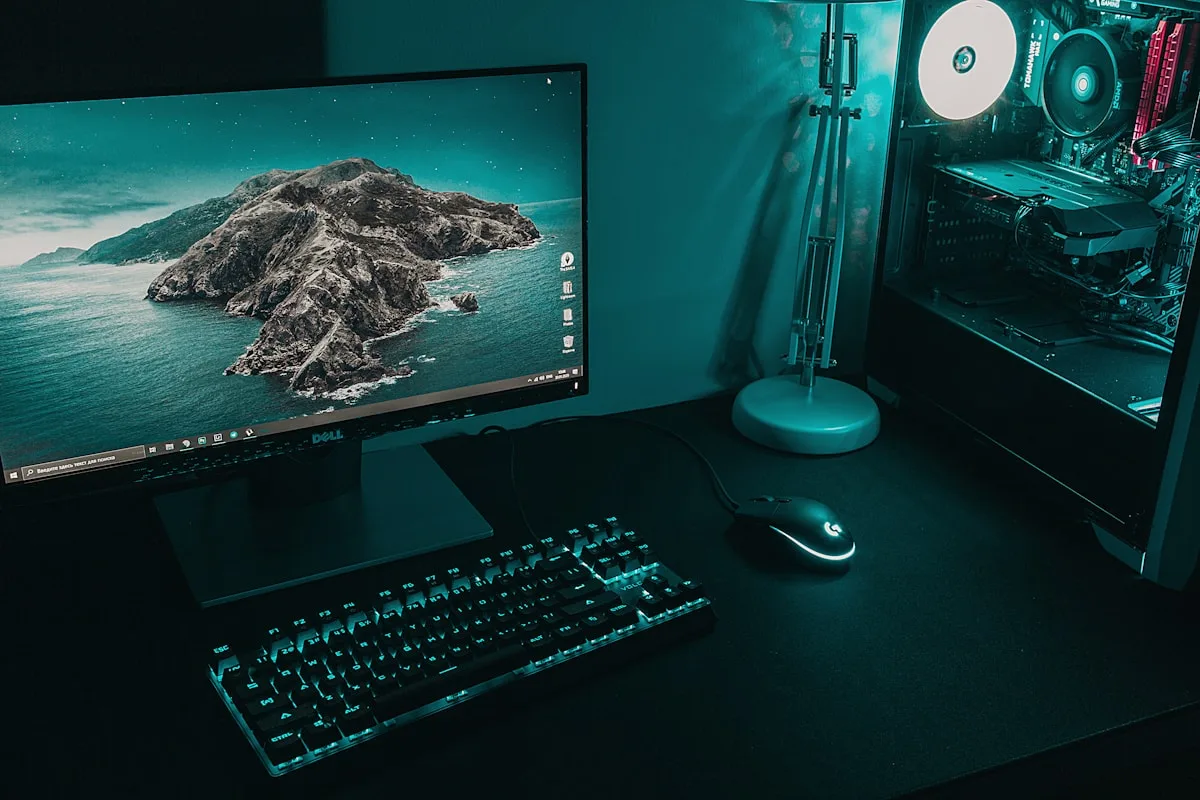
O cenário mais comum é o home office que mistura trabalho e jogo: um notebook corporativo travado pela empresa dividindo mesa com um PC pessoal. Sem switch, cada troca significa desconectar e reconectar cabo de teclado, mouse e vídeo manualmente.
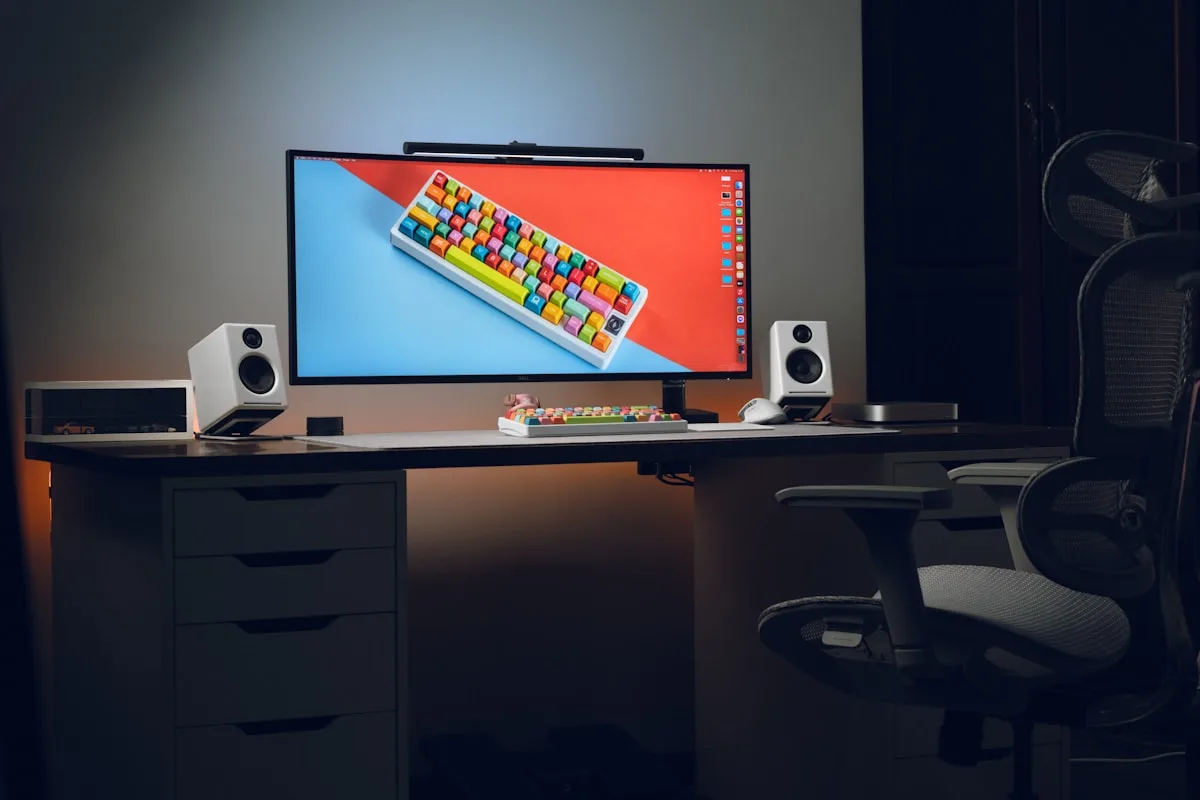
O segundo cenário é ter dois PCs de jogo — desktop principal e notebook secundário — e querer usar o mesmo periférico e monitor pros dois sem remontar o setup toda vez. Comum em quem testa build nova ou revezar entre PC de streaming e PC de jogo.
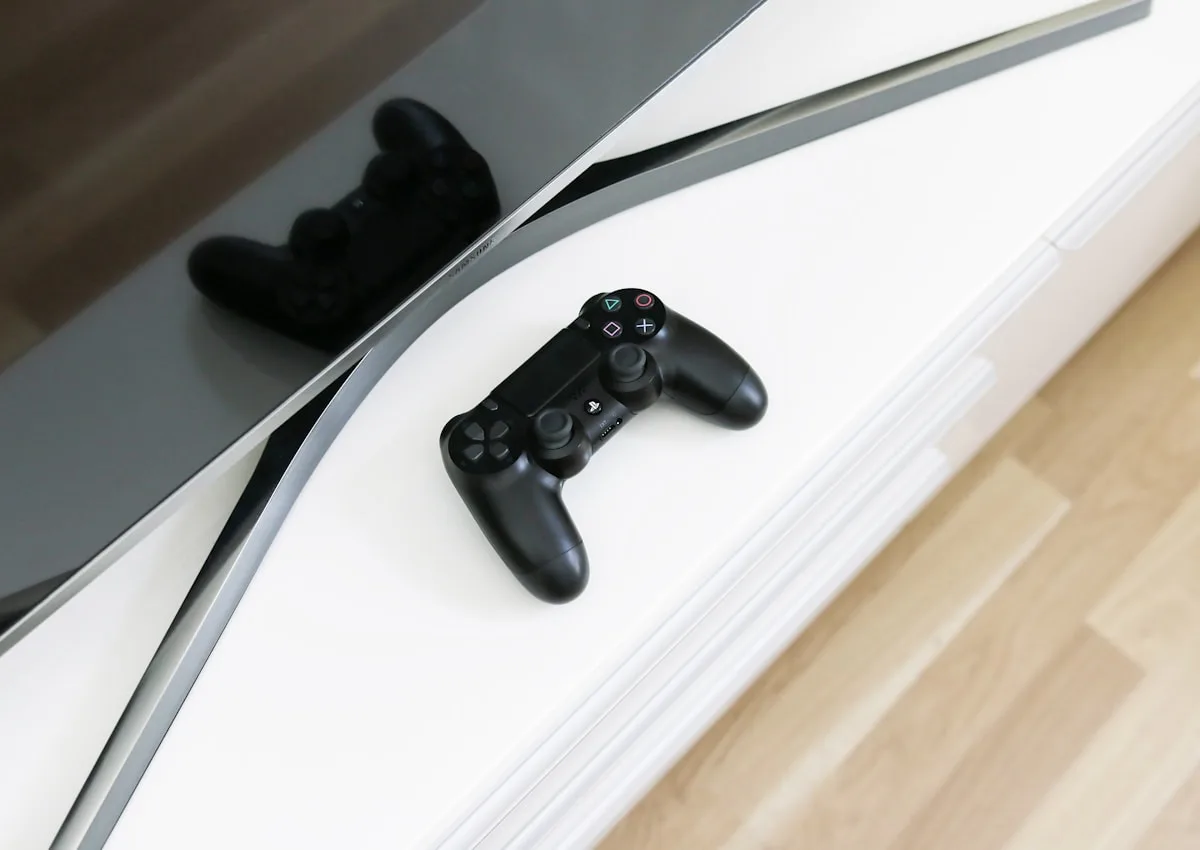
O terceiro é PC e console na mesma tela, a combinação mais procurada por gamer. Em vez de trocar a entrada do monitor manualmente e usar um controle diferente pra cada aparelho, o switch centraliza a troca de vídeo e, quando o console usa teclado e mouse, também dos periféricos.
- Home office: PC de trabalho + PC pessoal na mesma mesa, trocando várias vezes ao dia
- Dois PCs de jogo (desktop + notebook) compartilhando monitor e periférico
- PC e console (PS5, Xbox Series X|S) na mesma tela, sem trocar cabo
- Setup de streamer que grava num PC e joga em outro simultaneamente
KVM switch dedicado ou KVM embutido no monitor: qual vale mais a pena?
Muito monitor gamer voltado a produtividade já vem com KVM embutido — duas entradas de vídeo e uma porta USB upstream pra cada PC, com a troca acontecendo direto no menu do monitor. Se o seu monitor já tem esse recurso, comprar um switch dedicado costuma ser redundante.
O KVM de monitor tem uma limitação real: só alterna o que está plugado nas portas USB do próprio monitor, geralmente de 2 a 4 no total — bem menos que um switch dedicado, que costuma trazer mais portas e suportar mais periférico USB 3.0 ao mesmo tempo.
O switch dedicado ganha em três frentes que o KVM de monitor não cobre bem: compatibilidade com qualquer monitor (mesmo sem KVM embutido), mais portas pra SSD externo e headset sem fio, e a possibilidade de trocar entre mais de dois computadores num único aparelho.
| KVM do Monitor | KVM Switch Dedicado | |
|---|---|---|
| Custo extra | Nenhum, se o monitor já tem | R$ 760 a R$ 1.100+ |
| Portas USB disponíveis | 2 a 4, fixas no monitor | Geralmente mais, incluindo USB 3.0 |
| Funciona com qualquer monitor | Não — só com KVM embutido | Sim |
| Quantos PCs alterna | Geralmente 2 | 2 a 4, dependendo do modelo |
Trocar o cabo na mão em vez de comprar um switch: vale a pena?
Trocar cabo na mão não custa nada além do tempo — e pra quem troca uma vez por dia ou menos, esse tempo é irrelevante. O problema aparece na frequência: dez trocas por dia significam dez idas até atrás do monitor, cada uma com risco de desconectar o cabo errado.
A vantagem que ninguém cita a favor do KVM switch é o espaço: sem ele, cada PC extra pede um teclado, mouse e cabo próprio disputando a mesma mesa. O switch elimina essa duplicação, só que troca esse ganho por mais um aparelho e mais cabo pra organizar atrás do monitor.
Na prática, quem troca de fonte poucas vezes por semana não sente diferença nenhuma comprando o switch — o cabo na mão resolve sem atrito perceptível. Quem passa o dia alternando entre PC de trabalho e PC de jogo sente a economia de tempo já na primeira semana.
KVM switch atrapalha o jogo? o real impacto no input lag
Não, na prática. Um switch KVM moderno, mesmo os de emulação USB, adiciona menos de 1 milissegundo de latência ao sinal de teclado e mouse — valor imperceptível durante uma partida, inclusive em jogos competitivos de reação rápida.
O ponto de atenção real não é o input lag do periférico, é o teto de resolução e taxa de atualização de vídeo que o switch consegue sustentar. A maioria dos switches KVM de mesa entrega até 4K a 60Hz, suficiente pra console, mas um gargalo pra quem joga num monitor 144Hz ou 240Hz.
Conectar um monitor competitivo através de um switch básico derruba a taxa de atualização pro teto do aparelho, não do monitor — é aí que mora o problema de performance, não na resposta do teclado ou do mouse.
Quanto custa um KVM switch bom — e vale o investimento?
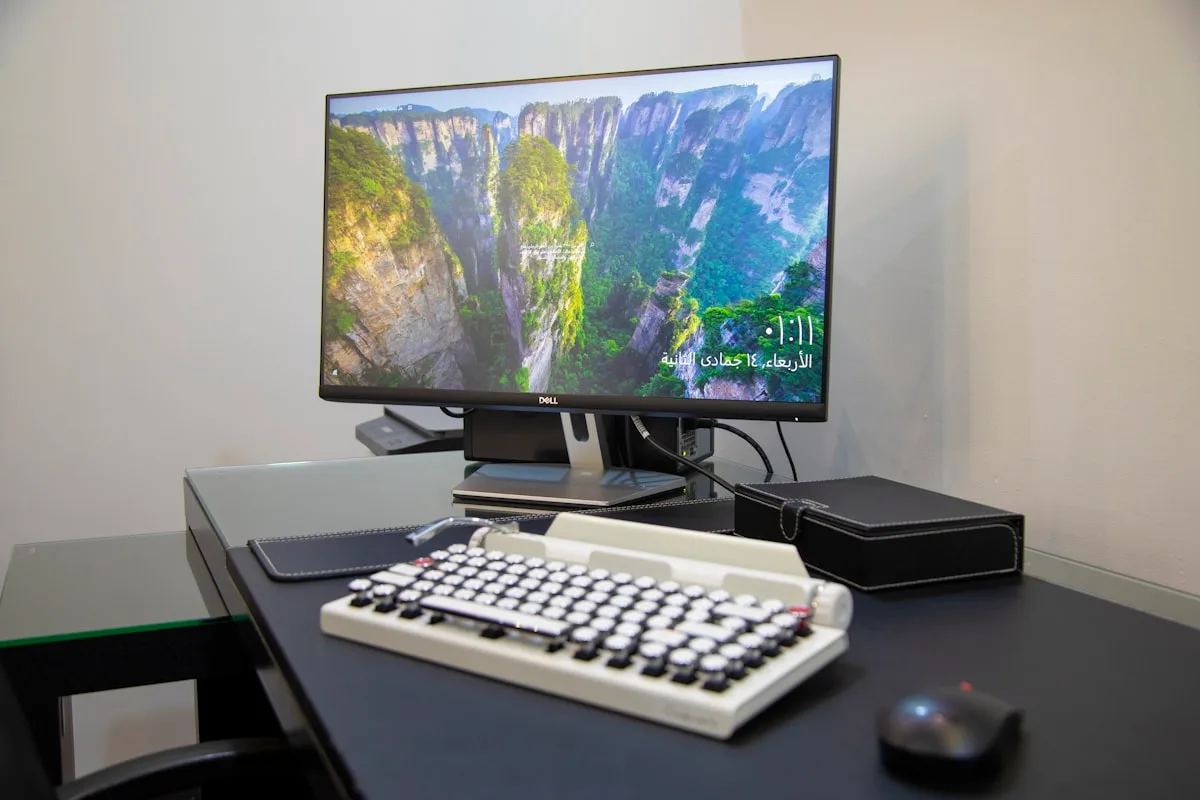
Um switch KVM confiável começa em torno de R$ 760 na Amazon Brasil, com modelos HDMI 2.0 a 4K 60Hz na faixa de R$ 1.000 a R$ 1.200. Modelos DisplayPort de alto desempenho, capazes de manter 144Hz, passam facilmente dos R$ 3.900, e switches profissionais de monitor duplo chegam a R$ 7.000.
O investimento se justifica pelo uso, não pelo preço em si. Quem troca de PC várias vezes ao dia recupera o valor em produtividade nas primeiras semanas; quem troca raramente nunca sente esse retorno, porque o cabo na mão já resolvia de graça.
Vale desconfiar de switch muito barato anunciado como "4K" sem detalhar a taxa de atualização — muito modelo de entrada entrega 4K só a 30Hz, o que na prática trava a experiência mesmo com resolução alta na caixa.
| Perfil | Faixa de Preço | Cobre |
|---|---|---|
| PC + console, uso básico | R$ 760 a R$ 1.200 | HDMI 4K a 60Hz, troca por botão ou atalho |
| Notebook fino / handheld | R$ 850 a R$ 950 | USB-C, 4K a 60Hz |
| Monitor competitivo 144Hz | R$ 3.900+ | DisplayPort 1.4 com DSC |
| Streamer / monitor duplo | R$ 7.000+ | DisplayPort, 4 portas, dois monitores ativos |
Como escolher o KVM switch certo pro seu caso
Antes de comprar, quatro perguntas definem o modelo certo: quantos dispositivos você vai conectar, qual tipo de conexão de vídeo o monitor usa, qual resolução e taxa de atualização o uso exige, e se falta alguma funcionalidade extra específica pro seu setup.
Quantidade de dispositivos muda o corpo do switch — a maioria dos modelos de mesa atende 2 a 4 computadores, suficiente pra quase todo setup doméstico. Passar disso só faz sentido em ambiente com vários PCs de teste ou servidor, fora do escopo gamer.
Tipo de conexão e resolução suportada seguem o que o monitor já tem: checar a porta física (HDMI ou DisplayPort) e a taxa de atualização real do switch, não só a resolução anunciada na caixa, evita comprar o modelo errado.
- Quantidade de dispositivos: a maioria dos setups resolve com 2 a 4 portas
- Tipo de conexão: HDMI ou DisplayPort — precisa combinar com a porta do monitor
- Resolução suportada: confira o Hz real, não só o "4K" estampado na caixa
- Funcionalidade extra: áudio sincronizado, portas USB 3.0 e controle remoto valem o preço mais alto
KVM switch funciona com Windows, Mac e Linux?
Funciona com qualquer sistema operacional, porque opera no nível de hardware — o switch não instala driver nem depende de software específico. Windows, macOS e Linux reconhecem o teclado, mouse e monitor normalmente assim que o switch alterna a fonte.
É essa independência de software que facilita a compatibilidade: misturar um PC Windows com um MacBook no mesmo switch funciona sem configuração extra, desde que as portas físicas de vídeo dos dois aparelhos combinem com as entradas do switch.
A única ressalva fica por conta de recursos avançados de teclado — algumas teclas de atalho específicas do macOS (como a tecla Command) podem não ser reconhecidas em switches muito baratos, mas o básico de digitação e navegação funciona sem atrito em qualquer sistema.
KVM switch suporta dois monitores?
Suporta, mas exige um modelo específico de múltiplas saídas de vídeo — não basta um switch de porta única repetido duas vezes. É um switch de categoria diferente, pensado pra manter dois monitores ativos ao mesmo tempo enquanto alterna entre PCs.
Esse cenário é de streamer, criador de conteúdo ou quem separa jogo e chat em telas diferentes — não o setup padrão de quem só quer trocar entre PC e console numa TV única. Pra esse último caso, um switch de porta simples já resolve sem custo extra.
O preço sobe bastante nessa categoria: switches de monitor duplo custam várias vezes mais que os modelos de porta única, porque o chip interno precisa processar duas saídas de vídeo simultâneas sem perder sincronia entre as telas.
HDMI ou DisplayPort no KVM Switch: Conexões e Resolução Suportadas
A porta do switch precisa combinar com a porta do monitor — não adianta comprar um switch DisplayPort se o monitor só tem entrada HDMI. Checar a porta física antes de qualquer outra especificação evita comprar o modelo errado.
DisplayPort historicamente carrega mais banda por versão que o HDMI, o que explica por que switches DisplayPort de alto desempenho conseguem manter 144Hz enquanto modelos HDMI de entrada ficam presos a 60Hz — a diferença de banda é real, não só marketing.
Console de mesa como PS5 e Xbox Series X só sai em HDMI, então quem quer trocar entre PC e console no mesmo switch precisa de um modelo HDMI. Quem troca só entre dois PCs pode escolher pela porta que já existe no monitor, sem se prender a um padrão específico.
Qual a diferença entre KVM switch e docking station?
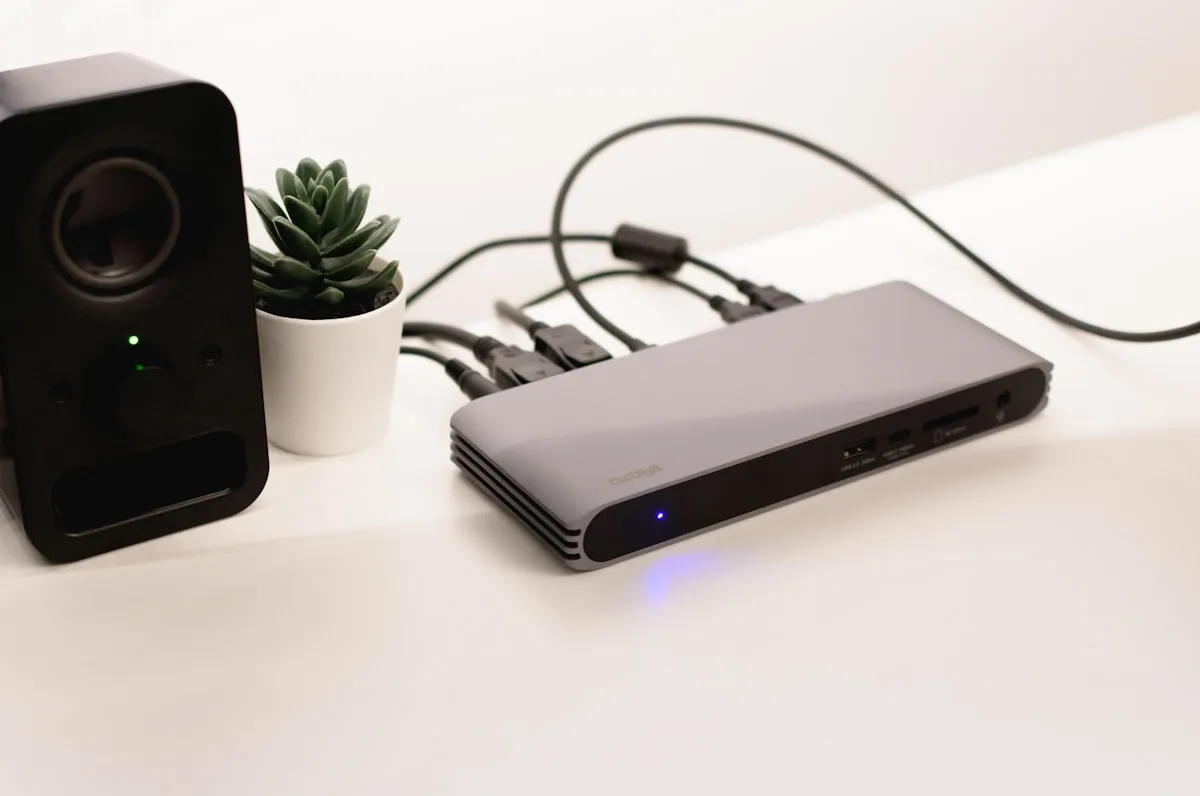
Docking station expande as portas de um único notebook — mais HDMI, mais USB, Ethernet — sem trocar entre computadores diferentes. Switch KVM faz o oposto: mantém os mesmos periféricos e alterna qual computador eles controlam.
São ferramentas complementares, não substitutas. Quem quer conectar vários acessórios a um só notebook precisa de docking station; quem quer usar o mesmo teclado, mouse e monitor pra controlar mais de um computador precisa de switch KVM.
Veredito: vale a pena comprar um KVM switch?
Vale a pena pra quem troca de computador várias vezes por dia e não tem KVM embutido no monitor: home office misturando trabalho e jogo, dois PCs de jogo revezando ou PC e console na mesma tela. O investimento a partir de R$ 760 se paga em conforto já nas primeiras semanas.
Não vale a pena pra quem troca raramente ou já tem um monitor com KVM embutido — nesses casos, o cabo na mão ou o menu do próprio monitor resolvem sem gasto extra. Também não compensa pra quem joga em monitor competitivo 144Hz sem verificar antes se o switch escolhido sustenta essa taxa.
Detalhamos preço, ficha técnica e trade-offs reais de modelos StarTech, Anker, UGREEN e Vention no nosso ranking dedicado de switch KVM pra jogos — o próximo passo depois de decidir que o switch dedicado é o caminho certo pro seu setup.
Perguntas frequentes
KVM switch vale a pena mesmo?
Vale pra quem troca de computador várias vezes por dia — home office, dois PCs de jogo ou PC e console na mesma tela. Pra quem troca raramente, um cabo extra ou o KVM embutido do monitor já resolve sem custo adicional.
KVM switch aumenta o input lag do jogo?
Praticamente não — a latência adicionada ao sinal de teclado e mouse fica abaixo de 1 milissegundo, imperceptível em jogo. O que limita a experiência é o teto de resolução e taxa de atualização de vídeo, geralmente travado em 4K a 60Hz nos modelos de entrada.
Vale mais a pena um KVM switch dedicado ou o KVM embutido do monitor?
Se o monitor já tem KVM embutido e o número de periféricos é pequeno, ele resolve sem custo extra. Um switch dedicado vale a pena quando o monitor não tem esse recurso, quando é preciso mais portas USB 3.0 ou quando o setup envolve mais de dois computadores.
KVM switch funciona com Windows, Mac e Linux ao mesmo tempo?
Funciona, porque opera no nível de hardware sem depender de driver específico. Dá pra misturar um PC Windows com um Mac no mesmo switch sem configuração extra — a única ressalva é que teclas específicas do macOS podem falhar em modelos muito baratos.
Qual a diferença entre KVM switch e docking station?
Docking station expande as portas de um único notebook sem trocar entre computadores. KVM switch faz o oposto: mantém os mesmos periféricos e alterna qual computador eles controlam. São ferramentas complementares, não substitutas.
Um KVM switch pode suportar dois monitores?
Pode, mas exige um modelo específico de múltiplas saídas de vídeo, mais caro que os switches de porta única. É indicado pra streamer ou criador de conteúdo que separa jogo e chat em telas diferentes — pra trocar entre PC e console numa tela só, um switch simples já resolve.