Este artigo usa assinatura institucional porque passou por edição colaborativa entre áreas do portal. Quando necessário, a redação revisa, atualiza e corrige o conteúdo com base nos critérios públicos do projeto.
Pra jogar em dois consoles com um só monitor, o jeito mais confiável é usar um switch HDMI ou um switch KVM entre os aparelhos e a tela — cada console liga numa entrada numerada do switch, e um botão ou atalho troca qual sinal aparece, sem desconectar cabo nenhum.
A dúvida mais comum não é técnica, é de intenção: split-screen divide a tela do mesmo jogo, e Share Play compartilha uma sessão remotamente. Aqui o cenário é outro — dois aparelhos físicos diferentes, um monitor só, e a necessidade de alternar entre eles sem remontar o setup toda vez.
Neste ArtigoOcultar índiceMostrar índice
- ▸ Como jogar em dois consoles com um só monitor
- ▸ Switch HDMI ou KVM switch: qual usar pra isso?
- ▸ O que você precisa pra conectar dois consoles no mesmo monitor
- ▸ Passo a passo: como conectar dois consoles no mesmo monitor
- ▸ Como alternar entre os consoles no dia a dia
- ▸ Como ter áudio dos dois consoles no monitor
- ▸ Resolução e taxa de atualização: o switch aguenta 4K e 120hz?
- ▸ Erros comuns ao montar esse setup
- ▸ Problemas comuns e como resolver
- ▸ Conclusão: qual solução fechar pro seu setup
- ▸ Perguntas frequentes
Como jogar em dois consoles com um só monitor
Jogar em dois consoles com um só monitor exige um switch — HDMI ou KVM — plugado entre os aparelhos e a tela. Cada console conecta numa porta numerada de entrada, o monitor liga na saída única do switch, e um botão físico, atalho de teclado ou controle remoto define qual console está sendo exibido a cada momento.
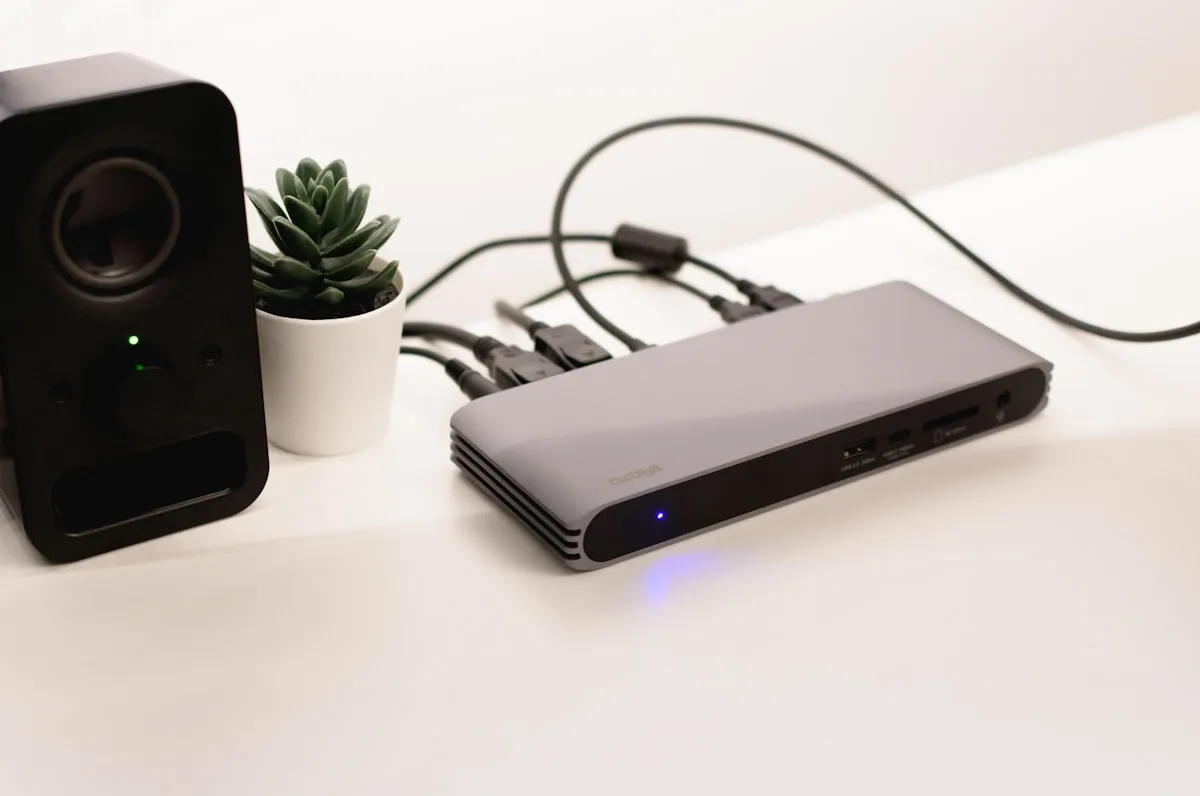
Para comparar as opções do tema, veja Melhor Docking Station para Notebook Gamer: Ranking 2026.
Também vale comparar O que é HDMI 2.1? Por que Importa para Jogar em 4K 120Hz para avaliar as alternativas.
Isso não é split-screen, que divide a tela do mesmo jogo em duas partes pro mesmo console, nem é Share Play ou Remote Play, recursos de compartilhar uma sessão pela internet. O switch resolve outro problema: dois aparelhos separados — PS5 e Xbox, por exemplo — dividindo fisicamente a mesma entrada de vídeo do monitor.
Existem dois caminhos de hardware pra isso: o switch HDMI, que só troca o sinal de vídeo (e às vezes áudio), e o switch KVM, que troca vídeo junto com teclado e mouse. A escolha certa depende de você precisar ou não compartilhar periférico entre os consoles — a próxima seção detalha quando cada um resolve.
Switch HDMI ou KVM switch: qual usar pra isso?
Switch HDMI resolve a maioria dos casos de dois consoles: PS5 e Xbox Series X|S, por exemplo, já vêm com controle sem fio próprio via Bluetooth, então o switch só precisa alternar o sinal de vídeo entre as duas entradas — sem envolver teclado nem mouse compartilhado.
Switch KVM entra quando um dos lados é PC — jogo de PC com teclado e mouse dividindo espaço com um console — ou quando os dois aparelhos usam periférico USB que precisa ser compartilhado, como um teclado ligado num PC secundário de jogo. Ele custa mais e resolve um problema mais específico.
Na prática: console mais console pede switch HDMI, mais simples e mais barato. PC mais console só pede switch KVM se o PC também estiver usando teclado e mouse compartilhados com outro computador — se o controle do PC já é sem fio, um switch HDMI simples também resolve.
| Switch HDMI | KVM Switch | |
|---|---|---|
| O que troca | Só o sinal de vídeo (e às vezes áudio) | Vídeo, teclado e mouse |
| Preço médio no Brasil | R$ 99 a R$ 150 | R$ 760 a R$ 1.100+ |
| Ideal pra | 2 consoles (PS5 + Xbox, por exemplo) | PC + console ou 2 PCs |
| Controla o gameplay do console | Não | Não |
O que você precisa pra conectar dois consoles no mesmo monitor
A lista de compra é curta: um switch (HDMI ou KVM, dependendo do cenário da seção anterior), um cabo HDMI extra pro segundo console — o primeiro geralmente já vem na caixa do console — e um monitor ou TV com pelo menos uma entrada HDMI livre pra receber a saída do switch.
Confira a versão do HDMI do monitor antes de comprar o switch: um switch HDMI 2.0 entrega até 4K a 60Hz, suficiente pra maioria dos jogos de console em modo padrão. Quem quer manter 4K a 120fps dos dois consoles precisa de um switch com HDMI 2.1 completo, mais raro e mais caro.
Se o switch escolhido não vier com fonte de energia própria, confirme se ele aceita alimentação USB do próprio monitor ou de um carregador — a maioria dos switches HDMI de duas entradas roda direto pela porta HDMI, sem precisar de tomada extra.
- Switch HDMI (2 entradas resolve a maioria) ou switch KVM, se precisar compartilhar teclado e mouse
- Cabo HDMI extra pro segundo console — confira a versão (2.0 ou 2.1) compatível com a taxa de atualização desejada
- Porta HDMI livre no monitor ou TV pra receber a saída (OUT) do switch
- Fonte de energia, se o switch não for alimentado pela própria porta HDMI ou USB
Passo a passo: como conectar dois consoles no mesmo monitor
A instalação é só cabeamento físico — nenhum console pede configuração especial pra funcionar através de um switch, e o processo leva menos de dez minutos incluindo testar as duas entradas.
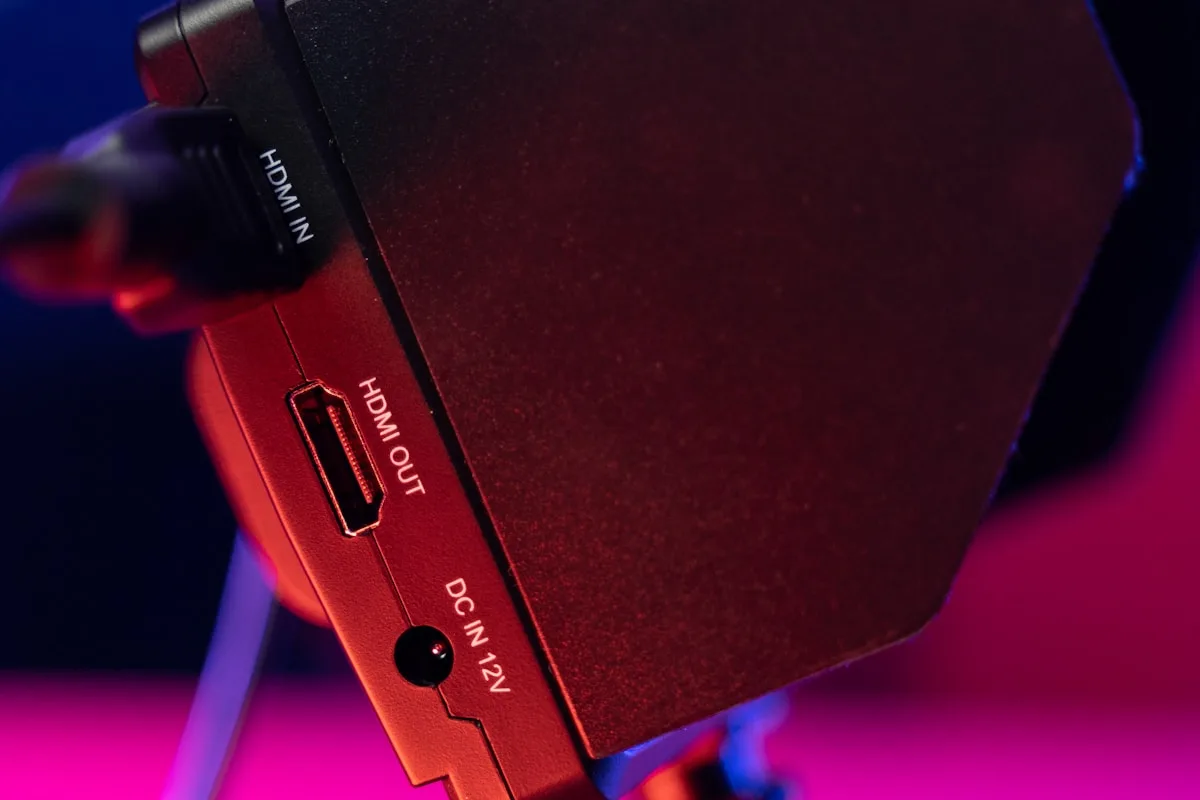
Erro mais comum durante a instalação: inverter os cabos de entrada (IN) com o de saída (OUT) do switch, o que faz a imagem simplesmente não aparecer em nenhum console. Os dois conectores costumam vir identificados no próprio corpo do aparelho.
Depois de conectado, o switch já reconhece os dois consoles na primeira ligação, sem instalar nada. O passo final é testar a troca de fonte antes de considerar o setup pronto — veja a seguir como alternar no dia a dia.
- Ligue o cabo HDMI do primeiro console numa entrada numerada do switch, identificada como IN 1
- Ligue o cabo HDMI do segundo console na segunda entrada numerada, IN 2
- Conecte um único cabo HDMI da saída (OUT) do switch até a entrada HDMI do monitor ou TV
- Ligue o switch na energia, se o modelo exigir fonte externa
- Selecione no monitor ou TV a entrada HDMI onde o switch está conectado — como faria com qualquer aparelho
- Teste o botão ou atalho do switch pra confirmar que os dois consoles aparecem ao alternar
Como alternar entre os consoles no dia a dia
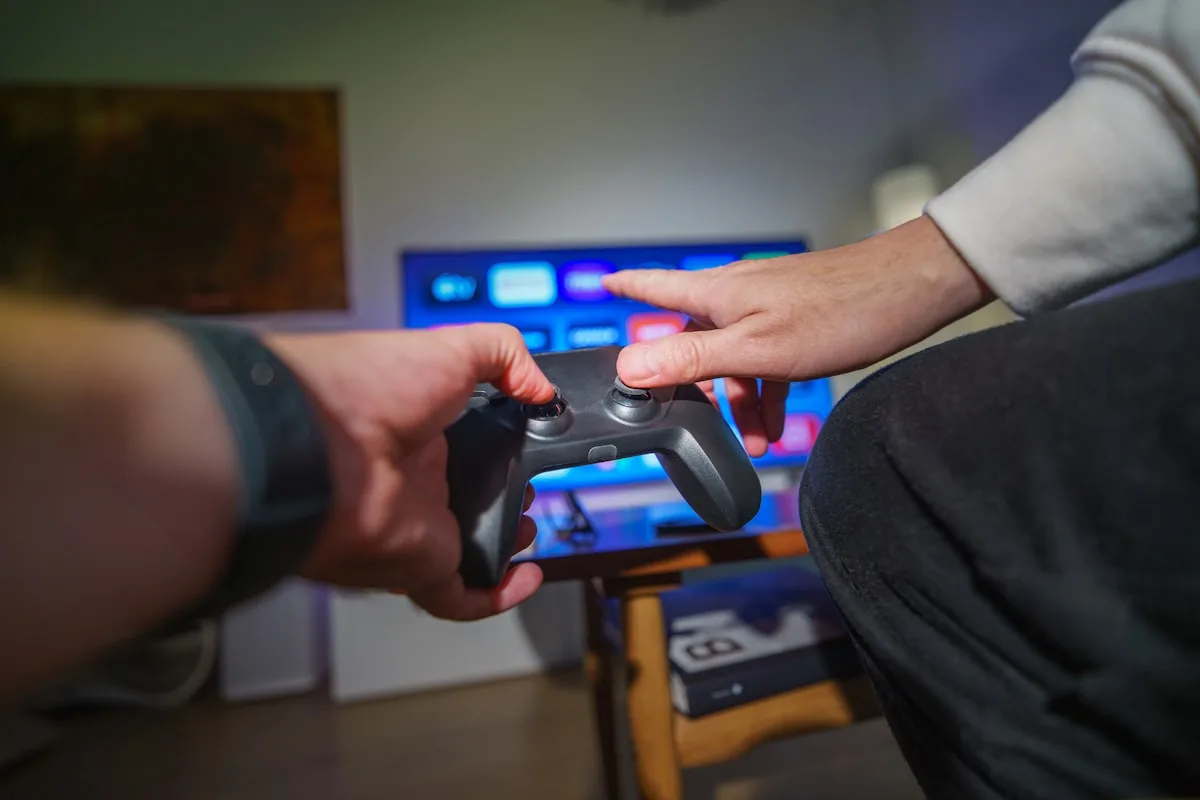
A troca de fonte acontece de três formas, dependendo do switch: botão físico no corpo do aparelho, atalho de teclado (comum em switch KVM, geralmente duplo toque em Scroll Lock seguido do número do PC) ou controle remoto incluso em alguns modelos com mais entradas.
Existe um delay pequeno na troca — de 1 a 2 segundos, tempo do switch reconhecer o novo sinal e do monitor reajustar a resolução. Não é defeito, é como o hardware funciona; quem transmite ao vivo enquanto troca de console sente mais esse intervalo do que numa sessão normal.
Pra quem troca de console várias vezes por sessão, um switch com botão físico acessível ou controle remoto compensa o investimento — modelos sem essas opções obrigam a esticar o braço até atrás do monitor toda vez que alguém quer jogar no outro console.
Como ter áudio dos dois consoles no monitor
Monitor gamer raramente tem caixa de som boa — a maioria vem com alto-falante fraco ou nenhum, então o áudio dos dois consoles precisa de uma saída separada. A primeira opção é conectar um fone de ouvido ou headset direto no console, contornando o monitor por completo.
A segunda opção é uma caixa de som externa ligada na saída de fone de 3,5mm do monitor, se ele tiver uma — nesse caso, o áudio de qualquer console conectado sai pela caixa automaticamente, sem precisar trocar cabo junto com o vídeo.
Alguns switches HDMI mais completos trazem saída de áudio analógica própria e resolvem isso separado do monitor: o som sai direto do switch pra uma caixa ou headset, independente da entrada de vídeo escolhida. Vale conferir essa especificação se o monitor não tiver alto-falante.
Resolução e taxa de atualização: o switch aguenta 4K e 120hz?
Depende do switch, não do console. A maioria dos switches HDMI de entrada trava em 4K a 30Hz ou 60Hz, mesmo que os dois consoles sejam capazes de mais — é a banda do chip interno do switch que define o teto, não a ficha técnica do PS5 ou do Xbox.
Pra manter 4K a 120fps dos dois consoles, o switch precisa ter HDMI 2.1 completo, recurso que já detalhamos com banda, VRR e ALLM num guia dedicado ao padrão. A maioria dos switches de até R$150 não chega lá — HDMI 2.1 completo custa mais e aparece em menos modelos.
VRR (sincronização de taxa variável) também costuma ficar pelo caminho: mesmo que os dois consoles suportem, poucos switches HDMI de entrada repassam o recurso. Se manter VRR é prioridade, vale considerar ligar o console principal direto no monitor e usar o switch só pro secundário.
Erros comuns ao montar esse setup
A maioria das reclamações sobre switch travando ou perdendo sinal vem de um punhado de erros que se repetem — a maior parte se resolve sem trocar o aparelho, começando pelos três equívocos mais comuns na hora de comprar e instalar.
O erro mais comum é achar que um switch KVM controla o jogo do console — ele não faz isso. O switch KVM só compartilha teclado, mouse e vídeo entre computadores; o controle de PS5 ou Xbox segue conectado direto no console via Bluetooth ou cabo, sem passar pelo switch.
Outro erro é confundir switch com divisor (splitter): switch tem várias entradas e uma saída, alternando qual fonte aparece; splitter faz o oposto, pega uma entrada e espelha a mesma imagem em duas telas. Pra alternar entre dois consoles na mesma tela, o splitter não resolve — é preciso o switch.
O terceiro erro é comprar o switch sem checar a versão do HDMI, assumindo que qualquer modelo com "4K" na embalagem entrega resolução alta e Hz alto ao mesmo tempo — na prática, muito switch barato entrega 4K só a 30Hz, como detalhado na seção sobre resolução.
- Achar que o switch KVM controla o console — ele só compartilha vídeo, teclado e mouse, não o gameplay em si
- Confundir switch (alterna fontes) com splitter/divisor (espelha a mesma imagem em duas telas)
- Comprar sem checar a versão real do HDMI — "4K" na caixa não garante 60Hz nem 120Hz
- Ignorar que a porta USB de um switch KVM não repassa o controle físico do console
Problemas comuns e como resolver
A maioria dos problemas depois de instalado o switch tem solução rápida — geralmente é configuração do monitor ou versão de cabo, não defeito do aparelho.
Sinal instável é comum quando o cabo HDMI é muito longo ou de baixa qualidade — cabos genéricos acima de 2 metros costumam cortar banda o suficiente pra travar 4K, mesmo com um switch capaz de mais.
Se nenhuma solução da tabela resolver, o próximo passo é testar cada console ligado direto no monitor, sem o switch — se o problema sumir, o defeito está no switch ou no cabo entre ele e o monitor, não no console.
| Problema | Causa Provável | Como Resolver |
|---|---|---|
| Sem sinal / tela preta | Cabo na entrada trocada, ou monitor sem detectar automaticamente | Confira IN/OUT e fixe a entrada HDMI manual no monitor |
| Resolução travada em 1080p ou 30Hz | Switch com HDMI antigo (1.4 ou 2.0 limitado) | Trocar por switch com HDMI 2.1 completo, ou aceitar o teto do modelo atual |
| Áudio mudo | Switch sem saída de áudio própria e monitor sem caixa | Ligar fone/caixa externa direto no console ou na saída de áudio do switch |
Conclusão: qual solução fechar pro seu setup
Pra dois consoles dividindo a mesma tela — PS5 e Xbox Series X|S sendo o caso mais comum — um switch HDMI de duas entradas resolve sem complicação, com investimento a partir de R$99. É o caminho mais simples pra quem só precisa alternar o sinal de vídeo.
Pra PC entrando na mistura com teclado e mouse compartilhados, ou pra quem já tem um home office dividindo espaço com o setup de jogo, o switch KVM justifica o preço mais alto — ele resolve um problema que o switch HDMI simples não cobre.
Detalhamos preço, ficha técnica e avaliação real de modelos StarTech, Anker, UGREEN e Vention nos nossos rankings dedicados de switch KVM e switch HDMI — vale comparar antes de decidir qual leva pro seu setup.
Perguntas frequentes
Qual a diferença entre switch HDMI e KVM switch pra jogar em dois consoles?
Switch HDMI troca só o sinal de vídeo entre os consoles, suficiente quando cada um já usa controle sem fio próprio. KVM switch troca vídeo junto com teclado e mouse, necessário só quando um dos lados é PC compartilhando periférico USB com outro computador.
Como faço pra jogar PS5 e Xbox Series X no mesmo monitor?
Ligue os dois consoles em entradas numeradas separadas de um switch HDMI, e a saída única do switch no monitor. Um botão físico ou atalho no switch alterna qual console aparece na tela, sem precisar desconectar cabo nenhum entre uma sessão e outra.
O switch KVM controla o jogo do console?
Não. O switch KVM só compartilha vídeo, teclado e mouse entre computadores — o controle do PS5 ou Xbox continua conectado direto no console via Bluetooth ou cabo, sem passar pelo switch em nenhum momento.
Por que o monitor não muda de fonte quando eu troco o switch?
Geralmente porque o monitor está configurado pra detectar entrada automaticamente em vez de ficar fixo na porta HDMI do switch. Trocar a entrada pra manual, selecionando exatamente a porta onde o switch está conectado, resolve a maioria dos casos.
Dá pra ter 4K e 120fps nos dois consoles através do switch?
Só com um switch que tenha HDMI 2.1 completo — a maioria dos modelos de entrada trava em 4K a 30Hz ou 60Hz, mesmo que os consoles suportem mais. Vale checar a versão exata do HDMI na ficha técnica antes de comprar, não só a resolução anunciada.
Como ter som dos dois consoles se o monitor não tem caixa boa?
A opção mais simples é ligar um fone de ouvido ou headset direto em cada console, contornando o monitor. Outra é usar uma caixa de som externa na saída de fone do monitor, ou no áudio analógico do switch, se o modelo tiver essa porta.