
Este artigo usa assinatura institucional porque passou por edição colaborativa entre áreas do portal. Quando necessário, a redação revisa, atualiza e corrige o conteúdo com base nos critérios públicos do projeto.
O áudio ruim é o maior killer de audiência numa live. Espectadores toleram vídeo travado por alguns segundos, mas som com eco, chiado ou ruído de fundo faz a galera clicar em sair antes de você terminar a primeira frase.
A boa notícia é que melhorar o áudio não exige um estúdio profissional. Com ajustes no ambiente, configurações certas no OBS e o microfone posicionado do jeito certo, dá pra soar bem mesmo num quarto pequeno sem nenhuma obra ou reforma.
Neste ArtigoOcultar índiceMostrar índice
- ▸ Como melhorar o áudio da live: o que faz diferença de verdade
- ▸ Eco, reverberação e ruído de fundo: por que o ambiente estraga o som
- ▸ Tratamento acústico iniciante: o que funciona sem reformar nada
- ▸ O microfone faz diferença: escolhendo o modelo certo para live
- ▸ Posicionamento do microfone: a regra dos 15 cm muda tudo
- ▸ Configurar o microfone no OBS: compressor, gate de ruído e EQ básico
- ▸ Configuração avançada de microfone no OBS: passo a passo
- ▸ Bitrate de áudio: qual valor usar na sua live
- ▸ Monitoramento de áudio: ouça o que a audiência ouve
- ▸ Organização do ambiente: o que posicionar onde
- ▸ Checklist de áudio antes de entrar ao vivo
- ▸ Conclusão
- ▸ Perguntas frequentes
Como melhorar o áudio da live: o que faz diferença de verdade
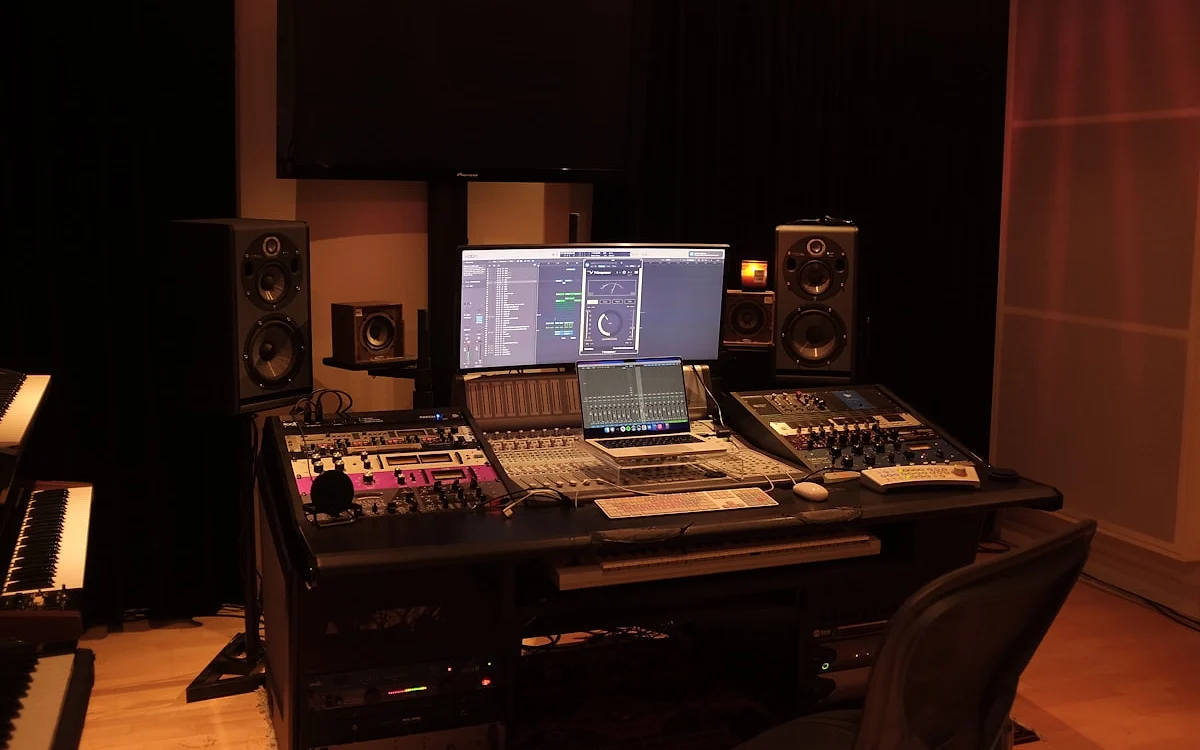
O áudio de uma live depende de três camadas que trabalham juntas: o ambiente onde você grava, o equipamento que você usa e as configurações do software de transmissão. Mexer só numa das camadas resolve parte do problema — mas só os três juntos entregam um resultado consistente.
Para comparar as opções do tema, veja Melhor Webcam para Live em 2026: Top 7 para Streaming.
Também vale comparar Stream Deck ou Steam Deck: Entenda a Diferença em 2026 para avaliar as alternativas.
A maioria dos streamers começa pelo microfone, e faz sentido. Um bom mic já resolve boa parte do chiado e da captação seletiva. Mas se o quarto tem eco e você não mexe nas configurações do OBS, até o microfone mais caro vai parecer que foi gravado num banheiro vazio.
A ordem prática é: primeiro o ambiente (tratar o espaço reduz o problema na fonte), depois o posicionamento e o microfone (captar o som certo), e por último o software (filtrar o que sobrou e ajustar o nível de saída).
Eco, reverberação e ruído de fundo: por que o ambiente estraga o som
Eco acontece quando o som da sua voz bate nas paredes e teto e volta pro microfone frações de segundo depois. O resultado é aquela voz que parece estar num túnel — característica de quartos sem móveis, paredes lisas e teto alto.
Reverberação é a soma de vários reflexos chegando ao microfone com pequenas diferenças de tempo. Em quartos comuns, deixa o áudio "embolado" e dificulta a inteligibilidade da fala, especialmente pra quem assiste pelo celular com fone de ouvido.
Ruído de fundo é tudo que o mic capta além da sua voz: ventilador do PC, ar-condicionado, trânsito pela janela, teclado mecânico. A diferença entre eco/reverberação e ruído é que o primeiro você resolve com acústica do ambiente; o segundo você resolve com posicionamento do mic e filtros no OBS.
Tratamento acústico iniciante: o que funciona sem reformar nada
Espumas piramidais de isopor revestido (as "espumas de estúdio") reduzem a reverberação de médias e altas frequências quando coladas nas paredes atrás e ao lado do microfone. Painéis de 30 x 30 cm a 50 x 50 cm custam entre R$ 15 e R$ 50 cada.
Não precisam cobrir a sala inteira: um painel atrás de você e dois nas laterais já fazem diferença perceptível no áudio.
Cobertores e tapetes grossos absorvem frequências de médio grave e fazem muito mais diferença do que parece. Um tapete grande no chão, uma estante cheia de livros atrás de você e um cobertor na parede já transformam um quarto vazio num espaço acusticamente mais controlado — sem gastar nada além do que você provavelmente já tem.
O que não resolve: espumas de papelão (absorção quase zero), isopor puro (reflete o som em vez de absorver) e lacres de vinho colados na parede — meme popular sem base técnica.
Quer ir além do básico? Painéis de lã de rocha envoltos em tecido (os "broadband absorbers") são a opção mais eficaz por metro quadrado e custam bem menos que o tratamento profissional.
- Espuma piramidal 30-50cm: cobre as primeiras reflexões laterais e traseiras
- Tapete grosso no chão: absorve frequências de médio grave sem custo extra
- Estante de livros atrás: difusor natural que quebra as reflexões sem absorver demais
- Cobertor na parede: funciona como absorvedor de banda larga em situações de emergência
- Lã de rocha + tecido: opção DIY mais eficaz e barata para quem quer resultado profissional
O microfone faz diferença: escolhendo o modelo certo para live
O microfone embutido do headset capta som em todas as direções — incluindo ruído do ambiente e do teclado. Um condensador cardioide foca no som que vem da frente (sua boca) e rejeita o que vem dos lados e de trás, reduzindo drasticamente o ruído de fundo.
Para streaming, microfones USB são a escolha mais prática: plug and play, sem necessidade de interface de áudio, compatíveis com OBS, Streamlabs e qualquer software de transmissão. Modelos com padrão cardioide e filtro pop integrado já entregam áudio limpo com configuração mínima.
Se quiser aprofundar a escolha — USB vs XLR, condensador vs dinâmico, modelos por faixa de preço — o guia de microfone para stream do Pandalargo tem uma análise completa de opções para cada nível de setup e orçamento.
Posicionamento do microfone: a regra dos 15 cm muda tudo
A distância entre a boca e o microfone tem impacto direto no volume do sinal captado, na presença da voz e na quantidade de ambiente que entra na gravação. A regra geral é manter o microfone a 15-20 cm da boca, ligeiramente abaixo do nível da boca e apontado para cima — isso reduz plosivas (os sons de "P" e "B") e captação de respiração.
Microfone colocado em cima da mesa, longe do rosto, capta muito mais ambiente e menos voz — resultado: som fraco, cheio de eco de sala.
Um braço articulado posiciona o microfone na altura e distância corretas sem ocupar espaço na mesa. O guia de braço articulado de microfone do Pandalargo cobre as opções mais indicadas para cada modelo.
O filtro pop (aquela espuma ou tela circular entre a boca e o mic) não é opcional em condensadores: ele bloqueia as explosões de ar que causam estouros no áudio. Filtros básicos custam menos de R$ 30 e eliminam o problema completamente.
- 15-20 cm de distância da boca: equilíbrio entre presença da voz e rejeição de ambiente
- Mic abaixo do nível da boca, apontando para cima: reduz plosivas e respiração
- Braço articulado: mantém a posição correta sem sacrificar espaço de mesa
- Filtro pop: obrigatório em condensadores para evitar estouros de P e B
- Nunca atrás do monitor: o ventilador do PC vai dominar a captação
Configurar o microfone no OBS: compressor, gate de ruído e EQ básico
O OBS tem filtros de áudio nativos que fazem a maior parte do trabalho de limpeza do som sem precisar de plugins de terceiros. O caminho é: clique com o botão direito na fonte de áudio do microfone > Filtros > adicionar na ordem certa.
A ordem recomendada de filtros é: Supressão de Ruído (RNNoise) > Compressor > Gate de Ruído > Ganho. O RNNoise é um filtro baseado em rede neural que remove ruído de fundo de forma inteligente — muito mais eficaz que o filtro de supressão clássico do OBS. Ative com Método = "RNNoise" e Supressão = -30 a -40 dB dependendo do seu ambiente.
O Gate de Ruído corta o áudio quando o microfone não está captando a sua voz — impede ar-condicionado, teclado e conversas ao fundo de entrarem na transmissão durante os silêncios. Configure o Limiar de fechamento em -40 a -50 dB e o Limiar de abertura em -30 a -35 dB.
O Compressor iguala o volume da fala: evita que palavras mais altas estourem e palavras mais baixas sumam no áudio final da live.
- RNNoise (Supressão de Ruído): o melhor filtro nativo para ruído de ambiente no OBS
- Gate de Ruído: silencia o mic nos pausas — impede captação de teclado e ambiente
- Compressor: normaliza o volume da fala e evita picos que distorcem o áudio
- Ganho: ajuste no final da cadeia para equilibrar o volume de saída
- EQ de 3 bandas: corte em sub-grave (abaixo de 80 Hz) para remover rumble do ambiente
Configuração avançada de microfone no OBS: passo a passo
Se quiser aprofundar a configuração além dos filtros básicos — ajuste de frequências com EQ paramétrico, configuração de VST plugins, roteamento de áudio para canal separado, mixagem de desktop e microfone — o guia de como configurar microfone no OBS do Pandalargo tem um passo a passo detalhado com prints de cada etapa.
Uma configuração que muita gente esquece é o monitoramento: ativar "Monitor e Output" no mixer do OBS permite escutar o próprio áudio com os filtros aplicados em tempo real pelo headset — útil para identificar problemas antes de começar a live, em vez de descobrir só quando o VOD estiver publicado.
O guia de como tirar o ruído do microfone do Pandalargo cobre especificamente o processo de eliminação de ruído de fundo, incluindo o RNNoise, o DeNoise do NVIDIA RTX Voice e alternativas gratuitas para quem não tem placa de vídeo Nvidia.
Bitrate de áudio: qual valor usar na sua live
O bitrate de áudio define a qualidade do som transmitido. Configurações baixas deixam o áudio comprimido, metálico e com artefatos perceptíveis — especialmente em voz falada.
A referência para lives: 128 kbps estéreo como mínimo aceitável; 160 kbps como padrão confortável; 320 kbps é o teto da Twitch e faz diferença só em música ao vivo ou áudio muito detalhado.
Para lives com fala (gameplay, podcast, reação), 160 kbps em AAC já é suficiente. Subir para 320 kbps consome mais upload sem benefício perceptível para a maioria dos espectadores que assistem em mobile. No OBS, o bitrate de áudio fica em Configurações > Saída > Streaming > Bitrate de Áudio.
Taxa de amostragem de 44,1 kHz ou 48 kHz é o padrão — não precisa mexer nisso se não sabe o que é. Verifique apenas que o OBS e o driver do microfone estão usando a mesma taxa; diferença entre eles pode causar áudio em pitch errado ou com artefatos de velocidade.
- 128 kbps: mínimo aceitável para fala — já evita artefatos grosseiros
- 160 kbps: padrão recomendado para lives de gameplay e conversa
- 320 kbps: máximo da Twitch — vale para música ao vivo ou podcast de alta fidelidade
- 48 kHz: taxa de amostragem padrão para vídeo — combine com o driver do microfone
- Codec AAC: padrão de todas as plataformas de live; não troque sem motivo
Monitoramento de áudio: ouça o que a audiência ouve
Monitorar o próprio áudio durante a live — escutar em tempo real o que está sendo transmitido — é a forma mais eficaz de identificar problemas antes que a audiência reclame no chat. No OBS, clique na engrenagem do mixer de áudio > Propriedades avançadas de áudio > mude o monitor do microfone para "Monitor e Output".
O headset que você usa para ouvir o game serve bem para o monitoramento de áudio da live. Se o headset tiver som surround virtual ativado (como o DTS Headphone:X do HyperX), desative durante o monitoramento — ele adiciona reverberação artificial que pode confundir a percepção de qualidade do seu próprio áudio.
Para quem quer aprofundar a escolha de headset para streaming — focando em isolamento passivo, conforto para longas sessões e qualidade de áudio para monitoramento — o guia de como escolher headset gamer do Pandalargo tem uma seção específica sobre uso em setup de live.
Organização do ambiente: o que posicionar onde
O PC deve ficar longe do microfone — de preferência embaixo da mesa ou em outro cômodo se você tiver uma passagem de cabo. O ventilador do gabinete é uma das fontes de ruído de fundo mais comuns em lives de PC gamer. Quanto maior a distância entre o mic e as saídas de ar do gabinete, menos você precisa de gate de ruído no OBS.
Janela atrás de você reflete o som do ambiente externo diretamente para o microfone. Fechar a janela durante a live parece óbvio, mas cortinas blackout espessas fazem dupla função: bloqueiam luz (para a imagem da webcam) e absorvem parte das reflexões sonoras da janela.
Posicione o microfone de forma que a parte traseira (o lado que rejeita o som num padrão cardioide) fique apontada para a fonte de ruído mais intensa — geralmente o PC ou a janela. Isso não elimina o ruído, mas reduz o quanto o padrão polar do microfone capta das fontes indesejadas.
Checklist de áudio antes de entrar ao vivo
Reservar 5 minutos antes de cada live pra checar o áudio evita aquele episódio clássico de descobrir que o microfone estava mudo só quando alguém escreve no chat. O processo é simples e fica automático depois de algumas sessões.
A sequência: abra o OBS e verifique se o nível do microfone está subindo no mixer quando você fala (barra verde, não vermelha); ligue o monitoramento e escute pelo headset; fale uma frase longa e verifique se o gate abre e fecha na hora certa; cheque se o áudio do desktop (game/música) está no nível certo em relação à sua voz.
Se estiver usando o microfone depois de um longo período, verifique se o driver está atualizado — atualizações de driver de microfone USB são comuns e às vezes corrigem problemas de ganho ou latência que não existiam antes.
- Nível do microfone no OBS: verde durante fala, sem clips vermelhos
- Monitoramento ativo: ouvir o próprio áudio com os filtros aplicados antes de começar
- Gate funcionando: silencia corretamente nos pausas entre frases
- Volume do desktop vs microfone: fala mais alta que o game, não o contrário
- Janela fechada, PC longe do microfone: ambiente preparado antes de ir ao vivo
- Filtros ativos no OBS: RNNoise, Compressor e Gate todos habilitados
Conclusão
Melhorar o áudio da live é um processo incremental: começa pela acústica básica do ambiente (espuma, tapete, cortinas), passa pela escolha e posicionamento correto do microfone, e termina nas configurações do OBS. Não precisa fazer tudo de uma vez — cada etapa já representa uma melhora perceptível para a audiência.
Se você ainda não investiu num microfone dedicado, esse é o passo com o maior impacto por real gasto. O guia de melhor microfone para stream do Pandalargo tem opções para cada faixa de orçamento, com foco em streamers que querem qualidade de áudio profissional sem montar um estúdio de gravação.
Com o áudio ajustado, a próxima frente pra melhorar a qualidade da live é a imagem. O guia de setup de streamer do Pandalargo reúne as recomendações de webcam, iluminação e placa de captura pra cada nível de produção — do iniciante que está começando ao streamer que quer dar o próximo salto.
Perguntas frequentes
Como melhorar o áudio da live sem gastar muito?
Feche a janela durante a transmissão, coloque um tapete grosso no chão, posicione o microfone a 15-20 cm da boca e ative os filtros RNNoise, Gate de Ruído e Compressor no OBS. Essas medidas juntas já eliminam a maior parte do eco e do ruído de fundo sem nenhum gasto extra.
Qual microfone usar para fazer live?
Para streaming, microfones condensadores USB com padrão cardioide são a escolha mais prática. Eles captam a voz da frente e rejeitam ruído de fundo, são plug and play e funcionam diretamente com o OBS sem precisar de interface de áudio. O guia de melhor microfone para stream do Pandalargo tem as opções recomendadas por faixa de preço.
Como tirar o eco do áudio da live?
Eco vem do som batendo nas paredes e voltando para o microfone. Para reduzir: coloque espumas acústicas atrás e nas laterais do seu espaço, use tapete grosso no chão, feche a janela e adicione estantes com livros atrás de você. No OBS, o filtro RNNoise ajuda a limpar o que restou, mas a solução principal é tratar o ambiente.
Como configurar o microfone no OBS para live?
Clique com o botão direito na fonte de áudio do microfone no OBS > Filtros > adicione na ordem: Supressão de Ruído (RNNoise, -30 dB), Compressor (Proporção 4:1, Threshold -18 dB), Gate de Ruído (fechamento -50 dB, abertura -35 dB) e Ganho (ajuste para o nível desejado). Ative o monitoramento para ouvir o resultado antes de ir ao vivo.
Qual bitrate de áudio usar na live?
160 kbps em AAC é o padrão recomendado para lives de gameplay e conversa — equilibra qualidade e consumo de upload. Para lives com música ao vivo ou podcast de alta fidelidade, use 320 kbps (máximo suportado pela Twitch). Taxas abaixo de 128 kbps causam artefatos perceptíveis na voz.
O que é gate de ruído e como configurar no OBS?
Gate de ruído silencia o microfone quando o volume captado fica abaixo de um limiar — impede ventilador, teclado e ar-condicionado de entrarem nos silêncios. No OBS, adicione o filtro "Gate" na fonte do microfone e configure: fechamento -50 dB, abertura -35 dB.
Espuma acústica funciona para live?
Sim. Espumas piramidais reduzem reverberação e eco nas médias e altas frequências. Coloque painéis de 30-50 cm atrás e nas laterais ao nível do microfone — não precisa cobrir o teto todo. Tapete grosso e cortinas espessas complementam sem custo adicional.
Como posicionar o microfone para live?
Mantenha o microfone a 15-20 cm da boca, posicionado levemente abaixo do nível dos lábios e apontando para cima. Isso reduz plosivas (sons de P e B) e captação de respiração. Use um braço articulado para fixar a posição correta durante toda a live e coloque um filtro pop entre a boca e o microfone para evitar estouros de ar.


