
Este artigo usa assinatura institucional porque passou por edição colaborativa entre áreas do portal. Quando necessário, a redação revisa, atualiza e corrige o conteúdo com base nos critérios públicos do projeto.
Sua câmera DSLR ou mirrorless pode ser a melhor webcam que você já teve — qualidade de imagem incomparável com qualquer câmera USB convencional. O detalhe é que conectar câmera e PC não é plug-and-play: você precisa do método certo de acordo com o modelo e o sistema operacional.
Existem dois caminhos principais: usar cabo USB com o software oficial do fabricante (Canon, Sony, Nikon ou Fujifilm) ou ligar a câmera via HDMI em uma placa de captura. Cada um tem vantagens e limitações. Este guia explica como funciona cada método, quais câmeras são compatíveis e como configurar tudo no OBS e no sistema operacional.
Produtos em destaque
Neste ArtigoOcultar índiceMostrar índice
- ▸ Como usar câmera DSLR ou mirrorless como webcam
- ▸ Verifique se sua câmera é compatível
- ▸ Como usar câmera DSLR como webcam no Windows via cabo USB
- ▸ Como usar câmera DSLR como webcam no Mac via cabo USB
- ▸ Como usar um adaptador HDMI para USB (placa de captura)
- ▸ Qual placa de captura usar com câmera DSLR ou mirrorless
- ▸ Configurando câmera DSLR ou mirrorless no OBS Studio
- ▸ Câmera mirrorless versus webcam: qual usar para live
- ▸ O que é saída HDMI limpa e como ativar na câmera
- ▸ Dicas para extrair qualidade máxima da câmera na live
- ▸ Problemas comuns ao usar câmera como webcam e como resolver
- ▸ Conclusão
- ▸ Perguntas frequentes
Como usar câmera DSLR ou mirrorless como webcam

Usar câmera DSLR ou mirrorless como webcam significa transformar um equipamento fotográfico ou de vídeo em uma câmera de videoconferência ou live. O resultado é imagem muito superior à de webcams convencionais — profundidade de campo, bokeh natural e desempenho melhor em luz baixa.
Há dois métodos: pelo cabo USB usando o software de captura do fabricante, ou pelo cabo HDMI com uma placa de captura externa. O método USB é mais simples e gratuito, mas nem todos os modelos são suportados. O método HDMI é universal e mais estável, porém exige uma placa de captura.
Antes de qualquer coisa, verifique se o seu modelo tem saída HDMI limpa — ou seja, sem sobreposições de status (bateria, ISO, grade) na imagem. Mirrorless modernas da Sony, Fujifilm e Panasonic costumam ter. DSLRs mais antigas da Canon e Nikon podem precisar de firmware atualizado para liberar essa opção.
Verifique se sua câmera é compatível
O primeiro passo é confirmar se o modelo da câmera suporta saída HDMI limpa ou conexão USB de captura de vídeo. A maioria das câmeras lançadas a partir de 2015 tem pelo menos uma das duas. Câmeras mais antigas podem precisar de atualização de firmware para ganhar esse recurso.
No método USB, os fabricantes mantêm listas atualizadas de modelos compatíveis. A Canon tem o EOS Webcam Utility (mais de 50 modelos a partir do EOS Rebel SL2). A Sony oferece o Imaging Edge Webcam (mirrorless série A e ZV).
A Nikon disponibiliza o Webcam Utility (série D3500 em diante e mirrorless Z). A Fujifilm tem o X Webcam (séries X-T, X-S e X-E mais recentes).
No método HDMI, a limitação não é de software — é de hardware. A câmera precisa ter uma mini-HDMI ou micro-HDMI funcional que transmita vídeo limpo. Confirme isso no manual ou no site do fabricante antes de comprar uma placa de captura.
- Canon: EOS Webcam Utility — EOS M50, M50 II, R, R5, R6, série Rebel SL/T (50+ modelos)
- Sony: Imaging Edge Webcam — A6000 em diante, série ZV, A7 III, A7C, ZV-E10
- Nikon: Webcam Utility — D3500, D5600, D7500, D780, série Z (Z5, Z6, Z7, Z30, Z50)
- Fujifilm: X Webcam — X-T3, X-T4, X-T30, X-S10, X-E4 e modelos posteriores
- Panasonic: Lumix Tether for Streaming — G85, G9, S5, GH5, GH6
Como usar câmera DSLR como webcam no Windows via cabo USB
O método USB é o mais simples: você não precisa de nenhum hardware extra, apenas de um cabo USB (geralmente micro-USB ou USB-C, dependendo do modelo) e do software de webcam do fabricante instalado no PC.
Instale o software da sua marca — Canon EOS Webcam Utility, Sony Imaging Edge Webcam, Nikon Webcam Utility ou Fujifilm X Webcam. Após instalar, conecte a câmera ao PC via USB e ligue-a no modo de vídeo. O Windows reconhece a câmera como dispositivo de vídeo virtual, exatamente como qualquer webcam USB.
No OBS Studio, vá em Fontes > "+" > Dispositivo de Captura de Vídeo. No campo "Dispositivo", selecione o software instalado (por exemplo, "EOS Webcam Utility"). Configure resolução e FPS conforme o suporte da câmera e clique em OK.
- Passo 1: instale o software de webcam do fabricante (links na seção anterior)
- Passo 2: conecte a câmera ao PC com cabo USB e ligue no modo vídeo/movie
- Passo 3: abra o OBS > Fontes > "+" > Dispositivo de Captura de Vídeo
- Passo 4: selecione o software de webcam como dispositivo e ajuste resolução/FPS
- Passo 5: enquadre a câmera, ajuste foco e configure a abertura para o bokeh desejado
Como usar câmera DSLR como webcam no Mac via cabo USB
No macOS, o processo é praticamente o mesmo: instale o software do fabricante para macOS (todos oferecem versões para Mac), conecte a câmera via USB e selecione-a como dispositivo de vídeo nos aplicativos de videoconferência.
A vantagem no Mac é que aplicativos como Zoom, Teams, Google Meet e FaceTime reconhecem automaticamente a câmera como dispositivo de entrada de vídeo assim que o software do fabricante é instalado. Não precisa nem abrir o OBS para uma videochamada simples.
O macOS Ventura e Sequoia têm suporte nativo a câmeras iPhone como webcam (Câmera de Continuidade), mas câmeras Canon, Sony, Nikon e Fujifilm ainda precisam dos softwares próprios. Não existe driver nativo do macOS para câmeras fotográficas — o software do fabricante é obrigatório.
Como usar um adaptador HDMI para USB (placa de captura)
O método com placa de captura é mais versátil. A lógica é simples: a câmera transmite vídeo pela saída HDMI, a placa de captura converte esse sinal digital e entrega ao PC via USB como entrada de vídeo. Funciona com qualquer modelo que tenha saída HDMI, independente de software.
Conecte um cabo HDMI da saída da câmera até a entrada da placa de captura. Ligue a placa ao PC via USB 3.0 (ou USB-C, dependendo do modelo). O sistema vai reconhecer automaticamente a placa como dispositivo de captura de vídeo — sem necessidade de instalar drivers adicionais na maioria dos modelos modernos.
No OBS, vá em Fontes > Dispositivo de Captura de Vídeo e selecione o nome da placa de captura (ex: "Elgato HD60 X", "AVerMedia GC553"). Configure a resolução de entrada conforme a saída da câmera — 1080p60 é o mais comum. A imagem vai aparecer em tempo real, com latência mínima.
Qual placa de captura usar com câmera DSLR ou mirrorless
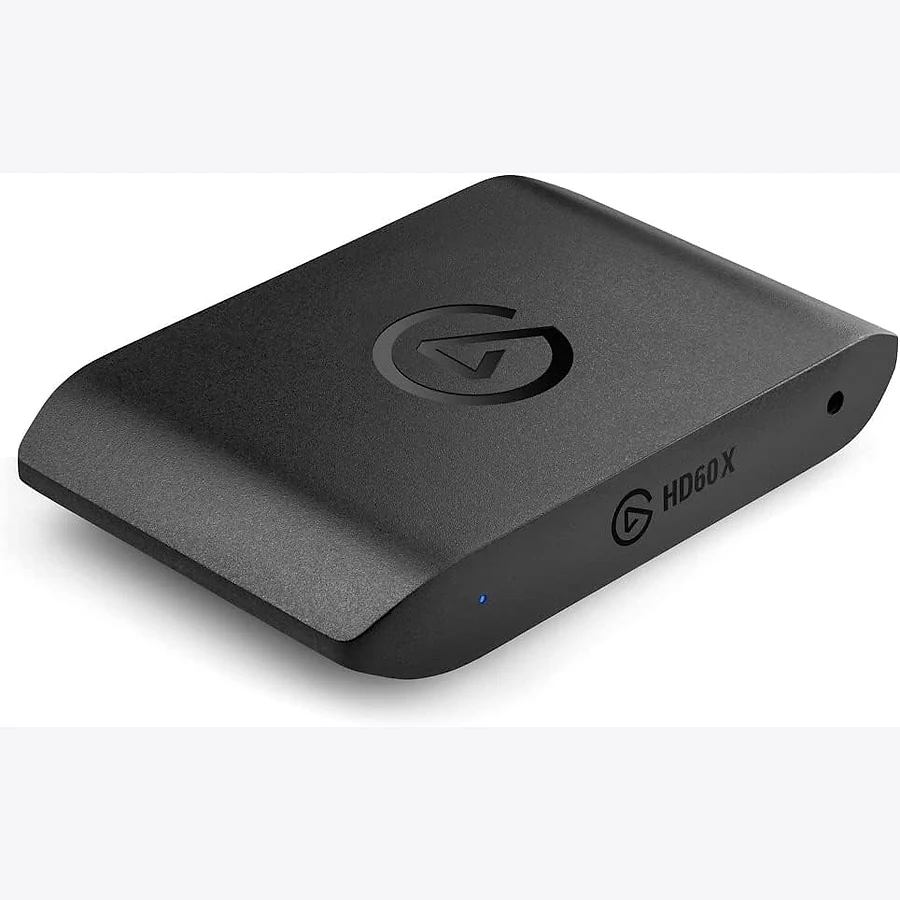
Para usar com câmera DSLR ou mirrorless, a placa mais indicada é a Elgato HD60 X. Ela suporta até 4K30 e 1080p60 de entrada, tem passthrough HDMI para monitorar a imagem em tempo real sem latência, e funciona via USB 3.0 sem driver adicional no Windows ou macOS.
Se a câmera tem saída 4K HDMI limpa — como a Sony A7 III ou a Lumix GH5 — vale usar uma placa que suporte 4K de entrada para aproveitar toda a qualidade disponível. Nesse caso, a AVerMedia Live Gamer 4K (GC553) é uma alternativa sólida que aceita 4K60 HDR.
Existem adaptadores HDMI para USB simples que custam entre R$ 60 e R$ 150 no mercado. Eles funcionam, mas entregam resolução máxima de 1080p30 e podem ter variação de cor.
Para uso profissional ou lives regulares, uma placa dedicada como a HD60 X vale o investimento — a diferença em estabilidade é perceptível. Confira o guia de melhor placa de captura do Pandalargo para a lista completa com preços atualizados.
Configurando câmera DSLR ou mirrorless no OBS Studio
Com a câmera reconhecida pelo sistema (via USB ou placa de captura), abra o OBS e adicione uma fonte de vídeo. Vá em Fontes > "+" > Dispositivo de Captura de Vídeo, dê um nome à fonte e selecione o dispositivo correto no campo "Dispositivo".
Nas configurações da fonte, defina resolução e FPS para combinar com a saída da câmera. Se a câmera transmite 1080p60, configure o OBS para 1920x1080 e 60 FPS. Ative "Usar preset" desativado se quiser controle manual completo. Em "Método de buffer", escolha "Novo buffer de quadro de Vídeo DirectShow" para menor latência no Windows.
Ajuste o enquadramento direto na câmera — zoom óptico, abertura do diafragma e foco manual ou automático. O OBS não controla os parâmetros da câmera, apenas captura o que a lente entrega. Para bokeh natural, abra o diafragma (f/1.8 ou f/2.8) e mantenha distância de 50 a 80 cm.
- Resolução: escolha a mesma que a câmera transmite (1080p60 é o padrão mais estável)
- Foco: use foco automático no modo de reconhecimento de rosto, se disponível
- Abertura: f/1.8 a f/2.8 para bokeh; f/4 ou mais se quiser fundo definido
- ISO: mantenha o mais baixo possível para reduzir ruído — 100 a 800 em ambientes bem iluminados
- Temperatura de cor: balance de branco manual (5600K para luz do dia; 3200K para luz tungstênio)
Câmera mirrorless versus webcam: qual usar para live
A câmera mirrorless entrega uma qualidade de imagem que nenhuma webcam USB vai alcançar na mesma faixa de preço. O sensor grande (APS-C ou Full Frame) capta muito mais luz, resultando em imagem limpa mesmo em ambientes com iluminação ruim. O bokeh — desfoque natural do fundo — é possível com qualquer lente de abertura alta.
A webcam, por outro lado, é muito mais simples de usar. Plug and play real: conecta via USB e já funciona em qualquer software. Não precisa de bateria, não esquenta depois de horas de live (DSLRs mais antigas podem desligar por superaquecimento após 30-60 minutos) e não ocupa espaço em cima do tripé ou monitor.
Se você já tem uma câmera mirrorless e quer elevar a qualidade da live sem comprar uma webcam nova, usar a câmera faz total sentido. Se está começando do zero e quer conveniência, uma webcam Full HD como a Logitech Brio 500 é mais prática.
Para o comparativo detalhado entre os dois tipos, confira o post webcam ou câmera mirrorless para live aqui no Pandalargo.
| Critério | DSLR/Mirrorless | Webcam |
|---|---|---|
| Qualidade de imagem | Excepcional (sensor grande, lente intercambiável) | Boa a muito boa (sensor pequeno fixo) |
| Configuração inicial | Requer software ou placa de captura | Plug and play via USB |
| Bokeh natural | Sim, com lente aberta | Não (ou digital/artificial) |
| Desempenho em baixa luz | Excelente (ISO alto com pouco ruído) | Varia — melhor em webcams 4K com lente larga |
| Risco de superaquecimento | Sim em DSLRs antigas (30-60 min) | Não |
| Custo adicional | Placa de captura (~R$500) ou zero (USB) | Zero (só o cabo USB incluso) |
| Compatibilidade com OBS | Via plugin de dispositivo de captura | Nativa, reconhecida automaticamente |
O que é saída HDMI limpa e como ativar na câmera
Saída HDMI limpa significa que a câmera transmite pelo cabo HDMI somente a imagem da cena, sem os ícones de interface sobrepostos — sem histograma, sem indicador de bateria, sem grade de enquadramento, sem contador de gravação. Se a saída não for limpa, esses elementos aparecem no vídeo da live.
Para ativar nas câmeras Sony: Menu > Configurações de Saída HDMI > Saída de Informações > Desligado. Nas Fujifilm X-T: Menu > Configuração > Seleção de Saída HDMI > Simples (limpa).
Nas Canon EOS R: Menu > Configuração 3 > Saída HDMI > Saída de Informações de Exibição > Desativar. Nas Nikon mirrorless: Menu > Vídeo > Saída HDMI > Informações de Saída > Desativado.
Câmeras mais antigas podem não ter essa opção no menu, ou ter limitações de tempo de gravação (corte aos 30 minutos em alguns modelos europeus por questões fiscais — firmware de desbloqueio gratuito existe para Canon EOS e alguns modelos Nikon). Vale pesquisar o modelo específico antes de depender dele para lives longas.
Dicas para extrair qualidade máxima da câmera na live
Iluminação é o fator que mais impacta a qualidade final — mais do que a câmera ou a lente. Com boa luz na frente, até uma câmera simples entrega resultado profissional.
Posicione uma ring light ou softbox na frente e levemente acima do rosto, alinhada com a lente. Para o áudio que acompanha essa imagem, confira o guia de melhor microfone para stream do Pandalargo.
Use um tripé ou braço articulado para fixar a câmera na altura dos olhos. Câmera abaixo do nível dos olhos cria o ângulo de baixo para cima que desfavorece qualquer pessoa. Com a câmera na altura certa e uma boa lente (50mm f/1.8 é o custo-benefício ideal para essa aplicação), o resultado rivaliza com transmissões de TV.
Usar câmera mirrorless de alta qualidade para a imagem com um microfone USB de mesa ou condensador XLR separado para o som é o setup que a maioria dos streamers profissionais adota. A combinação de imagem excelente com áudio limpo é o que diferencia uma live amadora de uma produção de nível alto.
Problemas comuns ao usar câmera como webcam e como resolver
O problema mais frequente é a câmera não aparecer como dispositivo de vídeo no OBS ou no sistema. Geralmente é falta do software do fabricante instalado (no método USB) ou porta USB incompatível (no método HDMI com placa de captura). Teste em outra porta USB 3.0 e reinstale o software de webcam.
Imagem com ícones sobrepostos na live indica que a saída HDMI não está configurada como limpa. Consulte o menu da câmera seguindo o passo a passo da seção anterior. Se a câmera não tiver essa opção, o método USB com software do fabricante é a alternativa — ele captura diretamente sem os ícones de interface.
Câmera desligando durante a live é problema de superaquecimento ou de timer automático. No menu, desative o desligamento automático (auto power off) e o limite de gravação contínua, se houver. Usar a câmera alimentada direto pela tomada via adaptador USB-C ou AC coupling elimina o calor extra da bateria e aumenta o tempo de operação.
- Câmera não aparece no OBS: instale o software do fabricante ou troque a porta USB
- Ícones sobrepostos na imagem: ative saída HDMI limpa no menu da câmera
- Câmera desliga sozinha: desative auto power off e limite de gravação no menu
- Imagem com ruído (grain): reduza o ISO — adicione iluminação frontal ao invés de subir ISO
- Travamento de foco: use foco automático de rosto ou bloqueie o foco manualmente em um ponto fixo
Conclusão
Usar câmera DSLR ou mirrorless como webcam é uma das melhores formas de elevar o visual de um setup de live sem comprar nada novo — você aproveita o equipamento que já tem de um jeito diferente.
O método USB com software do fabricante funciona para a maioria dos modelos lançados nos últimos 10 anos. O método HDMI com placa de captura é universal e recomendado para quem quer estabilidade máxima.
Para o método HDMI, a Elgato HD60 X é a opção mais confiável e com melhor suporte a longo prazo. Ela funciona com câmera, console e qualquer fonte HDMI — um único equipamento para múltiplos usos no setup de streamer.
Com câmera posicionada corretamente, boa iluminação frontal e microfone de qualidade, sua live vai ter a cara de uma produção profissional. Confira também o comparativo webcam ou câmera mirrorless para live e o guia completo de equipamentos para live para montar um setup completo de ponta a ponta.
Perguntas frequentes
Como usar câmera DSLR como webcam no Windows?
Instale o software de webcam do fabricante da câmera (Canon EOS Webcam Utility, Sony Imaging Edge Webcam, Nikon Webcam Utility ou Fujifilm X Webcam) e conecte a câmera ao PC via cabo USB no modo de vídeo. O Windows vai reconhecer a câmera como dispositivo de captura. No OBS, selecione-a em Fontes > Dispositivo de Captura de Vídeo.
Como usar câmera mirrorless como webcam no Mac?
Instale o software de webcam do fabricante para macOS (Canon, Sony, Nikon e Fujifilm têm versões para Mac), conecte a câmera via USB e ligue no modo vídeo. O macOS vai reconhecer automaticamente como dispositivo de entrada de vídeo, disponível em Zoom, Teams, FaceTime e OBS sem configuração adicional.
Como usar um adaptador HDMI para USB com câmera DSLR?
Conecte um cabo HDMI da saída da câmera até a entrada da placa de captura (como a Elgato HD60 X). Ligue a placa ao PC via USB 3.0. O sistema reconhece automaticamente como dispositivo de vídeo. No OBS, selecione a placa de captura em Fontes > Dispositivo de Captura de Vídeo e configure a resolução para 1080p60.
Preciso de placa de captura para usar câmera como webcam?
Não necessariamente. Se sua câmera é suportada pelo software de webcam do fabricante (Canon, Sony, Nikon, Fujifilm ou Panasonic), basta conectar via USB. A placa de captura com HDMI é necessária para câmeras sem suporte a software USB ou quando se quer qualidade máxima e estabilidade para lives longas.
O que é saída HDMI limpa na câmera?
Saída HDMI limpa é quando a câmera transmite pelo HDMI somente a imagem da cena, sem ícones de interface sobrepostos como histograma, indicador de bateria, ISO ou grade de enquadramento. Para lives, é fundamental que a saída seja limpa. A maioria das câmeras mirrorless modernas tem essa opção no menu de configurações HDMI.
Câmera mirrorless é melhor que webcam para live?
Em qualidade de imagem, sim — o sensor maior capta mais luz, oferece bokeh natural e desempenho superior em baixa luminosidade. A webcam é mais prática: plug and play, sem risco de superaquecimento e sem necessidade de bateria. A escolha depende do quanto você valoriza qualidade versus simplicidade.
Qual câmera funciona como webcam via USB?
As principais câmeras com suporte a webcam via USB são: Canon (EOS M50, M50 II, R, R5, R6, série Rebel T/SL), Sony (série Alpha A6000 em diante, ZV-E10, A7 III, A7C), Nikon (D3500, D5600, D7500, série Z) e Fujifilm (X-T3, X-T4, X-T30, X-S10). Consulte o site do fabricante para a lista completa de modelos suportados.


