Este artigo usa assinatura institucional porque passou por edição colaborativa entre áreas do portal. Quando necessário, a redação revisa, atualiza e corrige o conteúdo com base nos critérios públicos do projeto.
Dá pra trocar o SSD do Steam Deck, sim — o aparelho usa um SSD M.2 2230 removível por dentro, não um chip soldado na placa. Mas "dá pra trocar" não significa "vale rodar 7.100 MB/s de catálogo lá dentro", porque a interface interna limita bem antes disso.
Este guia cobre o que é possível, o padrão físico que precisa bater certinho, o passo a passo real de abrir o aparelho e os modelos que realmente cabem — sem prometer velocidade que a própria arquitetura do console não entrega.
Produtos em destaque
Neste ArtigoOcultar índiceMostrar índice
- ▸ Steam Deck dá para upar SSD: o que é possível
- ▸ Como instalar um SSD em um Steam Deck?
- ▸ Primeiro passo: a preparação é tudo
- ▸ Como abrir seu Steam Deck
- ▸ Remontando e preparando o sistema
- ▸ Armazenamento
- ▸ Desempenho?
- ▸ Consumo do armazenamento
- ▸ Reinstalando o SteamOS
- ▸ 1º – SSD m.2 2230 NVME gen.4 hiksemi futures 1TB
- ▸ 2º – Kingston NV3 1TB — SSD M.2 2230
- ▸ Microon 2550 SSD NVMe M.2 2230 1 TB
- ▸ O upgrade vale a pena pela capacidade, não pela velocidade
- ▸ Perguntas frequentes
Steam Deck dá para upar SSD: o que é possível
O upgrade possível é trocar o SSD interno por outro no mesmo padrão M.2 2230 NVMe de face única — o formato compacto usado nesse modelo específico de console, diferente do M.2 2280 comum em notebook e PC de mesa.
A interface interna do Steam Deck é PCIe 3.0 x4, então um SSD Gen4 anunciado a 7.100 MB/s não entrega essa velocidade dentro do aparelho — a compra se justifica por capacidade e latência, nunca pelo número da caixa.
SSD 2280 simplesmente não encaixa fisicamente no conector — é mais curto que isso, e disco de dupla face pode nem fechar a tampa traseira, então o padrão físico é o primeiro filtro antes de qualquer compra.
Como instalar um SSD em um Steam Deck?
O procedimento segue quatro etapas na ordem: preparar um pendrive de recuperação antes de abrir, remover a tampa traseira com cuidado na fita do conector da bateria, trocar o módulo M.2 2230 e reinstalar o SteamOS pelo pendrive.
Para comparar as opções do tema, veja Melhor PC Portátil Gamer: Top 4 para Comprar em 2026.
Também vale comparar MicroSD ou SSD no Steam Deck: Qual Vale Mais a Pena para avaliar as alternativas.
Nenhuma etapa exige solda ou ferramenta especializada além de uma chave de fenda pequena adequada — mas o risco físico maior está nos parafusos de tamanho reduzido e na fita da bateria, detalhados nas seções abaixo.
Errar a ordem — abrir o aparelho antes de preparar o pendrive de recuperação, por exemplo — não danifica o hardware, mas deixa o Steam Deck sem sistema instalado até resolver o pendrive depois.
Primeiro passo: a preparação é tudo
Antes de encostar em qualquer parafuso, é preciso um pendrive com a imagem de recuperação do SteamOS gravada — sem isso, o aparelho fica sem sistema depois da troca, sem jeito simples de religar.
A imagem de recuperação é baixada direto do site da Valve e gravada no pendrive com uma ferramenta própria pra isso — o mesmo processo que resolveria qualquer problema de sistema, não só upgrade de armazenamento.
Fazer backup de save local que não sincroniza pela nuvem da Steam também entra nessa etapa — o processo de troca não preserva automaticamente nada gravado só no armazenamento antigo.
Como abrir seu Steam Deck
A tampa traseira é presa por parafusos pequenos, removíveis com chave de fenda adequada ao tamanho — sem certeza sobre a ordem exata recomendada pela Valve, o mais seguro é seguir um guia visual oficial no momento da troca.
O ponto mais delicado do processo inteiro é a fita do conector da bateria, que liga a tampa traseira à placa principal — puxar rápido ou sem cuidado nessa fita é o jeito mais comum de causar dano evitável durante a abertura.
O modelo OLED usa parafuso e fita de conector diferentes da versão LCD original — quem segue um tutorial genérico sem confirmar a versão do próprio aparelho corre risco de aplicar o passo errado no modelo errado.
Remontando e preparando o sistema
Depois de encaixar o novo SSD no conector M.2 e fechar a tampa traseira, o aparelho liga vazio — sem sistema instalado, porque o SSD novo não vem com o SteamOS de fábrica.
É nesse momento que o pendrive preparado na etapa de preparação entra: conectar na porta USB-C, ligar o aparelho forçando o boot pelo pendrive, e seguir o instalador do sistema.
O processo reinstala o SteamOS do zero, sem preservar configuração antiga — é basicamente o mesmo passo que resolveria uma reinstalação normal, só que necessário porque o disco físico mudou por completo.
Armazenamento
O formato M.2 2230 de face única é o único que fecha certo dentro do compartimento do Steam Deck — capacidade comum disponível no mercado vai de 512 GB a 2 TB nesse tamanho compacto, bem além dos 256 GB de entrada.
Capacidade maior resolve o mesmo problema que o cartão microSD lateral resolve por fora, só que como armazenamento principal — a diferença entre os dois caminhos de expansão é assunto de outro guia, focado só nessa decisão.
Vale conferir sempre a especificação "2230" e "face única" na descrição do produto antes de comprar — é o detalhe que decide se o disco fecha a tampa ou fica pra trás no encaixe.
Desempenho?
A pergunta mais comum depois da troca é se o jogo carrega mais rápido — carrega, mas o ganho vem mais de trocar um disco mais lento por um mais rápido dentro do mesmo teto de PCIe 3.0 x4, não do número Gen4 estampado na caixa.
Sem bancada própria pra medir tempo de carregamento antes e depois da troca, este texto não cita número específico de ganho — o que dá pra afirmar com segurança é o limite da interface, verificável na especificação técnica do próprio console.
Quem troca um SSD de fábrica mais antigo por um modelo atual tende a notar diferença em tempo de carregamento de jogo grande, mas o salto não chega perto do que a etiqueta de 7.100 MB/s promete fora do aparelho.
Consumo do armazenamento
Uma fatia fixa do armazenamento total já sai ocupada pelo próprio SteamOS antes de qualquer jogo entrar — o espaço livre real sempre fica abaixo do número anunciado na embalagem do SSD.
Jogo AAA moderno passa dos 60 GB instalado com frequência, então mesmo upando pra 1 TB, uma biblioteca grande de título recente enche o espaço mais rápido do que se imagina antes da troca.
Vale calcular a biblioteca que você pretende manter instalada ao mesmo tempo antes de escolher a capacidade — subir de 256 GB pra 512 GB já resolve boa parte do aperto comum, sem exigir o modelo de maior capacidade do mercado.
Reinstalando o SteamOS
A reinstalação usa o mesmo pendrive de recuperação preparado antes da abertura — o instalador reconhece o SSD novo vazio e oferece formatar e instalar o sistema direto, sem passo manual extra de particionamento.
O processo todo roda em poucos minutos, dependendo da velocidade do pendrive usado — depois de concluído, o aparelho reinicia direto na configuração inicial, como se fosse ligado pela primeira vez de fábrica.
Nenhum jogo volta instalado automaticamente depois desse processo — a biblioteca precisa ser baixada de novo pela Steam, então vale contar esse tempo de download extra dentro do planejamento da troca.
1º – SSD m.2 2230 NVME gen.4 hiksemi futures 1TB
O SSD M.2 2230 NVME Gen.4 Hiksemi Futures 1TB oferece leitura veloz de até 5000 MB/s no barramento PCIe 4.0. Ele reduz o tempo de carregamento de jogos e acelera transferências de arquivos pesados.
O padrão compacto M.2 garante instalação rápida na placa-mãe ou em consoles portáteis. A controladora moderna opera com baixo consumo elétrico e aquecimento reduzido.
Para quem busca upgrade de espaço com agilidade no sistema, a compra vale a pena. O ponto de atenção é confirmar se o seu aparelho exige o formato 2230 ou o clássico 2280.
 Ver na Amazon
Prós
- Velocidades de leitura e escrita velozes no padrão PCIe 4.0
- Instalação prática em computadores, notebooks e consoles
- Excelente densidade de armazenamento com baixo consumo
- Operação estável com inicialização instantânea do sistema
Contras
- Não inclui dissipador metálico de fábrica
- Exige porta M.2 compatível com o barramento PCIe
- Velocidade máxima requer placa-mãe com suporte a Gen4
2º – Kingston NV3 1TB — SSD M.2 2230
O Kingston NV3 1TB — SSD M.2 2230 oferece leitura veloz de até 5000 MB/s no barramento PCIe 4.0. Ele reduz o tempo de carregamento de jogos e acelera transferências de arquivos pesados.
O padrão compacto M.2 garante instalação rápida na placa-mãe ou em consoles portáteis. A controladora moderna opera com baixo consumo elétrico e aquecimento reduzido.
Para quem busca upgrade de espaço com agilidade no sistema, a compra vale a pena. O ponto de atenção é confirmar se o seu aparelho exige o formato 2230 ou o clássico 2280.
 Ver na Amazon
Prós
- Velocidades de leitura e escrita velozes no padrão PCIe 4.0
- Instalação prática em computadores, notebooks e consoles
- Excelente densidade de armazenamento com baixo consumo
- Operação estável com inicialização instantânea do sistema
Contras
- Não inclui dissipador metálico de fábrica
- Exige porta M.2 compatível com o barramento PCIe
- Velocidade máxima requer placa-mãe com suporte a Gen4
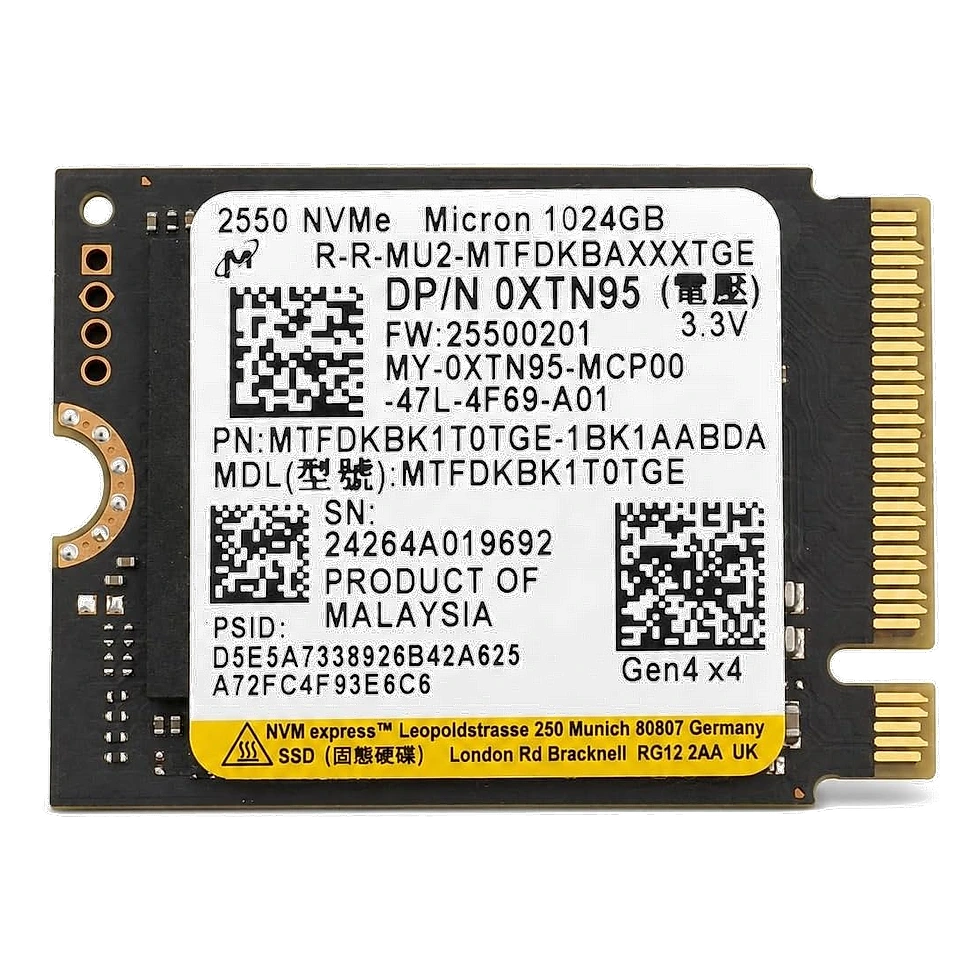
Microon 2550 SSD NVMe M.2 2230 1 TB
O Microon 2550 é a opção de entrada dos três, mesma capacidade de 1 TB e mesmo formato de face única, com o preço mais baixo do grupo pra quem já sabe que não vai aproveitar a velocidade de catálogo de nenhum SSD Gen4 dentro do console.
É a escolha de quem prioriza custo sobre reputação de marca — resolve exatamente o mesmo problema físico de espaço que os outros dois, com a mesma limitação de interface do aparelho aplicada igualmente a todos.
Vale a mesma ressalva dos outros dois modelos: confirmar face única antes de comprar, porque essa é a especificação que decide se a tampa traseira fecha, não a velocidade anunciada na embalagem.
 Ver na Amazon
Prós
- Preço mais baixo dos três modelos comparados
- Mesma capacidade e formato dos concorrentes mais caros
- Face única, compatível com o encaixe do console
Contras
- Marca com menos histórico de suporte que Sabrent ou Kingston
- Sem diferencial de desempenho frente aos outros dois dentro do console
- Menos disponível em revendedor grande que marca mais estabelecida
O upgrade vale a pena pela capacidade, não pela velocidade
Trocar o SSD do Steam Deck é possível e relativamente acessível, desde que o padrão M.2 2230 de face única seja respeitado e a preparação com pendrive de recuperação venha antes de qualquer parafuso removido.
A decisão entre gastar nesse upgrade ou resolver o espaço só com cartão microSD fica pra um guia separado, dedicado inteiramente a comparar o custo e o risco dos dois caminhos lado a lado.
O ganho real do upgrade está na capacidade e na latência do armazenamento interno, não no número de velocidade estampado na caixa do SSD Gen4 — vale entrar na troca com essa expectativa certa.
Perguntas frequentes
Qual SSD é compatível com o Steam Deck?
Só SSD NVMe no formato M.2 2230 de face única. O 2280, mais comum em notebook, é fisicamente mais longo e não encaixa no conector interno do console.
Trocar o SSD perde a garantia?
A troca pode afetar a garantia do fabricante, já que exige abrir o aparelho — vale confirmar a política exata da Valve ou do revendedor antes de decidir, especialmente em unidade ainda dentro do período de cobertura.
Preciso reinstalar o SteamOS depois da troca?
Sim. O SSD novo chega vazio, sem sistema — a reinstalação usa um pendrive com a imagem de recuperação, preparado antes mesmo de abrir o aparelho.
SSD 2280 cabe no Steam Deck?
Não. O compartimento interno aceita só o formato mais curto M.2 2230. Um SSD 2280 comum de notebook simplesmente não encaixa no conector físico do console.