Este artigo usa assinatura institucional porque passou por edição colaborativa entre áreas do portal. Quando necessário, a redação revisa, atualiza e corrige o conteúdo com base nos critérios públicos do projeto.
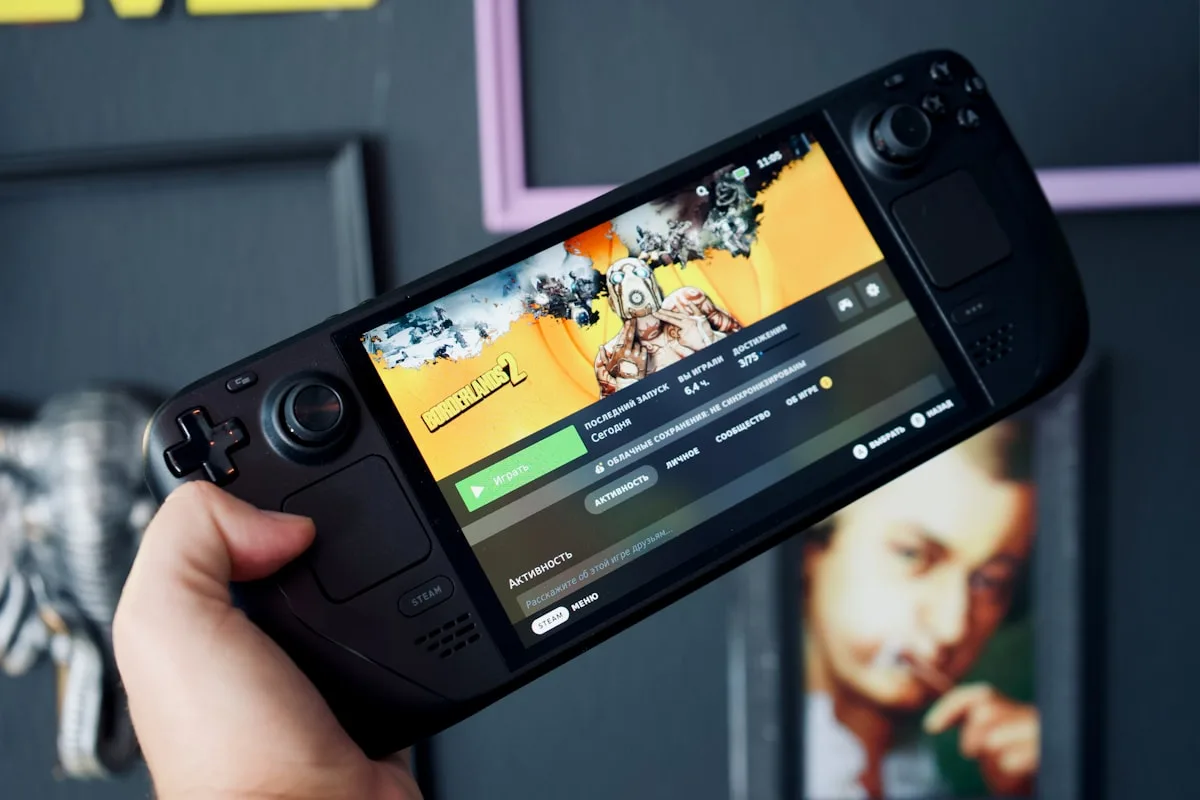
MicroSD ou SSD no Steam Deck? A resposta rápida: o SSD ganha em velocidade e organização, o cartão ganha em custo por gigabyte e facilidade — trocar o disco interno exige abrir o aparelho, enquanto o cartão só encaixa na lateral sem ferramenta nenhuma.
Este texto compara os dois lados com preço real: R$ 3.428 por 2 TB internos contra R$ 1.093 por 1 TB em cartão. A troca do disco tem um passo a passo próprio detalhado noutro guia — aqui o foco é decidir se vale o esforço antes de abrir a caixa de ferramentas.
Produtos em destaque
Neste ArtigoOcultar índiceMostrar índice
- ▸ microSD ou SSD no Steam Deck: a conta que decide
- ▸ Por que o SSD não roda a 7.100 mb/s no Steam Deck
- ▸ Velocidade vs capacidade: qual o equilíbrio ideal?
- ▸ UHS-I vs UHS-II: qual a diferença para jogos?
- ▸ Classe A1 vs A2: impacto no desempenho dos jogos
- ▸ Consumo do armazenamento
- ▸ Primeiro passo: a preparação é tudo
- ▸ Como abrir seu Steam Deck
- ▸ A hora do upgrade: substituindo o SSD
- ▸ Remontando e preparando o sistema
- ▸ Crucial SSD P310 2 TB
- ▸ SanDisk Extreme microSD 1TB
- ▸ Veredito: quando o SSD compensa e quando o cartão basta
- ▸ Perguntas frequentes
microSD ou SSD no Steam Deck: a conta que decide
O SSD interno custa mais por gigabyte, mas entrega leitura sequencial muito acima do que qualquer cartão UHS-I alcança — a diferença aparece em tela de carregamento mais curta e menos engasgo em jogo com streaming pesado de textura.
O cartão vence na conta simples de custo por GB e na instalação — não exige abrir o aparelho nem mexer em parafuso — mas fica limitado à velocidade do padrão UHS-I do Steam Deck, bem abaixo do que o disco interno entrega.
| Item | Crucial P310 2TB | SanDisk Extreme 1TB |
|---|---|---|
| Capacidade | 2 TB | 1 TB |
| Preço | R$ 3.428 | R$ 1.093 |
| Preço por GB (aprox.) | R$ 1,71 | R$ 1,07 |
| Instalação | Abrir o aparelho | Encaixe na lateral, sem ferramenta |
| Interface no Steam Deck | PCIe 3.0 x4 (limitada) | UHS-I |
Por que o SSD não roda a 7.100 mb/s no Steam Deck
O Crucial P310 anuncia até 7.100 MB/s de leitura sequencial na etiqueta — número real, mas medido num slot PCIe 4.0 completo, o tipo de conector que o Steam Deck não tem.
Para comparar as opções do tema, veja Melhor PC Portátil Gamer: Top 4 para Comprar em 2026.
Também vale comparar Melhor MicroSD para Steam Deck: Top 5 e o Que Olhar para avaliar as alternativas.
O Steam Deck usa interface PCIe 3.0 x4 pra conectar o SSD M.2 2230 interno. Esse barramento trava a velocidade bem abaixo dos 7.100 MB/s anunciados na caixa, então esperar aquele número dentro do aparelho é acreditar numa etiqueta que fala de outro cenário.
A compra se justifica mesmo assim — pela capacidade maior, pela latência de acesso menor e pela organização de arquivo, não pelo número de MB/s da embalagem. Quem compra esse SSD achando que vai ver 7.100 MB/s reais dentro do Steam Deck compra decepção, não desempenho.
Velocidade vs capacidade: qual o equilíbrio ideal?
Entre os dois lados da decisão, capacidade pesa primeiro: um SSD de 2 TB guarda a biblioteca inteira sem gerenciar espaço; um cartão de 1 TB custa menos, mas ainda enche rápido com dois ou três jogos AAA grandes instalados juntos.
Velocidade decide o segundo critério, e aqui o SSD ganha sem disputa: mesmo limitado pelo barramento PCIe 3.0 x4 do Steam Deck, ele lê mais rápido que qualquer cartão UHS-I do mercado, refletindo em tela de carregamento mais curta.
O equilíbrio ideal depende do quanto sua biblioteca pesa: quem mantém poucos jogos grandes instalados por vez sente menos falta da velocidade extra do disco; quem alterna títulos AAA com frequência sente a diferença de leitura toda semana.
UHS-I vs UHS-II: qual a diferença para jogos?
UHS-II promete o dobro da velocidade de leitura do UHS-I com uma segunda fileira de contato elétrico no cartão — no papel, um salto e tanto sobre o padrão mais antigo que hoje domina o mercado de cartão de memória.
O Steam Deck lê só no padrão UHS-I. O slot físico aceita cartão UHS-II sem recusar, mas trava a leitura na velocidade do padrão antigo — a segunda fileira de contato do cartão mais caro fica sem uso dentro do aparelho.
Isso empata o cartão com o SSD num ponto só: nenhum dos dois entrega o número de velocidade máxima anunciado na caixa, cada um limitado pelo próprio barramento do Steam Deck — UHS-I de um lado, PCIe 3.0 x4 do outro.
Classe A1 vs A2: impacto no desempenho dos jogos
A1 e A2 medem desempenho de aplicativo — leitura e escrita aleatória de arquivo pequeno —, métrica diferente da velocidade sequencial que aparece destacada na embalagem. É essa classe que evita engasgo ao carregar várias texturas de uma vez.
Um cartão A2 aproxima o comportamento do cartão do de um SSD em cenário de leitura aleatória pesada, tipo mundo aberto — não alcança o mesmo patamar, mas reduz boa parte da distância que separa os dois tipos de armazenamento.
Pra quem hesita entre cartão e SSD só pensando em engasgo de jogo, um A2 de qualidade resolve boa parte do problema por menos dinheiro — o salto pro SSD interno compensa mais pela capacidade e organização do que só por esse ponto específico.
Consumo do armazenamento
O Steam Deck sai de fábrica com 256 GB, 512 GB ou 1 TB dependendo da versão, e o próprio SteamOS já ocupa uma fatia fixa desse total antes de qualquer jogo entrar — sobra menos espaço livre do que o número na caixa sugere.
Um jogo AAA recente passa fácil de 60 GB a 100 GB instalado, então a versão de 256 GB de fábrica segura pouco mais que um ou dois títulos grandes de uma vez — é esse aperto que empurra a maioria pra pensar em cartão ou upgrade de disco.
Antes de decidir entre cartão e SSD, vale medir quanto sobra do armazenamento de fábrica com sua biblioteca atual instalada — quem já está no limite da versão de 256 GB sente o problema bem antes de quem comprou a versão de 1 TB.
Primeiro passo: a preparação é tudo
Antes de abrir qualquer coisa, o passo que mais gente pula é o backup — clonar o conteúdo do SSD original ou salvar os dados importantes antes de trocar qualquer peça interna evita perder progresso de jogo e configuração do sistema.
Esse preparo consome tempo real: clonar um disco de alguns gigabytes leva de minutos a horas dependendo da velocidade do leitor usado, e é trabalho que precisa acontecer antes de qualquer parafuso sair do lugar.
É esse custo de tempo, mais do que o valor do SSD em si, que faz o upgrade de disco pesar mais que trocar um cartão — o cartão só encaixa e funciona; o disco pede um preparo inteiro antes da parte física começar.
Como abrir seu Steam Deck
Abrir o aparelho significa remover parafusos pequenos, soltar clipes plásticos e desconectar uma fita flexível ligada à placa — um procedimento que exige ferramenta específica e cuidado, sem margem grande pra erro de força.
A abertura em si não anula a garantia por padrão, mas manusear mal a fita do conector ou forçar um clipe pode causar dano físico sem cobertura nenhuma — o risco é do usuário, não da Valve, se algo quebrar no processo.
Quem nunca abriu um aparelho eletrônico antes sente esse passo como a parte mais tensa do processo — o guia completo de como fazer a troca do SSD detalha cada etapa física com cuidado, incluindo onde o risco de dano é maior.
A hora do upgrade: substituindo o SSD
A troca em si — remover o SSD 2230 original e encaixar o novo — é a parte mais rápida do processo inteiro, questão de minutos depois do aparelho já aberto e do parafuso certo identificado.
O risco maior aqui não é técnico, é de compatibilidade: nem todo SSD M.2 2230 físico cabe no espaço interno do Steam Deck, então confirmar o formato exato antes de comprar evita comprar peça errada e perder tempo com devolução.
Depois de encaixado, o SSD novo chega vazio — sem sistema, sem jogo, sem configuração — e é aí que o custo de tempo volta a pesar: o aparelho não liga sozinho até o próximo passo de reinstalação estar pronto.
Remontando e preparando o sistema
Fechar o aparelho de volta segue o processo inverso da abertura, mas o trabalho real começa depois: o SteamOS precisa ser reinstalado do zero no disco novo, ou restaurado a partir do backup feito no primeiro passo.
Reinstalar do zero costuma levar entre trinta minutos e uma hora, dependendo da velocidade da internet pro download do sistema — tempo que soma ao custo total do upgrade além do preço do próprio SSD.
Só depois desse processo completo o Steam Deck volta a funcionar como antes, com a diferença de capacidade e velocidade que motivou a troca — é esse total de esforço que a conta de custo por GB não mostra sozinha.
Crucial SSD P310 2 TB
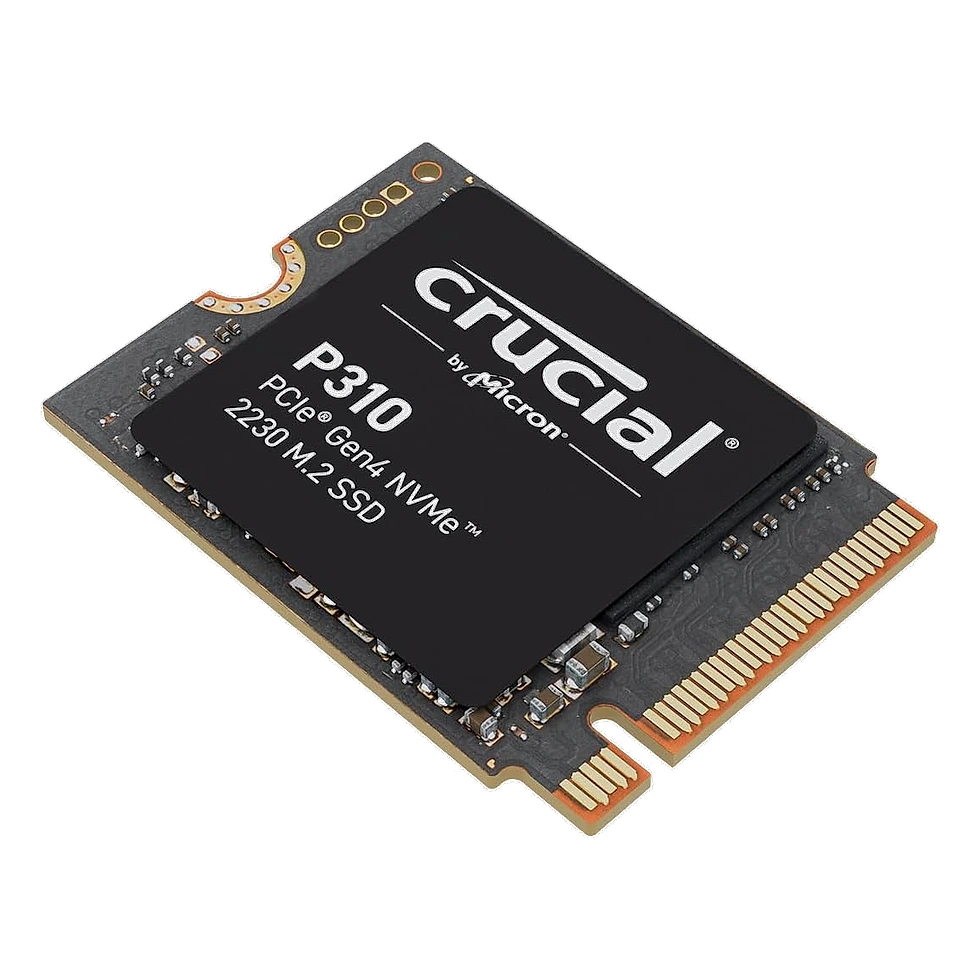
O P310 é um SSD M.2 2230, o formato compacto exigido pelo espaço interno do Steam Deck — 2 TB de capacidade que multiplicam por oito o armazenamento de fábrica da versão de entrada do aparelho.
A etiqueta anuncia até 7.100 MB/s, número que só aparece num slot PCIe 4.0 completo — dentro do Steam Deck, limitado a PCIe 3.0 x4, a velocidade real fica bem abaixo disso, ainda assim superior a qualquer cartão microSD do mercado.
Vale o preço pra quem já decidiu que 2 TB resolve o problema de espaço de vez, sem precisar gerenciar biblioteca toda semana — não vale pra quem espera ver o número de MB/s da caixa rodando dentro do aparelho.
 Ver na Amazon
Prós
- 2 TB elimina o aperto de espaço da versão de fábrica
- Formato M.2 2230 compatível com o slot interno do Steam Deck
- Velocidade real superior a qualquer cartão microSD do mercado
Contras
- Não entrega os 7.100 MB/s anunciados dentro do Steam Deck
- Exige abrir o aparelho e reinstalar o sistema pra instalar
- Preço por GB mais alto que o cartão microSD equivalente
SanDisk Extreme microSD 1TB
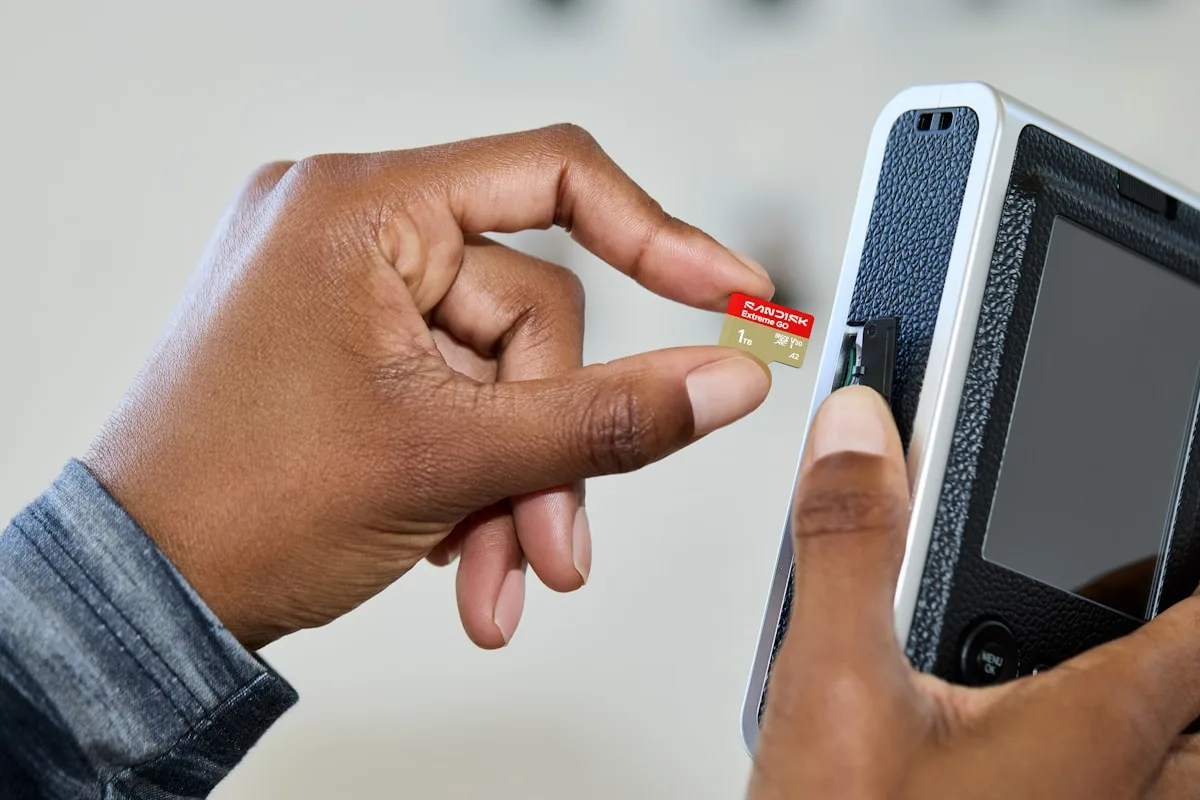
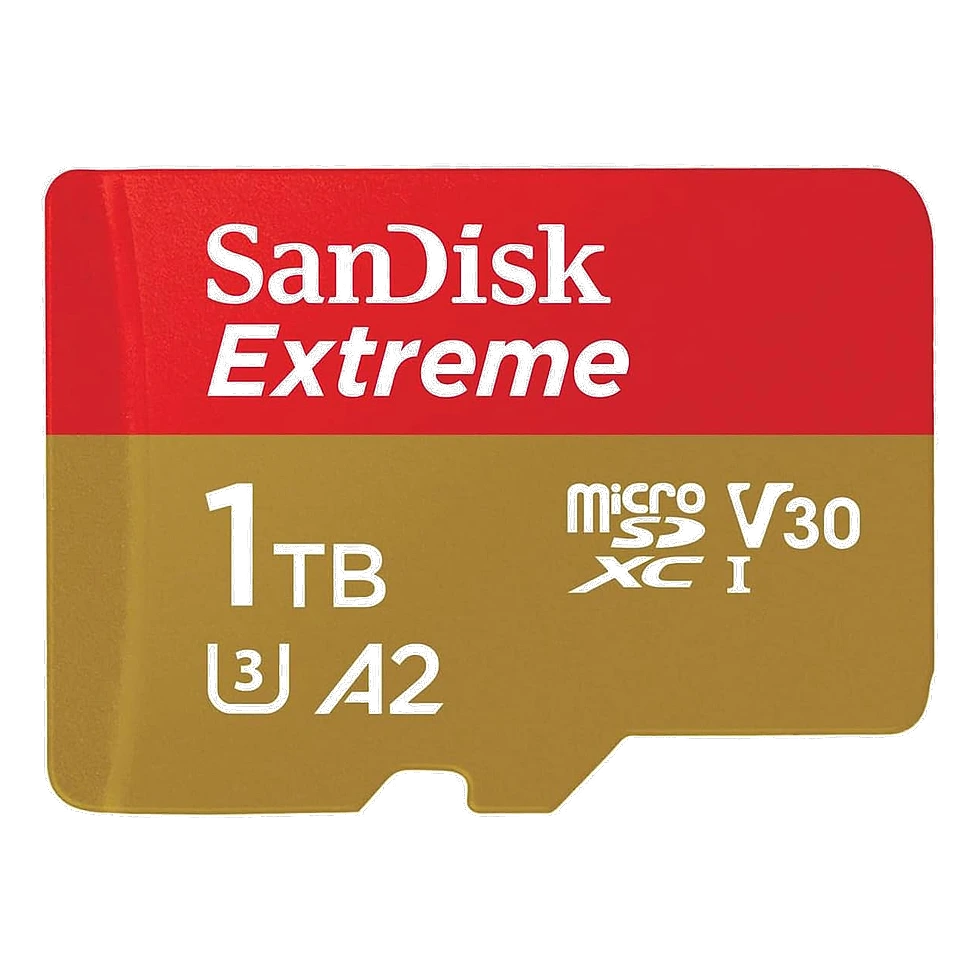
O Extreme de 1 TB é V30 A2 U3, a combinação de selo que garante gravação mínima de 30 MB/s e bom desempenho de aplicativo — o padrão que a maioria dos jogos atuais pede num cartão de expansão pro Steam Deck.
Encaixa no slot lateral sem precisar abrir o aparelho nem mexer em parafuso, ao custo de ficar limitado à velocidade do padrão UHS-I — bem abaixo do que o SSD interno entrega mesmo com sua própria limitação de barramento.
É a escolha certa pra quem quer resolver o espaço hoje, sem tempo nem interesse em abrir o aparelho — o custo por gigabyte fica menor que o do SSD, e a instalação leva segundos em vez de todo o processo de troca de disco.
 Ver na Amazon
Prós
- Instalação imediata, sem abrir o aparelho
- Custo por GB menor que o SSD interno
- V30 A2 U3 cobre os jogos mais exigentes sem gargalo
Contras
- Limitado à velocidade do padrão UHS-I do Steam Deck
- Mais lento que o SSD interno em leitura sequencial e aleatória
- Cartão pode ser perdido ou danificado fora do aparelho
Veredito: quando o SSD compensa e quando o cartão basta
O SSD compensa pra quem já bateu no limite de espaço com frequência, quer a biblioteca inteira instalada de uma vez e não se importa em investir tempo na troca — a diferença de velocidade real, mesmo limitada pelo barramento do Steam Deck, aparece em cada tela de carregamento.
O cartão basta pra quem quer resolver hoje, sem abrir o aparelho nem reinstalar sistema — o custo por gigabyte menor e a instalação imediata pesam mais que a diferença de velocidade pra quem joga de forma mais casual.
Quem decide pelo cartão encontra um comparativo completo de modelos num guia dedicado só a isso; quem decide pelo SSD e quer o passo a passo físico da troca, com cada etapa detalhada, tem um guia específico reservado só pra esse procedimento.
Perguntas frequentes
Jogo instalado no cartão fica mais lento?
A instalação em si não muda, mas o carregamento de nível e a leitura de textura grande ficam mais lentos no cartão do que no SSD interno — o Steam Deck lê o cartão só em UHS-I, um padrão mais devagar que o barramento do disco interno.
Trocar o SSD do Steam Deck perde a garantia?
A abertura em si não cancela a garantia por padrão, mas dano físico causado durante o processo — como forçar a fita flexível do conector — não tem cobertura. O risco de manuseio é do usuário, não da fabricante.
Dá para usar cartão e SSD ao mesmo tempo?
Dá. O cartão fica no slot lateral e o SSD substitui o disco interno original — os dois funcionam juntos, com o SteamOS reconhecendo ambos como unidades de armazenamento separadas pra instalar jogos onde preferir.
Qual tamanho de SSD 2230 cabe no Steam Deck?
O espaço interno aceita só o formato M.2 2230, o mais curto do padrão M.2 — SSDs em formato 2242 ou 2280, comuns em notebook, não cabem fisicamente. Vale conferir o tamanho exato antes de comprar.