Este artigo usa assinatura institucional porque passou por edição colaborativa entre áreas do portal. Quando necessário, a redação revisa, atualiza e corrige o conteúdo com base nos critérios públicos do projeto.
Gargalo — ou bottleneck — é quando um componente do PC trabalha no limite enquanto outro fica ocioso, desperdiçando o potencial do conjunto. O resultado aparece nos jogos como queda de FPS, stuttering e CPU ou GPU travados em 100% durante as piores cenas.
O problema é mais comum do que parece: basta juntar uma placa de vídeo cara com um processador antigo, ou ter memória RAM lenta rodando em canal único, e um componente começa a segurar o outro. Identificar qual peça é o gargalo define se você vai trocar o processador, a GPU ou resolver com uma atualização de driver.
Produtos em destaque
Neste ArtigoOcultar índiceMostrar índice
- ▸ O que é gargalo (bottleneck) no PC?
- ▸ Como o gargalo acontece: relação entre CPU e GPU
- ▸ Quais são os tipos de gargalo mais comuns?
- ▸ Gargalo de CPU: quando o processador trava o desempenho
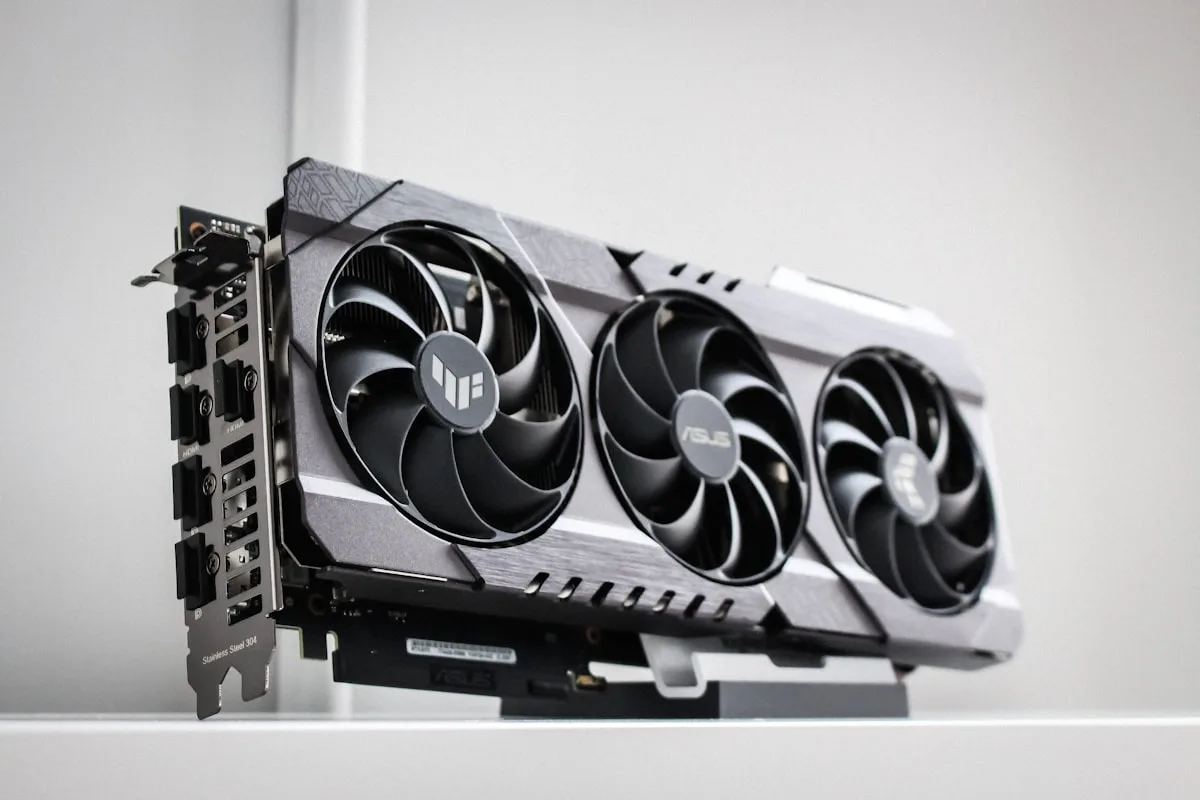
- ▸ Gargalo de GPU: quando a placa de vídeo freia o desempenho gráfico
- ▸ Gargalo de memória RAM, armazenamento e I/O
- ▸ Gargalo térmico (throttling)
- ▸ Diferença entre gargalo de CPU e gargalo de GPU
- ▸ Principais sintomas de gargalo no PC
- ▸ Como identificar gargalo sem programas complicados
- ▸ Ferramentas para diagnóstico de gargalo
- ▸ A importância da resolução e qualidade gráfica no gargalo
- ▸ Gargalo em jogos: exemplos reais
- ▸ Gargalo no uso diário, streaming e edição de vídeo
- ▸ Como evitar o gargalo ao montar ou atualizar seu PC
- ▸ Dicas práticas para otimizar o PC e reduzir gargalos
- ▸ Prevenir é melhor (e mais barato) do que corrigir
- ▸ Hora de trocar o processador?
- ▸ Quando trocar a GPU?
- ▸ Conclusão
- ▸ Perguntas frequentes
O que é gargalo (bottleneck) no PC?
Gargalo é quando um componente do sistema opera no limite máximo de capacidade enquanto outro fica subutilizado esperando por dados. O nome vem da imagem de uma garrafa: o gargalo estreito limita o fluxo mesmo que o resto do recipiente seja enorme.
No PC, esse desequilíbrio aparece com mais frequência entre processador e placa de vídeo. A GPU termina de renderizar um frame e fica parada esperando a CPU processar a lógica do jogo — ou o contrário, a CPU empurra dados na velocidade máxima enquanto a GPU não consegue renderizar na mesma taxa.
O impacto no jogo é direto: FPS instável, momentos de stuttering nos cenários mais pesados e um componente preso em 100% de uso enquanto o outro fica entre 60% e 70%. O gargalo não queima hardware, mas desperdiça o investimento em peças que nunca chegam a mostrar o potencial real.
Como o gargalo acontece: relação entre CPU e GPU
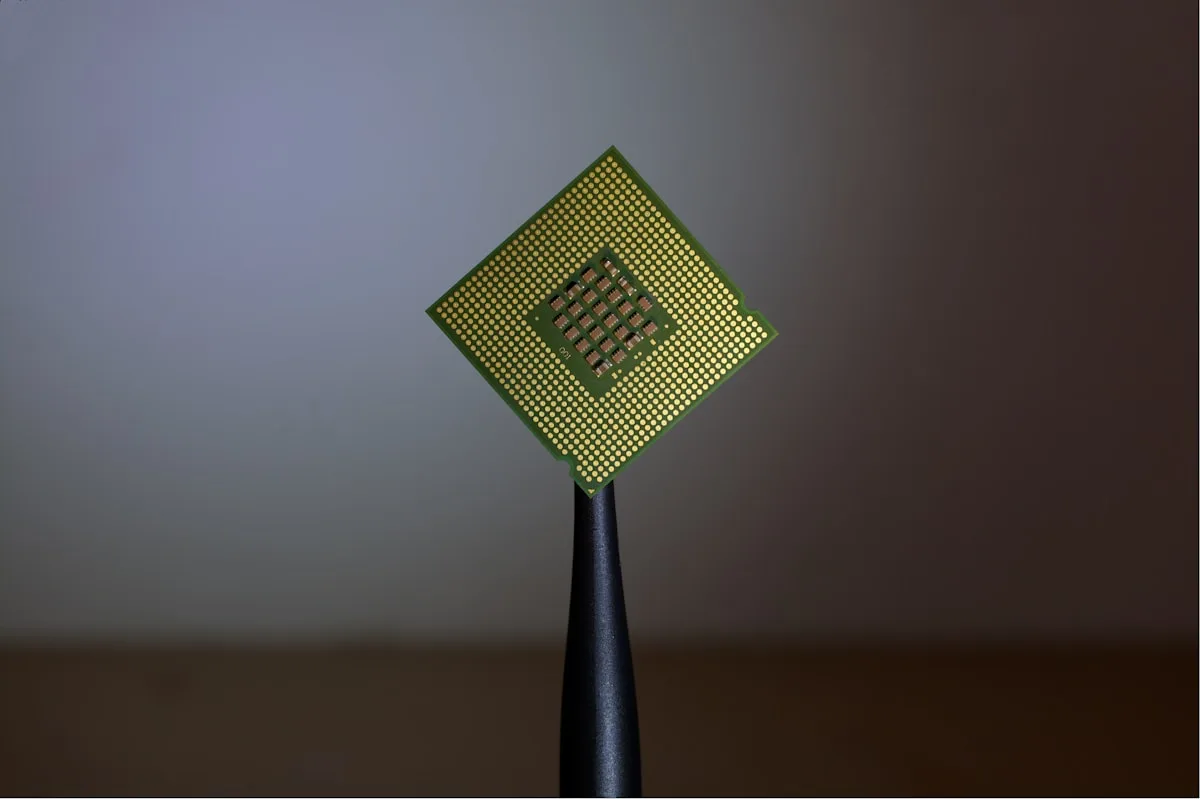
CPU e GPU trabalham em parceria. O processador cuida da lógica do jogo — IA dos inimigos, física, comandos de rede, posição de cada objeto — e entrega essa lista de tarefas para a placa de vídeo renderizar. Se a CPU for lenta demais, a GPU recebe trabalho com atraso e fica ociosa entre frames.
O caminho inverso também acontece: uma GPU básica conectada a um processador potente faz a CPU esperar a placa terminar de renderizar antes de iniciar o próximo frame. Nesse caso, o processador fica com uso baixo mesmo em cenas pesadas, mas o FPS não sobe porque o limite está na renderização.
A resolução muda esse equilíbrio de forma significativa. Em 1080p, o processador tem mais peso porque a GPU termina o frame rápido e fica esperando novos dados. Em 4K, a GPU processa muito mais pixels por frame e passa a ser o componente mais requisitado — o que reduz o peso relativo da CPU no resultado final.
Quais são os tipos de gargalo mais comuns?
CPU e GPU concentram a maior parte das discussões sobre gargalo, mas RAM, armazenamento e até o barramento interno do sistema podem limitar o desempenho. Cada tipo tem sintomas distintos e soluções diferentes.
O gargalo de memória RAM acontece quando o sistema roda com pouca memória (menos de 16 GB em jogos atuais) ou com módulos em canal único em vez de dual channel. A diferença entre um stick de 16 GB e dois sticks de 8 GB pode passar de 15% no FPS em jogos sensíveis à largura de banda da memória.
Gargalo de armazenamento impacta menos o FPS durante a partida, mas alonga o carregamento de mapas e causa stuttering ao carregar texturas novas em open worlds.
Manter o sistema operacional e os jogos num HD mecânico é o bottleneck mais fácil de eliminar. Um SSD NVMe resolve o problema com custo relativamente baixo comparado a outros upgrades.
Gargalo de CPU: quando o processador trava o desempenho

O gargalo de CPU aparece quando o uso do processador fica perto de 100% enquanto a placa de vídeo registra uso abaixo de 80%. Em jogos competitivos como CS2, Valorant e League of Legends — que são mais dependentes de CPU para simular física e IA — esse desequilíbrio é especialmente visível.
Processadores mais antigos com 4 núcleos e poucos threads sentem mais esse peso. Jogos modernos distribuem tarefas entre núcleos, e um quad-core vai ao limite enquanto um hexacore com clock semelhante ainda tem margem sobrando. A frequência de clock importa para jogos, mas o número de núcleos disponíveis define o teto.
Memória RAM lenta ou em canal único também gera sintomas parecidos com gargalo de CPU, já que o processador acessa RAM a todo momento. Rodar dois módulos de memória nas slots certas da placa-mãe para ativar o dual channel é a atualização mais barata antes de considerar trocar o processador.
Gargalo de GPU: quando a placa de vídeo freia o desempenho gráfico
O gargalo de GPU acontece quando a placa de vídeo fica saturada e a CPU precisa esperar o próximo frame ser finalizado. O sintoma clássico é uso de GPU em 99%-100% constante enquanto a CPU fica confortável abaixo de 70%. O FPS não sobe mesmo aumentando a qualidade gráfica porque o limite já está na renderização.
Esse tipo de gargalo é considerado o "saudável" — significa que você está aproveitando ao máximo o que a GPU oferece. Reduzir a resolução ou baixar configurações gráficas vai aumentar o FPS imediatamente. Subir configurações não piora o FPS além do que já está, porque a GPU já estava no limite.
Uma placa de vídeo antiga pareada com um processador moderno é o cenário mais comum. Uma RTX 3060 com um Ryzen 7 7800X3D vai fazer o processador aguardar a GPU constantemente — e não há nada que o processador possa fazer para aumentar o FPS além do que a placa consegue renderizar.
Gargalo de memória RAM, armazenamento e I/O
RAM insuficiente leva o sistema a usar swap em disco — o Windows começa a mover dados da memória para o SSD quando os módulos ficam cheios. Esse processo é ordens de magnitude mais lento que acessar RAM física e causa travamentos perceptíveis mesmo com CPU e GPU rodando bem.
O gargalo de armazenamento é mais relevante em jogos de mundo aberto que carregam dados de textura em tempo real. Red Dead Redemption 2, Microsoft Flight Simulator e outros títulos pesados para streaming de assets se beneficiam de SSD NVMe. Um HD mecânico cria micro-congelamentos enquanto o disco tenta entregar dados rápido o suficiente.
O gargalo de I/O e barramento é menos frequente no uso cotidiano, mas aparece em cenários específicos: placa de vídeo em slot PCIe 3.0 x4 em vez do slot x16 primário, ou NVMe conectado ao controlador do chipset em vez do controlador direto da CPU.
São situações de nicho — a maioria dos builds convencionais não enfrenta isso. Mas em placas de vídeo de alta geração, o barramento limitado pode cortar alguns pontos de desempenho.
Gargalo térmico (throttling)
Throttling térmico é um tipo de gargalo que a maioria ignora: quando CPU ou GPU atingem temperatura máxima, reduzem automaticamente o clock para não danificar o chip. O processador que operava a 4,5 GHz cai para 3,2 GHz até esfriar — e o FPS despenca junto.
O sintoma é frustrante porque o desempenho oscila mesmo com jogos leves. Em um dia frio o PC roda bem; no verão com temperatura ambiente alta e pasta térmica velha, aparece stuttering inexplicável. Monitorar a temperatura da CPU e da GPU com HWMonitor ou HWiNFO durante uma sessão de jogo revela o problema imediatamente.
Troca de pasta térmica, limpeza das ventoínhas e melhora no airflow do gabinete resolvem a maioria dos casos. Um gabinete com boa circulação de ar — entrada de ar frontal e saída superior/traseira — mantém as temperaturas controladas sem precisar trocar nenhuma peça além da pasta.
Diferença entre gargalo de CPU e gargalo de GPU
A distinção prática é simples: no gargalo de CPU, a placa de vídeo fica ociosa esperando instruções. No gargalo de GPU, o processador fica ocioso esperando a placa terminar de renderizar. Nos dois casos o FPS sofre, mas as soluções são opostas.
Gargalo de CPU resolve com processador mais rápido, mais núcleos, ou RAM em dual channel. Gargalo de GPU resolve com placa de vídeo mais potente, ou com redução de resolução e configurações gráficas para liberar a placa. Trocar a peça errada não vai mudar nada.
Há uma zona cinza onde ambos os componentes ficam entre 85% e 95% de uso — isso significa equilíbrio saudável, não gargalo. O objetivo ao montar um PC é justamente esse: nenhum componente sobrecarregado, nenhum desperdiçando capacidade. Quando ambos chegam a 100% juntos, o sistema atingiu o teto real do hardware.
Principais sintomas de gargalo no PC
Reconhecer os sintomas antes de gastar dinheiro em peça errada economiza muito. Os sinais mais claros de gargalo são:
- FPS instável — oscila muito mesmo com configurações gráficas constantes
- Stuttering e micro-travamentos mesmo quando o FPS médio parece alto
- CPU travada em 98%-100% com GPU abaixo de 75% (gargalo de CPU)
- GPU travada em 99%-100% com CPU abaixo de 70% (gargalo de GPU)
- Temperatura de CPU ou GPU acima de 90°C seguida de queda de clock (throttling)
- Tela de carregamento lenta mesmo com SSD — pode ser armazenamento ou RAM
- FPS que não sobe ao reduzir configurações gráficas (bottleneck de CPU)
- FPS que sobe imediatamente ao reduzir resolução (bottleneck de GPU)
Como identificar gargalo sem programas complicados
O Gerenciador de Tarefas do Windows já é suficiente para um diagnóstico inicial. Abra com Ctrl+Shift+Esc, vá na aba "Desempenho" e monitore CPU, GPU e memória RAM enquanto joga. Se a CPU ficar constantemente acima de 95% e a GPU abaixo de 75%, o processador é o gargalo.
Uma tabela rápida para interpretar os números durante uma sessão de jogo:
- CPU >95%, GPU <75% → gargalo de CPU — considere atualizar o processador ou ativar dual channel
- GPU >95%, CPU <75% → gargalo de GPU — reduza resolução ou atualize a placa de vídeo
- RAM >85% de uso → memória insuficiente — adicione mais módulos ou ative dual channel
- Ambos entre 80%-95% → equilíbrio saudável, sistema bem dimensionado
- CPU ou GPU >90°C → throttling térmico — limpe o cooler e troque a pasta térmica
Ferramentas para diagnóstico de gargalo
Para um diagnóstico mais preciso, MSI Afterburner com RivaTuner Statistics Server permite exibir uso de CPU e GPU em overlay dentro do próprio jogo em tempo real. Você vê os números enquanto joga sem precisar trocar de janela — ideal para identificar em qual cena exata o gargalo aparece.
HWiNFO é a ferramenta mais completa para monitoramento: temperatura sensor por sensor, clock por núcleo e uso de cada componente com log exportável. Rode HWiNFO em modo de sensores junto com MSI Afterburner para ter os dados completos do sistema durante uma partida.
As calculadoras de gargalo online cruzam modelo de CPU e GPU e estimam a porcentagem de gargalo entre os dois componentes. Servem como referência antes de comprar, mas não substituem o monitoramento real — o gargalo varia muito com resolução, jogo específico e configurações de qualidade gráfica escolhidas.
A importância da resolução e qualidade gráfica no gargalo
Resolução é a variável que mais muda o perfil de carga entre CPU e GPU. Em 1080p com configurações baixas, a GPU termina os frames tão rápido que fica esperando a CPU — cenário comum em jogos competitivos de esports onde os jogadores preferem 240+ FPS a qualidade máxima.
Em 1440p e 4K, a GPU precisa processar 2x a 4x mais pixels por frame. Isso naturalmente eleva o uso da placa de vídeo e reduz a pressão sobre o processador — um CPU mais modesto consegue funcionar sem se tornar o gargalo porque a GPU passa a ser o componente mais exigido.
Ray Tracing e upscaling (DLSS, FSR, XeSS) mudam a equação também. Ativar Ray Tracing aumenta drasticamente a carga na GPU, aliviando a CPU. DLSS e FSR reduzem a resolução interna antes de escalar para a resolução de saída, liberando carga da GPU — e podem fazer um gargalo de GPU desaparecer sem trocar nenhuma peça.
Gargalo em jogos: exemplos reais
Jogos competitivos como CS2, Valorant, League of Legends e Fortnite são os mais sensíveis ao gargalo de CPU. Esses títulos rodam a frames muito altos (200+ FPS em hardware médio) e dependem do processador para calcular física, colisão e lógica de rede. Um i3 de entrada com uma RTX 4060 vai desperdiçar boa parte do potencial da placa.
Jogos AAA com mundos abertos — Cyberpunk 2077, GTA V, Red Dead Redemption 2 — equilibram melhor a carga entre CPU e GPU com configurações altas. Nesses títulos, uma GPU potente consegue mostrar desempenho mesmo com processadores de geração anterior, desde que o processador tenha ao menos 6 núcleos.
Call of Duty: Warzone é um caso interessante: em mapas cheios de jogadores, o processador é exigido para calcular a posição e ações de dezenas de entidades ao mesmo tempo. O gargalo de CPU aparece especialmente no início das partidas, quando todos os jogadores estão agrupados na área de drop.
Gargalo no uso diário, streaming e edição de vídeo
Para uso de escritório e navegação, gargalo raramente acontece — as tarefas são leves demais para saturar qualquer componente moderno. O problema aparece quando você roda um jogo pesado enquanto grava a tela ou faz streaming ao mesmo tempo.
Streaming pelo OBS com encoder de software (x264) coloca carga adicional na CPU enquanto você joga. Um processador com 6 núcleos pode começar a mostrar gargalo nessa situação. Usar o encoder de hardware (NVENC na Nvidia, AMF na AMD) move a codificação para a GPU e libera o processador — elimina o gargalo sem gastar nada.
Edição de vídeo tem um perfil diferente: renderização pesada ocupa todos os núcleos da CPU ao máximo. Uma GPU sem aceleração por hardware — como encoding HEVC no Premiere ou DaVinci Resolve — deixa o processador fazer tudo sozinho.
Processadores com mais núcleos e maior cache L3, como os da linha Ryzen 7 e Ryzen 9, resolvem melhor esse perfil de uso do que um chip com clock alto mas poucos núcleos.
Como evitar o gargalo ao montar ou atualizar seu PC
A regra principal é equilibrar os componentes dentro do orçamento disponível. Não adianta investir 70% do orçamento numa GPU de ponta e deixar o processador defasado — a GPU vai ficar parada esperando o processador na maioria dos jogos.
Use as calculadoras de gargalo online como ponto de partida ao escolher os componentes. Cruze os modelos de CPU e GPU que você está considerando e veja a estimativa de desequilíbrio. Um gargalo de até 10% é aceitável e inevitável — acima de 20%, vale rebalancear o orçamento entre as peças.
Planeje também pensando em upgrades futuros. Uma placa-mãe AM5 permite troca de processador sem mudar todo o sistema. Uma fonte com folga de potência suporta uma GPU mais potente no futuro sem precisar ser substituída. Pensar na longevidade do setup reduz o custo do próximo upgrade e evita gargalos nas próximas gerações.
Dicas práticas para otimizar o PC e reduzir gargalos
Antes de comprar qualquer peça nova, tente as otimizações de software:
- Ative o dual channel: use dois módulos de RAM nas slots corretas da placa-mãe (consulte o manual)
- Ative XMP ou EXPO na BIOS: a RAM pode estar rodando abaixo da frequência especificada na embalagem
- Atualize drivers de GPU: novos drivers frequentemente trazem ganhos de desempenho em títulos específicos
- Atualize o BIOS/UEFI: correções de microcódigo do processador melhoram estabilidade e às vezes o desempenho
- Ative DLSS, FSR ou XeSS no jogo: reduz carga na GPU sem sacrifício perceptível de qualidade visual
- Troque a pasta térmica: processos e GPUs com pasta envelhecida sofrem throttling silencioso
- Feche programas em segundo plano: navegadores com dezenas de abas, Discord com vídeo, gravadores em standby consomem RAM e CPU
Prevenir é melhor (e mais barato) do que corrigir
O gargalo mais fácil de evitar é o que aparece na montagem: emparelhar componentes equilibrados desde o início custa o mesmo que uma combinação mal planejada, mas entrega muito mais desempenho real.
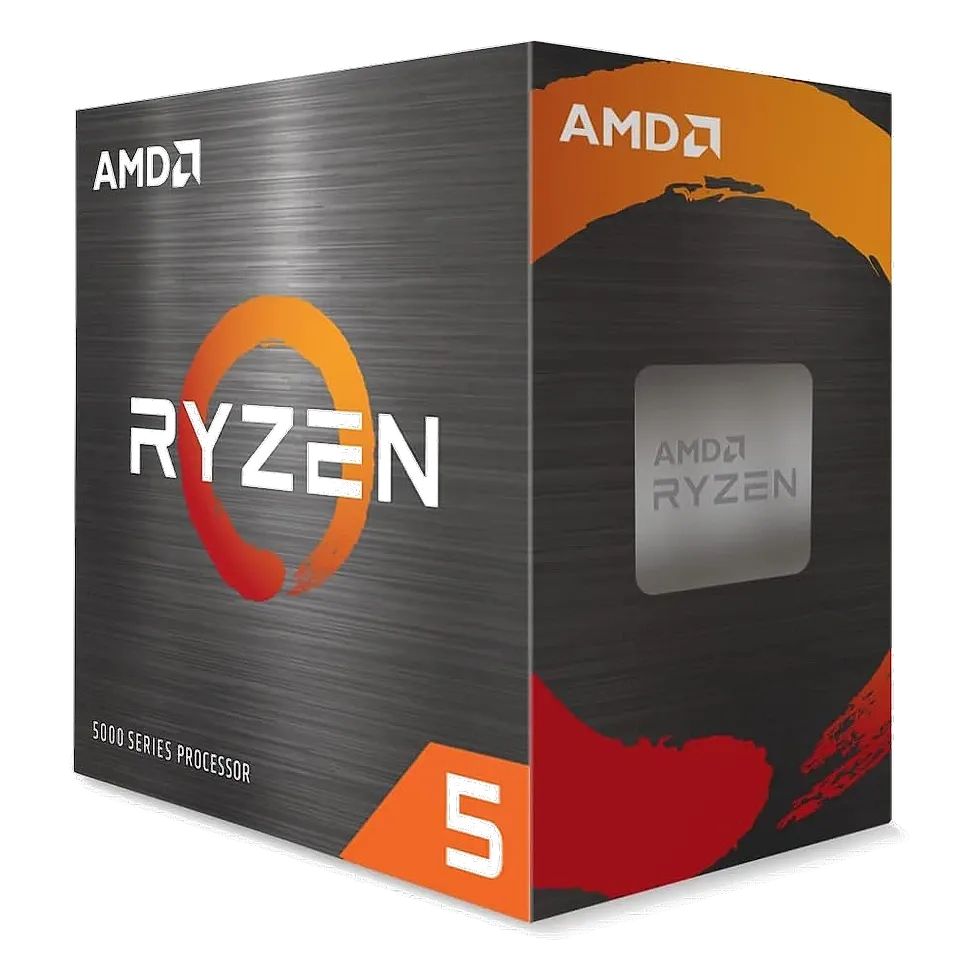
Uma dupla como Ryzen 5 5600 + RTX 4060 é um exemplo de equilíbrio para 1080p — ambos os componentes chegam próximo ao limite juntos na maioria dos jogos. Substituir o Ryzen 5 5600 por um Ryzen 5 5500 mais barato e destinar a economia para uma GPU melhor faria mais sentido do que o contrário.
Escolher a resolução do monitor antes de definir as peças também ajuda a distribuir o orçamento. Para 1080p, o processador pesa mais e merece atenção proporcional.
Para 1440p e 4K, a GPU recebe a carga maior — destinar a fatia maior do orçamento para ela faz mais sentido. Montar um PC para 1440p com placa de entrada e processador premium é o desequilíbrio mais comum entre quem não pesquisa antes de comprar.
Hora de trocar o processador?
Trocar o processador faz sentido quando o gargalo de CPU é confirmado por monitoramento real e as otimizações de software já foram tentadas. Se o processador fica acima de 90% de uso em jogos que você quer rodar, e a GPU fica confortavelmente abaixo de 80%, a troca vai trazer ganho real de FPS.
Antes de trocar, confirme a compatibilidade com a placa-mãe atual. Trocar de um Ryzen 5 3600 para um Ryzen 5 5600 na mesma placa-mãe AM4 com atualização de BIOS é uma das atualizações de melhor custo-benefício disponíveis. Já migrar de AM4 para AM5 exige trocar placa-mãe e memória RAM junto — aumenta o custo total do upgrade.
Se a plataforma atual não aceita um processador mais rápido sem trocar a placa-mãe, avalie o custo do kit completo (CPU + placa-mãe + RAM) contra o custo de simplesmente trocar a GPU. Em muitos casos, atualizar a placa de vídeo e deixar o processador por mais um ciclo entrega mais FPS nos jogos do que o caminho inverso.
Quando trocar a GPU?
A GPU é o componente mais impactante para FPS em jogos — e também costuma ser a mais cara. Trocar faz sentido quando a placa fica em 99%-100% de uso constantemente e reduzir a resolução resolve o problema (confirmando que é gargalo de GPU, não de outro componente).
Outra situação clara é VRAM insuficiente: jogos modernos com texturas em alta resolução consomem mais de 8 GB de VRAM em 1440p com qualidades altas. Quando a GPU começa a usar memória do sistema para compensar, o desempenho despenca. Monitore o uso de VRAM com HWiNFO para saber se esse é o problema antes de comprar.
Vender a GPU atual antes de comprar a nova ajuda a diluir o custo do upgrade. Placas intermediárias em bom estado têm boa liquidez no mercado secundário. Comparar o preço de revenda com o custo da nova GPU define se o upgrade vale imediatamente ou se é melhor esperar mais um ciclo de lançamentos.
Conclusão
Gargalo é inevitável em algum nível — todo sistema tem um componente que chega ao limite antes dos outros. O objetivo não é eliminar o gargalo, mas garantir que ele seja mínimo e que você esteja aproveitando o máximo de cada peça do setup.
O caminho começa no diagnóstico: Gerenciador de Tarefas e MSI Afterburner revelam qual componente está no limite. Depois vêm as otimizações de software — dual channel, XMP, drivers atualizados, DLSS ativado. Só depois disso faz sentido considerar troca de hardware.
Montar um PC equilibrado desde a compra é a melhor estratégia. Não existe peça isolada que faz milagre — uma RTX 5090 em um sistema com i5 de quinta geração vai performar abaixo do esperado. O setup ideal é aquele onde CPU e GPU chegam ao limite juntos, sem nenhuma das duas ficando parada esperando a outra.
Perguntas frequentes
O que é gargalo no PC?
Gargalo (bottleneck) é quando um componente do PC opera no limite máximo enquanto outro fica subutilizado esperando por dados. O resultado é FPS instável, stuttering e desperdício do potencial do hardware. O gargalo mais comum acontece entre processador (CPU) e placa de vídeo (GPU), mas RAM lenta, armazenamento mecânico e throttling térmico também causam o mesmo efeito.
Como o gargalo afeta o desempenho do meu computador?
O componente mais lento passa a ditar o ritmo do sistema inteiro. Em jogos, isso aparece como queda de FPS nas cenas mais movimentadas, stuttering entre frames e uma sensação de jogo "travado" mesmo com hardware aparentemente suficiente. O componente mais rápido fica ocioso esperando o mais lento terminar sua parte do trabalho.
Quais são os tipos mais comuns de gargalo?
Os mais frequentes são: gargalo de CPU (processador no limite, GPU ociosa), gargalo de GPU (placa de vídeo saturada, CPU aguardando), gargalo de RAM (memória insuficiente ou em canal único), gargalo de armazenamento (HD mecânico atrasando carregamento de dados) e gargalo térmico (CPU ou GPU reduzindo clock por superaquecimento).
Como identificar gargalos no meu PC?
Abra o Gerenciador de Tarefas (Ctrl+Shift+Esc) durante uma sessão de jogo e monitore CPU, GPU e RAM na aba Desempenho. CPU acima de 95% com GPU abaixo de 75% indica gargalo de CPU. GPU acima de 95% com CPU abaixo de 75% indica gargalo de GPU. Para detalhes completos, use MSI Afterburner com RivaTuner para overlay em tempo real no jogo.
Quais componentes são mais suscetíveis a gargalos?
CPU e GPU são os componentes que mais frequentemente criam gargalos em jogos. A memória RAM em canal único (um único módulo) é a segunda causa mais comum e a mais barata de resolver. Após esses, armazenamento mecânico (HD) atrasa carregamentos. Throttling térmico de CPU ou GPU por pasta térmica envelhecida ou cooler com poeira também é frequente e fácil de corrigir.
Como evitar gargalos no meu setup gamer?
Equilibre o orçamento entre CPU e GPU sem deixar um componente muito superior ao outro. Use sempre dois módulos de RAM em dual channel. Ative XMP ou EXPO na BIOS para a RAM rodar na frequência especificada. Mantenha drivers de GPU e BIOS atualizados. Antes de comprar hardware novo, tente ativar DLSS ou FSR no jogo — pode eliminar um gargalo de GPU sem custo algum.
Quais jogos expõem gargalos com mais facilidade?
Jogos competitivos em alta taxa de frames — CS2, Valorant, Fortnite e League of Legends — são os que mais expõem gargalos de CPU, pois rodam acima de 200 FPS e exigem muito do processador para lógica de jogo. Jogos AAA em altas resoluções (Cyberpunk 2077, Red Dead Redemption 2) expõem mais facilmente gargalos de GPU.
Quais ferramentas ajudam a identificar e corrigir gargalos?
Para monitoramento em tempo real: MSI Afterburner com RivaTuner (overlay no jogo), HWiNFO (sensores completos com log), HWMonitor (temperatura e clock). Para diagnóstico rápido sem instalar nada: Gerenciador de Tarefas do Windows. Para planejamento de compras: calculadoras de bottleneck online cruzam modelos de CPU e GPU e estimam o desequilíbrio entre eles.
Todo PC tem gargalo?
Tecnicamente sim — em qualquer sistema, algum componente vai atingir o limite antes dos outros em alguma situação. O objetivo não é eliminar o gargalo completamente, mas mantê-lo pequeno o suficiente para não desperdiçar o potencial do hardware. Quando CPU e GPU chegam ao limite juntos, o sistema está bem equilibrado.
Quanto de gargalo é aceitável?
Um gargalo de até 10% é considerado aceitável e praticamente inevitável em qualquer build. Entre 10% e 20% ainda é tolerável dependendo do orçamento. Acima de 20%, o desequilíbrio é suficiente para afetar o desempenho de forma perceptível e deveria ser corrigido ao montar ou ao fazer o próximo upgrade do sistema.
Gargalo de CPU vs GPU: o que é pior?
Depende do objetivo. Gargalo de GPU é considerado o "preferível": significa que a placa está sendo totalmente aproveitada, e reduzir a resolução resolve imediatamente. Gargalo de CPU costuma ser mais frustrante — não importa o quanto você baixe as configurações gráficas, o FPS não sobe porque o limite está no processamento de lógica, não na renderização.
Como tirar o gargalo?
Primeiro tente as soluções sem custo: ativar dual channel (dois módulos de RAM), ativar XMP/EXPO na BIOS, atualizar drivers e BIOS, ativar DLSS/FSR no jogo, trocar pasta térmica se houver throttling. Se o problema persistir após essas etapas, o gargalo exige troca de hardware — processador se o bottleneck for de CPU, placa de vídeo se for de GPU.
Travamentos e lentidão no PC são sempre gargalo de hardware?
Não. Malware, drivers corrompidos, sistema operacional fragmentado, armazenamento quase cheio e serviços em segundo plano podem causar os mesmos sintomas. Verifique o Gerenciador de Tarefas para ver qual processo está consumindo CPU ou RAM em excesso antes de assumir que é hardware. Reinstalar drivers de GPU e fazer um scan de malware são passos válidos antes de pensar em upgrade.