Este artigo usa assinatura institucional porque passou por edição colaborativa entre áreas do portal. Quando necessário, a redação revisa, atualiza e corrige o conteúdo com base nos critérios públicos do projeto.
Montar um PC gamer do zero parece intimidador na primeira vez, mas o processo é mais direto do que a maioria imagina. Com as peças certas na mão e a ordem correta de montagem, qualquer pessoa consegue concluir o setup sem formação técnica — e o resultado é um PC muito melhor do que qualquer pronto na mesma faixa de preço.
Este guia cobre cada etapa do início ao fim: o que define um PC gamer, como planejar o orçamento, quais componentes escolher e por quê, a ordem correta de instalação no gabinete, a configuração da BIOS e a instalação do sistema.
Ao final, você encontra um checklist completo, os erros mais comuns de primeira montagem e dicas para economizar sem abrir mão de desempenho.
Neste ArtigoOcultar índiceMostrar índice
- ▸ Como montar PC gamer passo a passo: visão geral
- ▸ O que é um PC Gamer e por que vale a pena montar o seu?
- ▸ Vantagens de montar seu próprio PC gamer
- ▸ Comprar pronto ou montar do zero?
- ▸ Escolha entre montar sozinho ou buscar ajuda
- ▸ 1. Definir o orçamento e objetivo
- ▸ Saiba quais jogos pretende jogar
- ▸ Pesquise compatibilidade antes de comprar
- ▸ Os componentes essenciais de um PC Gamer
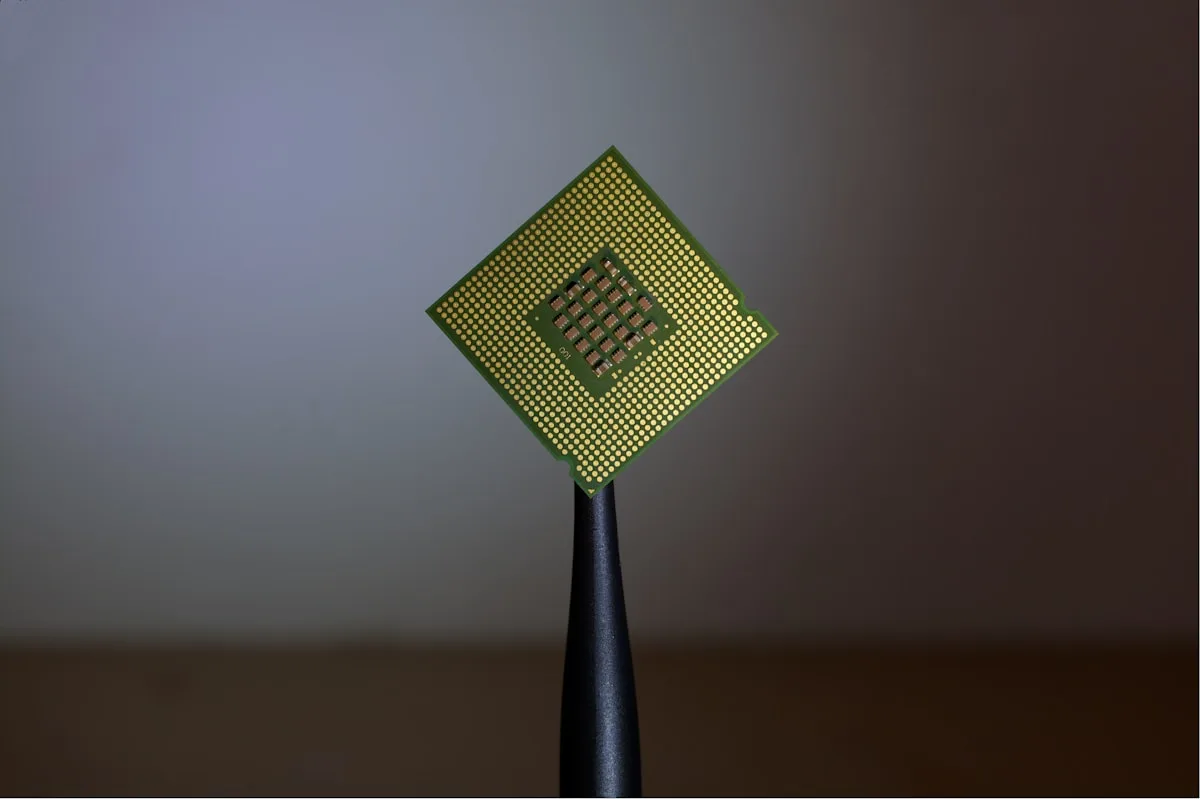
- ▸ 2. Escolher o processador (CPU)
- ▸ 3. Escolher a placa-mãe (motherboard)
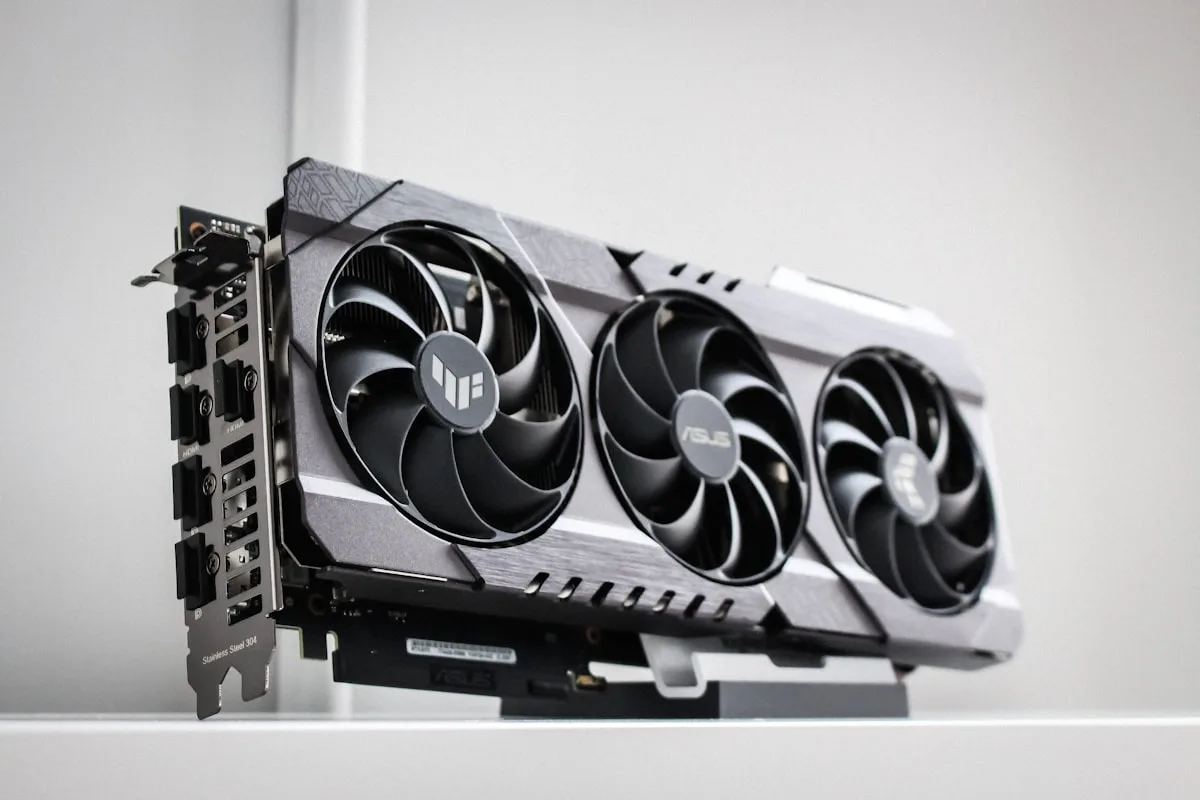
- ▸ Placa de vídeo (GPU)
- ▸ 4. Memória RAM
- ▸ 5. Armazenamento (SSD ou HD)
- ▸ 7. Fonte de alimentação (PSU)
- ▸ 8. Gabinete
- ▸ Sistema de resfriamento — cooler de CPU
- ▸ 9. Sistema operacional
- ▸ 5. Periféricos gamer: teclado, mouse e monitor
- ▸ Passo a passo para montar o seu PC gamer
- ▸ 1. Ferramentas necessárias e preparação
- ▸ 2. Instalação da placa-mãe e do processador
- ▸ Prepare o ambiente e fixe a placa-mãe no gabinete
- ▸ Instale a fonte de alimentação
- ▸ 3. Montagem da placa de vídeo e conexões
- ▸ 4. Testes, BIOS e instalação do sistema operacional
- ▸ Configurações de PC gamer por orçamento em 2026
- ▸ Quanto custa montar um PC gamer em 2026?
- ▸ Checklist de montagem de PC gamer
- ▸ Erros comuns ao montar um PC gamer
- ▸ Dicas avançadas e boas práticas
- ▸ Bônus especial: como economizar na montagem do PC gamer
- ▸ Quando procurar ajuda profissional para montar o PC
- ▸ Conclusão
- ▸ Perguntas frequentes
Como montar PC gamer passo a passo: visão geral
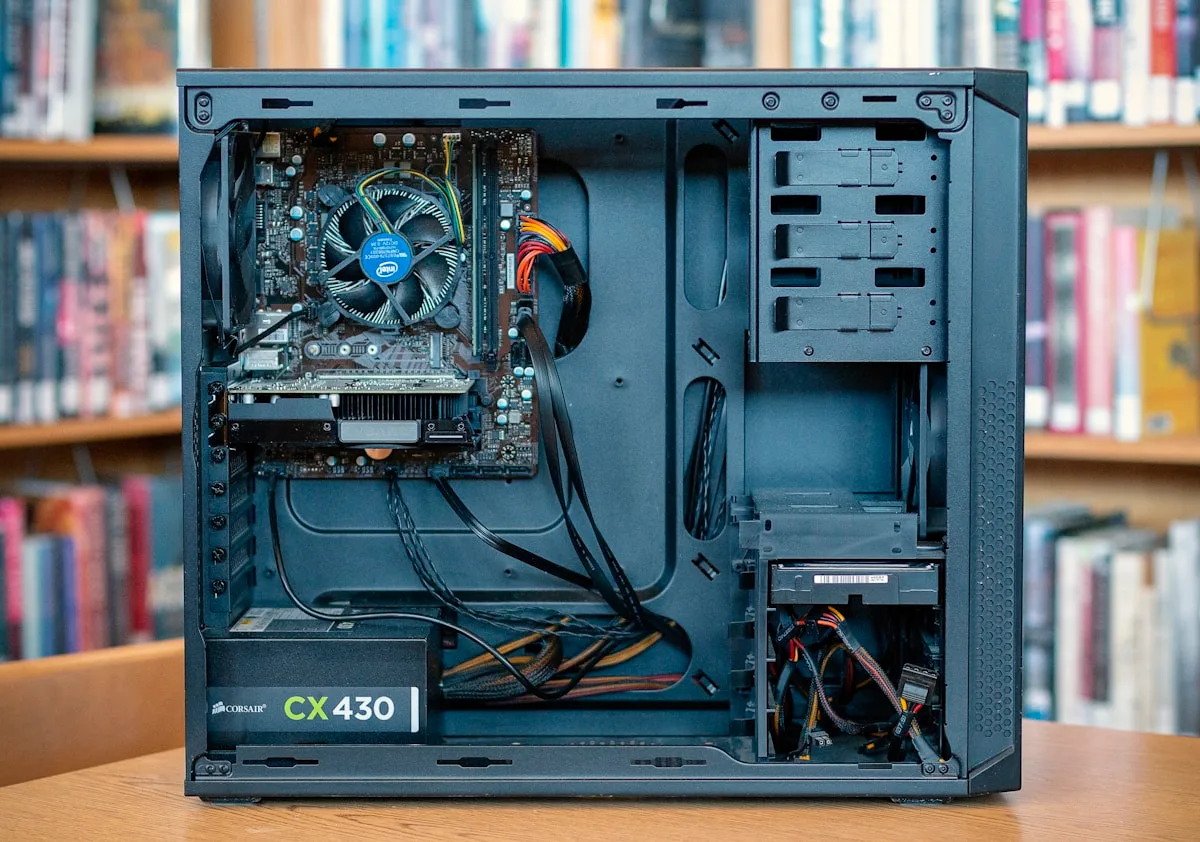
Montar um PC gamer envolve escolher componentes compatíveis, instalá-los na ordem certa e configurar o sistema para funcionar. O processo físico leva de duas a quatro horas para quem está fazendo pela primeira vez — menos do que a maioria espera.
A etapa mais crítica não é a montagem em si, mas o planejamento. Escolher peças que trabalham bem juntas, sem gargalos (bottleneck) entre CPU e GPU, define quanto desempenho você vai tirar do investimento.
O guia a seguir cobre cada componente, a ordem de instalação dentro do gabinete, a configuração inicial da BIOS/UEFI e a instalação do sistema operacional. Quem já tem as peças em mãos pode pular direto para a seção de montagem.
O que é um PC Gamer e por que vale a pena montar o seu?
Um PC gamer é um computador com componentes dimensionados para processar jogos com alta taxa de quadros (FPS) e qualidade gráfica — processador rápido, placa de vídeo dedicada, memória RAM adequada e armazenamento veloz.
Para ser considerado gamer de verdade, o PC precisa de GPU dedicada (não apenas gráficos integrados), pelo menos 16 GB de RAM em dual channel, SSD NVMe como disco principal e processador com 6 ou mais núcleos acima de 4 GHz de frequência turbo.
A principal vantagem de montar do zero em relação a comprar um pronto é o controle sobre cada peça. Você decide onde investir mais (normalmente na GPU) e onde economizar, sem pagar pela margem do montador nem aceitar combinações de peças mediocres.
Vantagens de montar seu próprio PC gamer
Montar do zero costuma ser 20% a 40% mais barato do que comprar um PC pronto com desempenho equivalente, especialmente abaixo de R$ 5.000. Você paga pelas peças, não pela montagem ou pela margem do revendedor.
A segunda grande vantagem é o upgrade futuro. Trocar apenas a placa de vídeo daqui a dois ou três anos é muito mais econômico do que substituir o PC inteiro. Um gabinete bem escolhido suporta gerações de componentes sem nenhuma outra compra.
Montar também tem valor educacional: entender o que cada componente faz torna diagnósticos de problema e futuras atualizações muito mais simples. Quem monta o próprio PC raramente precisa de técnico para resolver um travamento ou uma lentidão.
Comprar pronto ou montar do zero?
PCs prontos são práticos: chegam testados, com garantia unificada e prontos para usar. Mas o preço costuma ser mais alto do que montar peça por peça com componentes equivalentes, e as combinações de peças nem sempre são as melhores para jogos.
Montar do zero dá mais controle, mas exige pesquisa de compatibilidade e disposição para acompanhar o processo. Se você não tem tempo para isso, uma boa alternativa é comprar peças em loja especializada e pagar pela montagem — você escolhe as peças e alguém monta.
Para quem está aprendendo, a montagem tem valor em si: você entende o que cada componente faz, o que facilita upgrades futuros e diagnósticos sem depender de terceiros.
Escolha entre montar sozinho ou buscar ajuda
Montar sozinho é a opção para quem tem tempo de pesquisar, paciência para seguir um guia e disposição para lidar com eventuais problemas de primeiro boot — que na maioria dos casos são resolvidos revisando os cabos.
Buscar ajuda de um técnico ou loja especializada faz sentido quando o orçamento é alto e o risco de dano por erro parece inaceitável, ou quando você não tem tempo para pesquisar compatibilidade. O custo de montagem em lojas gira entre R$ 80 e R$ 200 — bem menor do que o prejuízo de um componente queimado por negligência.
Uma alternativa intermediária são as comunidades online de PC gamer: fóruns e grupos no Discord têm usuários experientes que ajudam com fotos dos componentes e descrição do problema, muitas vezes resolvendo dúvidas em minutos sem custo algum.
1. Definir o orçamento e objetivo
Antes de pesquisar qualquer peça, responda duas perguntas: quais jogos você quer rodar e em qual resolução? Um setup para competitivos em 1080p (CS2, Valorant, Free Fire) custa bem menos do que um para títulos AAA em 1440p ou 4K.
Defina o orçamento total incluindo periféricos — monitor, teclado, mouse e headset. É comum subestimar esse custo. Um PC de R$ 3.000 em peças pode chegar facilmente a R$ 4.500 quando você adiciona um monitor 144Hz e os periféricos básicos.
Com o orçamento definido, a regra geral é alocar 30% a 40% para a placa de vídeo, que é o componente que mais impacta o desempenho em jogos. O restante se distribui entre processador, memória RAM, armazenamento, fonte e gabinete.
Saiba quais jogos pretende jogar
Cada jogo tem requisitos mínimos e recomendados públicos. Consultar esses requisitos no site oficial ou no Steam antes de definir as peças evita montar um PC que roda tudo, menos o jogo que você realmente quer jogar.
Jogos competitivos como CS2, Valorant e League of Legends são pouco exigentes graficamente e se beneficiam de processador com alta frequência. Já jogos AAA como Cyberpunk 2077 e GTA VI demandam GPU poderosa e 16 GB de RAM como mínimo real.
Pense também no futuro: se você pretende jogar lançamentos dos próximos dois ou três anos, dimensione as peças um nível acima dos requisitos recomendados atuais. Margem de potência hoje se traduz em longevidade do setup.
Pesquise compatibilidade antes de comprar
Compatibilidade é o ponto mais crítico da montagem. As principais verificações são: soquete do processador com a placa-mãe, tipo de RAM suportado (DDR4 ou DDR5), comprimento da GPU no gabinete e potência da fonte para o conjunto de peças.
Use o PCPartPicker.com para montar sua lista online. A ferramenta avisa automaticamente sobre incompatibilidades de soquete, memória e fonte — é uma camada extra de verificação antes de gastar qualquer dinheiro.
Verifique também a velocidade de RAM suportada pelo chipset. Alguns chipsets mais antigos (A320, H310) limitam a frequência de RAM. Comprar memória de 3600 MHz para uma placa que só suporta 2933 MHz não resulta em nenhuma melhora de desempenho.
Os componentes essenciais de um PC Gamer
Todo PC gamer precisa de oito componentes principais: processador (CPU), placa-mãe, memória RAM, armazenamento (SSD ou HDD), placa de vídeo (GPU), fonte de alimentação, gabinete e sistema de resfriamento.
Além desses, você vai precisar de sistema operacional (Windows 11) e, dependendo da placa-mãe, de uma placa Wi-Fi separada se quiser conexão sem fio. Monitor, teclado e mouse são periféricos externos — não entram no gabinete, mas são parte do custo total do setup.
Processadores Intel e AMD modernos de entrada e intermediários já incluem cooler box na caixa — suficiente para uso sem overclock. Só é necessário comprar um cooler melhor se você for overclockear ou usar processadores de linha alta sem resfriamento incluso.
2. Escolher o processador (CPU)
O processador define qual placa-mãe você pode usar — cada CPU tem um soquete específico (AM4, AM5, LGA 1700) e a placa-mãe precisa ter o mesmo soquete. Esse é o primeiro par de compatibilidade que você precisa acertar antes de qualquer outra escolha.
Para jogos em 2026, 6 núcleos e 12 threads são o mínimo razoável. O Ryzen 5 5600 (AM4) e o Core i5-12400F (LGA 1700) são as escolhas de custo-benefício mais recomendadas nas faixas de R$ 2.000 a R$ 5.000. Para setups acima de R$ 6.000 e mais longevidade, o Ryzen 5 7600 (AM5) com DDR5 é o caminho.
A frequência turbo (GHz) importa mais do que o número de núcleos para a maioria dos jogos. Um processador com 6 núcleos a 4.6 GHz turbo tende a entregar mais FPS em títulos single-threaded do que um com 12 núcleos a 3.5 GHz.
3. Escolher a placa-mãe (motherboard)
A placa-mãe conecta todos os componentes e precisa ser compatível com o soquete do processador e com o tipo de memória RAM (DDR4 ou DDR5). Escolha o chipset conforme a necessidade: B450 e B550 são suficientes para AM4; B650 é o ponto de entrada AM5.
Chipsets mais baratos (A520, B450) limitam funções como overclock e número de slots M.2 para SSD. Se não for overclockear, um B450 ou B550 resolve bem para AM4 — são mais baratos e têm suporte amplo de BIOS.
Verifique também o fator de forma: ATX, mATX ou ITX. O gabinete precisa ser compatível com o tamanho da placa-mãe. A maioria dos gabinetes gamer suporta ATX e mATX; gabinetes compactos ITX são mais específicos e custosos.
Placa de vídeo (GPU)
A GPU é o componente que mais impacta o desempenho em jogos e, geralmente, o maior gasto do setup. Para Full HD 1080p, a RTX 4060, RX 7600 e Intel Arc B580 são as opções de custo-benefício mais relevantes em 2026. Para 1440p, a RTX 4070 e RX 7700 XT entregam mais folga.
Atenção para a VRAM: 8 GB é o mínimo para 1080p em jogos AAA atuais. Títulos como Cyberpunk 2077 e Alan Wake 2 já estressam 8 GB em configurações ultra. Se o orçamento permitir, modelos com 12 GB ou 16 GB têm mais longevidade.
Verifique se a fonte de alimentação suporta o consumo da GPU escolhida — e se o gabinete tem espaço físico suficiente para o comprimento da placa. Modelos de alto desempenho podem ter até 340 mm de comprimento e bloquear baias de disco ou cabos.
4. Memória RAM
16 GB de RAM em dual channel (dois pentes de 8 GB) é o padrão mínimo para jogos em 2026. Rodar com um pente único de 16 GB é tecnicamente possível, mas o modo single channel reduz a largura de banda de memória e pode custar 10% a 15% de FPS em cenários exigentes.
A frequência recomendada para DDR4 é 3200 MHz. Para DDR5 (plataformas AM5 e LGA 1700 mais recentes), 6000 MHz é o ponto ideal de custo-benefício. Frequências muito acima disso têm retorno decrescente nos jogos e exigem ativação do perfil XMP/EXPO na BIOS.
32 GB começa a fazer diferença para quem faz streaming enquanto joga, trabalha com edição de vídeo ou roda máquinas virtuais. Para uso exclusivo em jogos, 16 GB DDR4 3200 MHz em dual channel ainda é suficiente para a maioria dos títulos de 2026.
5. Armazenamento (SSD ou HD)
SSD NVMe M.2 é o padrão mínimo para o disco do sistema em 2026. A diferença de velocidade de carregamento entre um SSD e um HD mecânico chega a 5x em jogos modernos — e no Windows, a diferença na inicialização é ainda mais perceptível.
Para o disco do sistema operacional, 500 GB é suficiente se você tiver um segundo disco para jogos. 1 TB NVMe é o ponto ideal: comporta o sistema, os drivers, alguns jogos pesados e ainda sobra margem. Kingston NV2, NV3 e Crucial P3 Plus são opções de entrada com boa leitura sequencial.
HDs mecânicos ainda fazem sentido como armazenamento secundário para jogos menos jogados, backups ou arquivos grandes. Um HD de 2 TB como segundo disco, combinado a um SSD NVMe de 1 TB para o sistema, é uma configuração prática e econômica.
7. Fonte de alimentação (PSU)
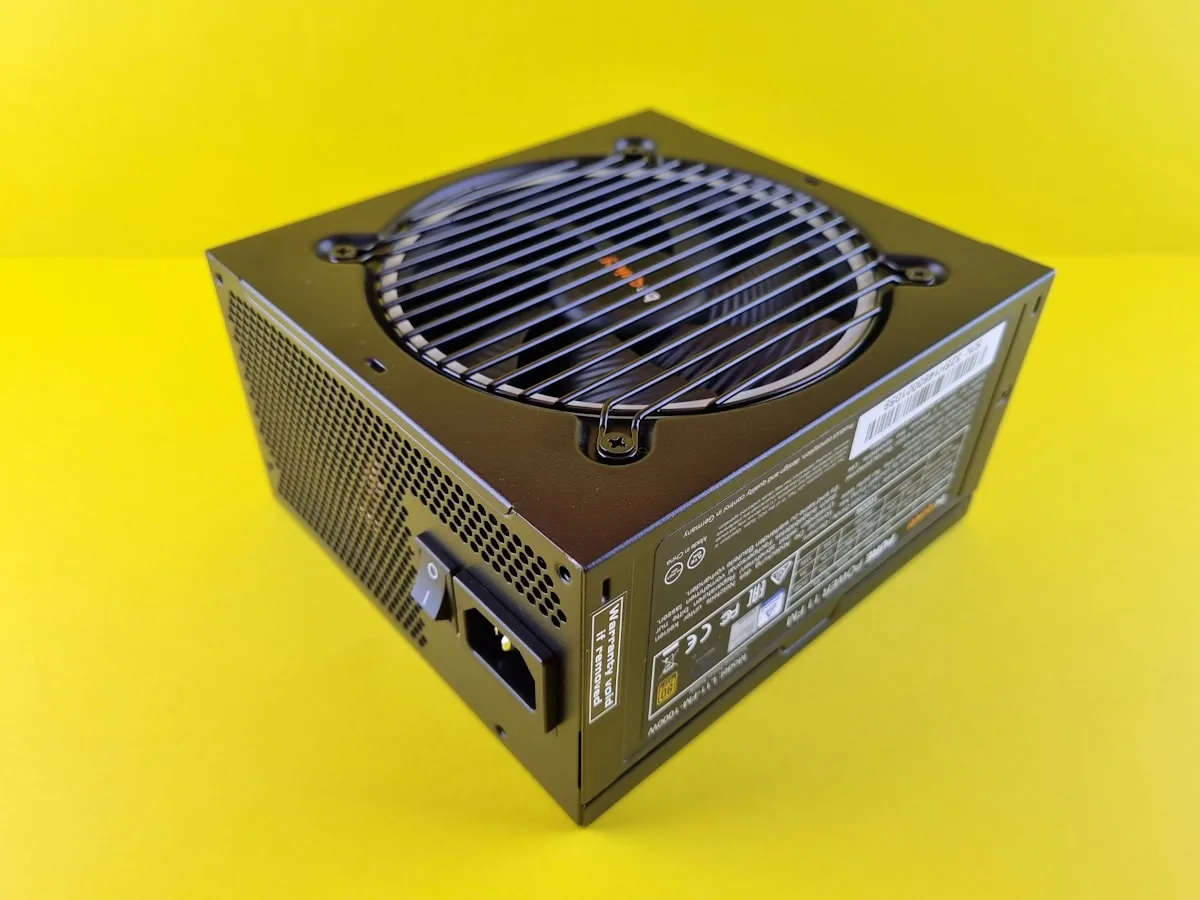
A fonte é o componente mais negligenciado e um dos mais críticos. Uma fonte de baixa qualidade pode danificar outros componentes em caso de pico de tensão ou falha. A regra é simples: nunca compre fonte sem certificação 80 Plus, e prefira marcas reconhecidas (Corsair, XPG, Seasonic, Cooler Master).
Para dimensionar a potência, some o TDP do processador e da GPU e adicione 20% de margem. Um setup com Ryzen 5 5600 e RTX 4060 consome cerca de 200 W sob carga — uma fonte de 500 W a 550 W 80 Plus Bronze é suficiente com margem confortável.
Fontes modulares permitem conectar apenas os cabos que você vai usar, facilitando o cable management dentro do gabinete. Fontes não-modulares vêm com todos os cabos presos — funcionam igual, mas deixam o interior mais bagunçado.
8. Gabinete
Gabinetes com painéis mesh (malha) na frente e superior garantem melhor fluxo de ar (airflow) do que modelos com painel sólido. Temperatura interna mais baixa significa componentes mais estáveis e com maior vida útil.
A configuração de fans recomendada é três fans de entrada na frente e um fan de exaustão na traseira — ou dois na frente e um atrás no mínimo. Pressão positiva de ar (mais entrada do que saída) reduz a entrada de poeira pelo gabinete.
Verifique as dimensões máximas de GPU e cooler de CPU que o gabinete suporta antes de comprar. Cada fabricante especifica o comprimento máximo de placa de vídeo e a altura máxima de cooler no produto — esses números são críticos para garantir que suas peças cabem.
Sistema de resfriamento — cooler de CPU
Processadores de entrada e intermediários (Ryzen 5, Core i5) vêm com cooler incluso na caixa — o chamado "cooler box". Para uso normal sem overclock, esses coolers são suficientes, mas tendem a ser barulhentos sob carga máxima.
Um air cooler de torre como o DeepCool AK400 ou o ID-Cooling SE-224-XT (ambos abaixo de R$ 200) reduz muito o ruído e mantém temperaturas 10°C a 15°C abaixo do cooler box, além de caber na maioria dos gabinetes mid-tower.
Water coolers fazem mais sentido em processadores de alto desempenho com TDP elevado (Ryzen 7 9800X3D, Core i9) ou para quem quer temperatura muito baixa para overclock estável. Para setup de entrada a intermediário, air cooler de qualidade entrega o melhor custo-benefício.
9. Sistema operacional
Windows 11 é o sistema operacional padrão para PC gamer em 2026. A licença oficial custa em torno de R$ 100 a R$ 200 dependendo da versão. É possível instalar e usar o Windows sem ativar para testar o PC — a ativação pode ser feita depois.
Para criar o pendrive de instalação, baixe a ferramenta gratuita Media Creation Tool no site oficial da Microsoft. Ela formata o pendrive e baixa a imagem do sistema automaticamente. Você vai precisar de um pendrive de pelo menos 8 GB.
Após instalar o Windows, o próximo passo é instalar os drivers da GPU: AMD Radeon Software para placas AMD e NVIDIA GeForce Experience para placas NVIDIA. Esses drivers incluem os pacotes de performance e monitoramento que deixam o jogo funcionando da melhor forma possível.
5. Periféricos gamer: teclado, mouse e monitor
O monitor define como você vai enxergar o desempenho que o PC entrega. Para jogos competitivos, priorize taxa de atualização (144 Hz ou mais) sobre resolução — um monitor Full HD 144 Hz é muito mais impactante no dia a dia do que um 4K 60 Hz.
Teclado e mouse gamer têm diferenças práticas: switches mecânicos no teclado são mais duráveis e táticos; sensor óptico de alta precisão no mouse reduz imprecisões em jogos de mira. Para quem está começando, qualquer periférico decente funciona enquanto você aprende o setup.
Headset fecha o pacote: em jogos online, ouvir a direção dos inimigos é tão importante quanto ver bem. Um headset com som estéreo decente resolve para a maioria dos jogos; som 7.1 real (não virtualizado por software) só existe em modelos com múltiplos drivers físicos.
Passo a passo para montar o seu PC gamer
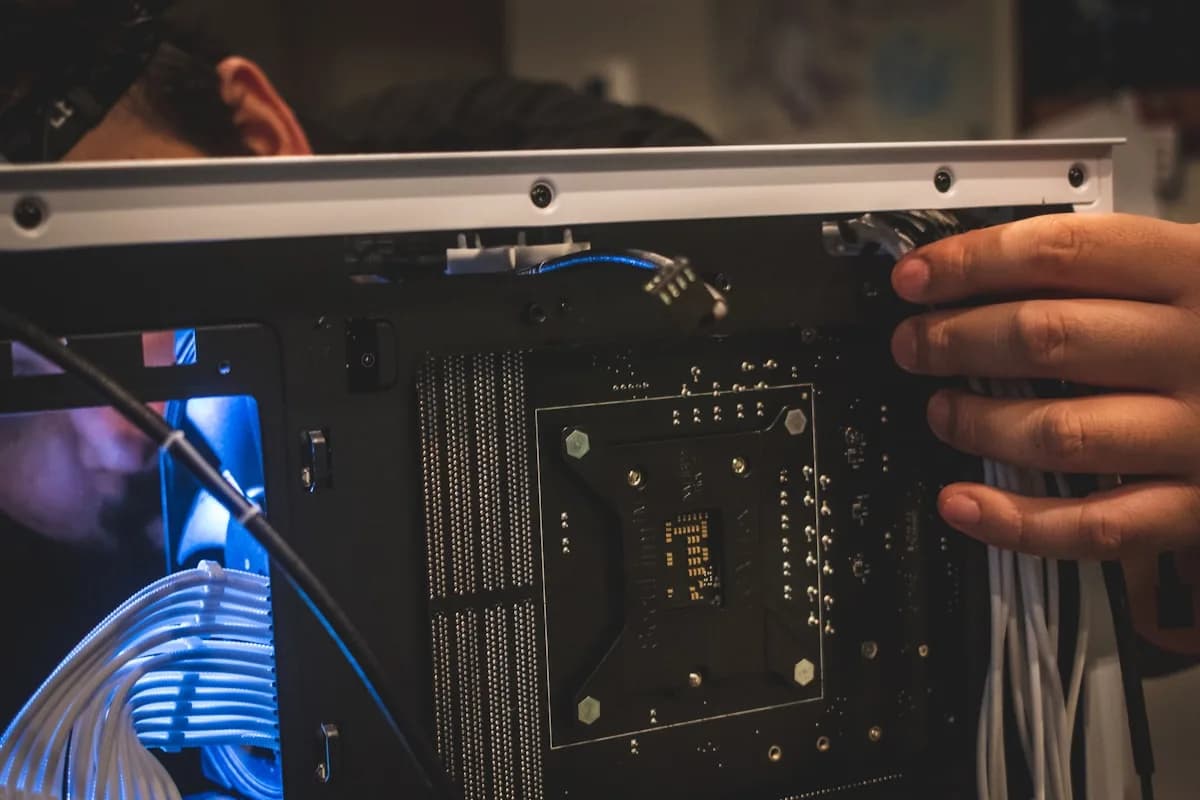
Com todos os componentes em mãos e compatibilidade verificada, a montagem física segue uma ordem lógica: placa-mãe fora do gabinete primeiro (instalar CPU, cooler, RAM e SSD M.2), depois posicionar a placa no gabinete, instalar a fonte, encaixar a GPU e fazer todas as conexões de cabos.
Antes de fechar o gabinete, faça um teste de bancada: conecte o monitor na GPU, ligue o PC e verifique se o POST passa. Se aparecer a tela de BIOS ou a mensagem de "nenhum sistema operacional encontrado", a montagem física está correta.
O processo completo — da abertura da primeira caixa até o Windows instalado — dura de duas a quatro horas para quem está fazendo pela primeira vez. Quem já tem experiência com montagens anteriores resolve em menos de duas horas.
1. Ferramentas necessárias e preparação
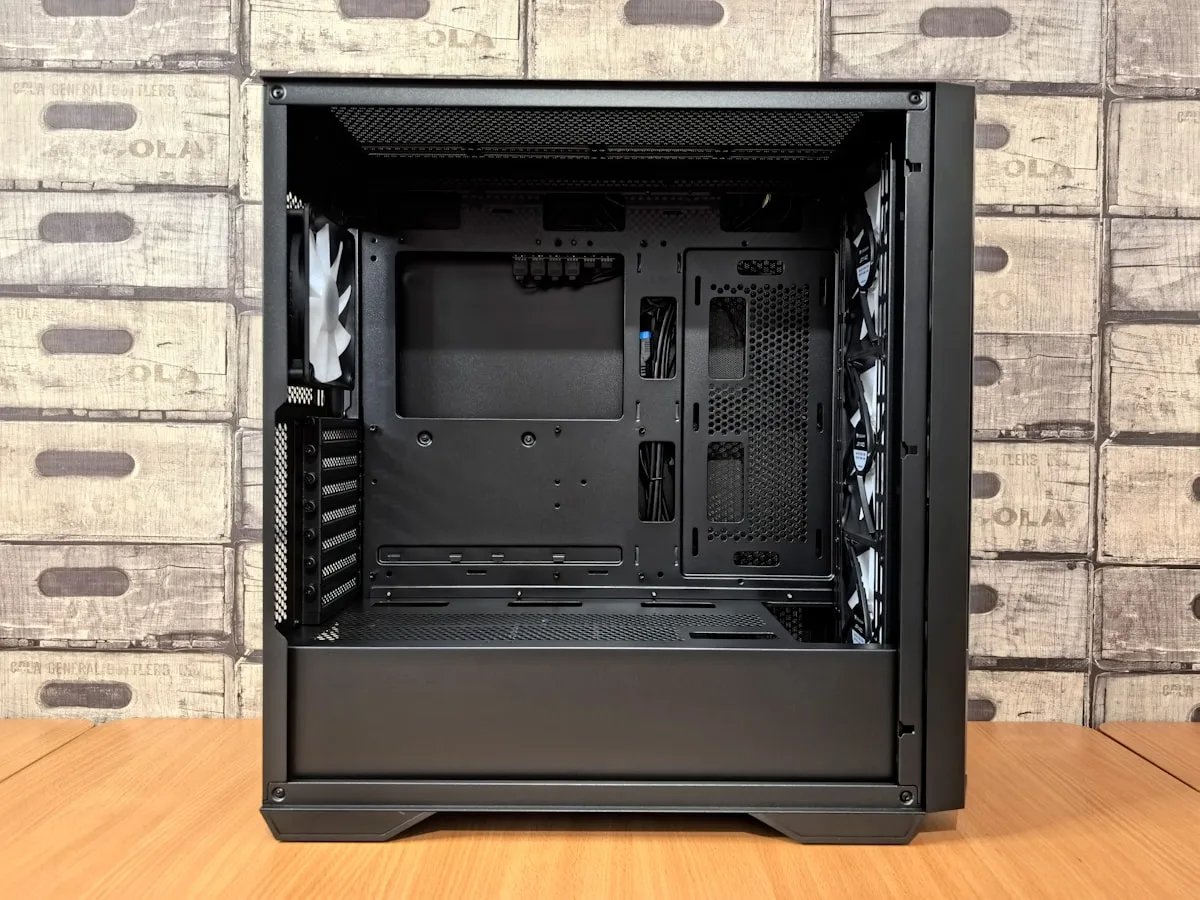
Para a montagem física, você precisa de uma chave Phillips (estrela) tamanho #2 — essa única ferramenta resolve praticamente todos os parafusos de um PC moderno. Uma pulseira antiestática é recomendada, mas tocar a carcaça metálica do gabinete antes de pegar cada peça tem o mesmo efeito.
Monte em uma superfície limpa, seca e bem iluminada. Mesa de madeira ou plástico é ideal — evite carpete, que gera eletricidade estática. Deixe as peças nas embalagens antiestáticas (sacos plásticos metalizados) até o momento de instalação.
Antes de começar, leia o manual da placa-mãe pelo menos superficialmente. Ele mostra os slots de RAM que devem ser preenchidos primeiro (geralmente os slots 2 e 4, não 1 e 2), os conectores corretos para o painel frontal do gabinete e a localização dos headers de fan.
2. Instalação da placa-mãe e do processador
Instale o processador na placa-mãe antes de colocar a placa no gabinete — é muito mais fácil trabalhar com a placa-mãe deitada na bancada. Para processadores AMD, alinhe o triângulo dourado da CPU com o triângulo do soquete e abaixe com cuidado sem forçar. Para Intel, baixe a alavanca do soquete com a CPU posicionada.
Coloque a pasta térmica após encaixar o processador. Uma gota do tamanho de um grão de arroz no centro da CPU é suficiente — o cooler vai espalhá-la ao ser parafusado. Excesso de pasta não melhora a condução de calor e pode causar curto se escorrer para fora do IHS.
Encaixe os pentes de RAM nos slots corretos (consulte o manual), pressione até ouvir o clique das travas laterais. Instale o SSD NVMe no slot M.2 da placa-mãe antes de colocar a placa no gabinete — é um parafuso pequeno mais fácil de acessar fora do gabinete.
Prepare o ambiente e fixe a placa-mãe no gabinete
Instale os espaçadores (standoffs) de bronze no gabinete antes de encaixar a placa-mãe. Eles elevam a placa alguns milímetros, impedindo que os circuitos toquem o painel metálico do gabinete. A maioria dos gabinetes vem com os espaçadores pré-instalados nos pontos corretos para ATX.
Encaixe a placa I/O (shield metálico que tampona a traseira do gabinete) antes de inserir a placa-mãe — ela trava por dentro e não é possível colocar depois da placa instalada. Posicione a placa-mãe alinhando as portas traseiras com a placa I/O, e parafuse nos standoffs.
Use apenas os parafusos corretos para a placa-mãe (geralmente fornecidos pelo gabinete). Parafusar demais pode rachar o PCB; parafusar de menos pode causar flex da placa sob o peso do cooler. Aperte firme mas sem força excessiva — quando encontrar resistência, pare.
Instale a fonte de alimentação
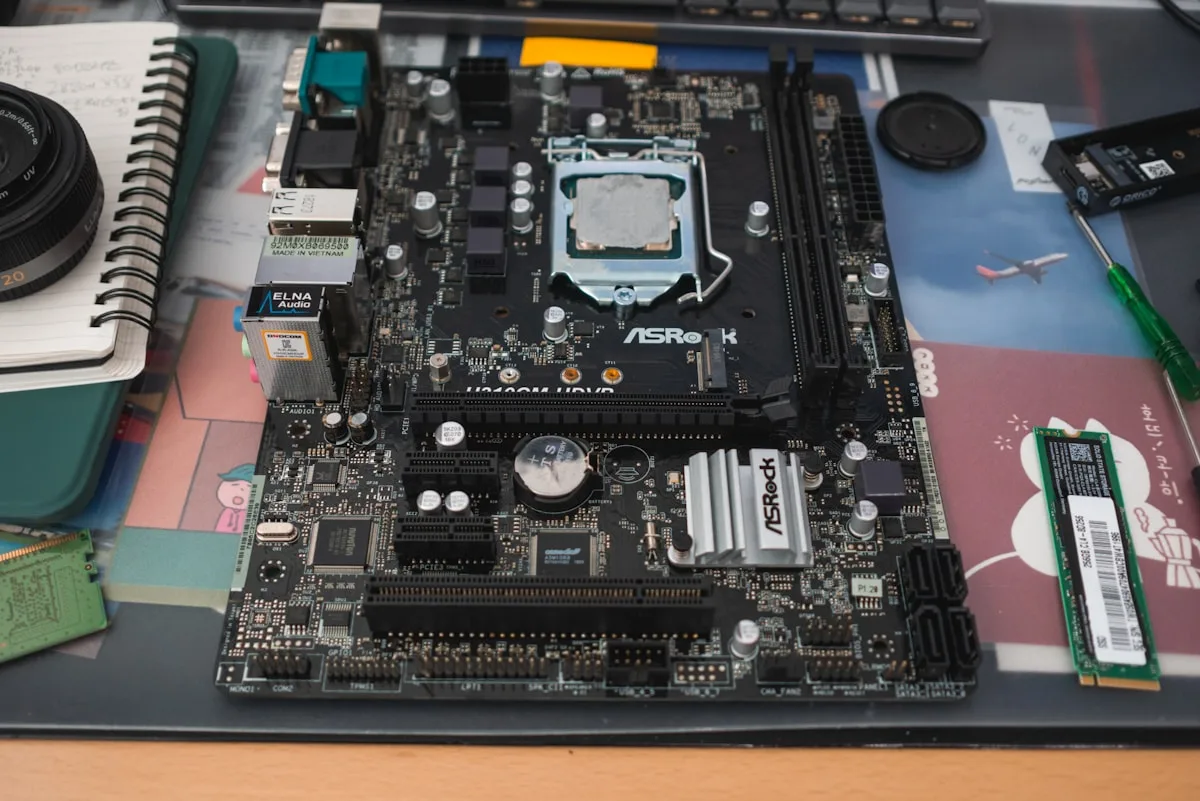
A fonte entra na parte traseira inferior do gabinete (em mid-towers e full-towers padrão). O fan da fonte pode ficar virado para baixo (puxando ar fresco de baixo) ou para cima (puxando ar do interior). Se o gabinete tem abertura na base com filtro de poeira, deixe o fan virado para baixo.
Conecte os cabos principais da fonte: o conector ATX 24-pin na placa-mãe, o conector de energia da CPU (4+4 pin ou 8-pin no canto superior da placa-mãe, perto do processador) e os conectores de energia de discos e GPU.
Cable management — organizar os cabos presos com abraçadeiras pelos furos do gabinete — não é obrigatório para o PC funcionar, mas impacta muito o airflow e facilita manutenção futura. Gastar 20 minutos organizando os cabos ao final da montagem é tempo bem investido.
3. Montagem da placa de vídeo e conexões
Encaixe a placa de vídeo no slot PCIe x16 mais próximo do processador — normalmente o primeiro slot de cima. Pressione até ouvir o clique da trava do slot. Remova os espelhos traseiros do gabinete correspondentes às saídas de vídeo da GPU antes de encaixar a placa.
Conecte os cabos de energia da GPU (6-pin, 8-pin, ou o novo 16-pin 12VHPWR para placas RTX 40 e 50 series). Certifique-se de usar os cabos corretos da fonte — conectores de GPU e de disco têm pinos parecidos mas não são intercambiáveis em fontes modulares.
Conecte os cabos do painel frontal do gabinete (power, reset, LEDs de HDD e power) nos headers da placa-mãe — consulte o manual para a posição exata de cada conector. Esses conectores são pequenos e a polaridade importa nos cabos de LED. Conecte também os cabos de fan dos coolers nos headers corretos da placa-mãe.
4. Testes, BIOS e instalação do sistema operacional
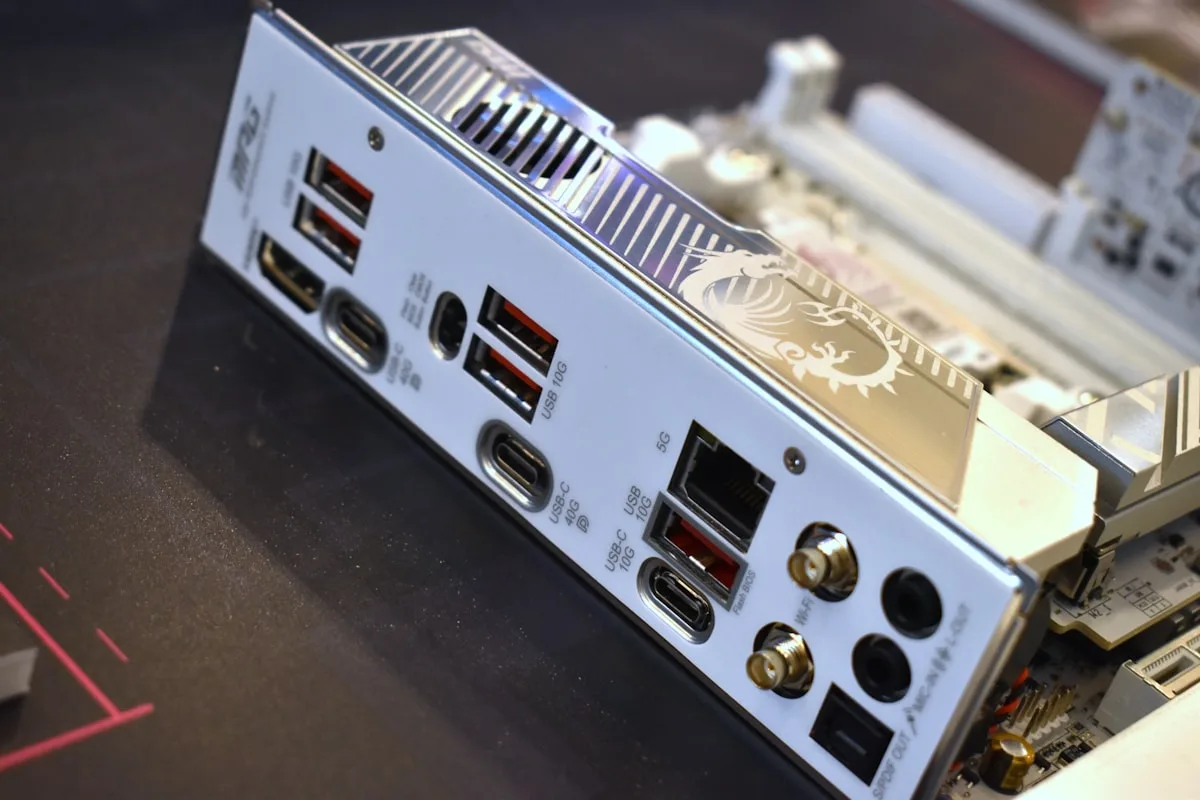
Antes de fechar o gabinete, faça o teste de bancada: conecte o monitor na GPU (não na placa-mãe), ligue o PC e verifique se o POST passa. Se aparecer a tela de BIOS ou a mensagem de "nenhum sistema operacional encontrado", a montagem física está correta.
Na BIOS, configure data e hora, verifique se todos os componentes estão sendo reconhecidos (RAM na frequência correta, SSD listado) e ative o perfil XMP/EXPO para a memória RAM funcionar na frequência nominal comprada. Sem XMP/EXPO, a RAM roda na frequência base (geralmente 2133 MHz ou 2400 MHz), bem abaixo da especificação.
Para instalar o Windows 11, crie um pendrive bootável com o Media Creation Tool da Microsoft, configure o boot pelo pendrive na BIOS (ou pressione F11/F12 no boot para o menu de dispositivos) e siga o assistente de instalação. Após o Windows, instale os drivers da GPU pelo site da NVIDIA ou AMD — esse é o último passo antes de jogar.
Configurações de PC gamer por orçamento em 2026
Para quem está começando (até R$ 2.000 em CPU/GPU/RAM/SSD), o combo Ryzen 5 5600 com RX 6600 entrega 60+ FPS em Full HD em quase todos os títulos. A plataforma AM4 ainda tem peças acessíveis e boa disponibilidade no Brasil.
No patamar intermediário (R$ 3.000 a R$ 5.000), Ryzen 5 5600 ou Core i5-12400F com RTX 4060 ou RX 7600 é o ponto de equilíbrio para 1080p em configurações altas. Quem já olha para 1440p pode considerar RTX 4070 ou RX 7700 XT.
Nos setups de alto desempenho (acima de R$ 6.000), plataformas AM5 com Ryzen 5 7600 ou Ryzen 7 9700X ganham mais longevidade — suportam DDR5 e têm upgrades de CPU disponíveis por mais anos. Combine com RTX 4070 Super ou RTX 5070 para 1440p e 4K fluidos.
- PC Inicial (até R$ 2.000): Ryzen 5 5600 + RX 6600 + 16GB DDR4 + SSD 500GB — Full HD em jogos competitivos
- PC Ideal (R$ 3.000 a R$ 5.000): Ryzen 5 5600 + RTX 4060 + 16GB DDR4 + SSD 1TB — Full HD ultra / 1440p médio
- PC Entusiasta (acima de R$ 6.000): Ryzen 5 7600 AM5 + RTX 4070 Super + 32GB DDR5 + SSD NVMe 1TB — 1440p e 4K com DLSS/FSR
Quanto custa montar um PC gamer em 2026?
Um PC gamer básico funcional (sem periféricos) para rodar jogos competitivos em Full HD sai entre R$ 2.000 e R$ 3.000 em peças novas. Isso inclui processador, placa-mãe, 16 GB de RAM, SSD de 500 GB, placa de vídeo de entrada, fonte e gabinete simples.
Para um setup que roda jogos AAA em configurações médias ou altas sem engasgar, o investimento sobe para a faixa de R$ 4.000 a R$ 5.500. Nessa faixa, você tem Full HD confortável com potencial de jogar alguns títulos em 1440p.
Peças de segunda mão são uma alternativa legítima para reduzir custos. Processadores, memória RAM e SSDs usados raramente têm defeito. Placas de vídeo usadas pedem mais cuidado — verifique o histórico de mineração, que estressou componentes mais do que jogos normalmente fazem.
Checklist de montagem de PC gamer
Antes de fechar o gabinete, revise cada item da lista abaixo. Deixar um cabo desconectado é o erro mais comum em primeira montagem — e o PC simplesmente não liga ou não detecta um componente sem dar uma mensagem de erro clara.
Verifique fisicamente cada conexão: conector ATX 24-pin, conector de energia da CPU, cabos de energia da GPU, cabos de dados do SSD (se for SATA), cabos do painel frontal e todos os conectores de fan.
Depois que tudo estiver funcionando e o Windows instalado, rode um teste de stress por 30 minutos (HWiNFO64 para monitorar temperaturas + Cinebench R23 para CPU + FurMark para GPU) para confirmar que nenhum componente tem problema de refrigeração ou instabilidade.
- Conector ATX 24-pin encaixado na placa-mãe
- Conector CPU 4+4 pin ou 8-pin encaixado perto do socket
- GPU encaixada no slot PCIe x16 e travada
- Cabos de energia da GPU (6-pin, 8-pin ou 12VHPWR)
- SSD NVMe parafusado no slot M.2 da placa-mãe
- RAM nos slots corretos (consulte o manual da placa-mãe)
- Cabos do painel frontal (power, reset, LEDs) conectados
- Fans do gabinete e do cooler conectados aos headers da placa-mãe
- XMP/EXPO ativado na BIOS após o primeiro boot
- Drivers da GPU instalados pelo site oficial
Erros comuns ao montar um PC gamer
O erro mais comum é esquecer de conectar o cabo de energia da CPU (conector 4+4 ou 8-pin no canto superior da placa-mãe, perto do soquete). Sem esse cabo, o PC não liga ou desliga imediatamente após o POST. O segundo erro mais frequente é inserir a RAM nos slots errados — sempre consulte o manual.
Não ativar o XMP/EXPO na BIOS é outro equívoco sutil: o PC funciona normalmente, mas a RAM roda bem abaixo da velocidade comprada (2133 MHz em vez de 3200 MHz), limitando o desempenho sem nenhuma mensagem de erro.
Usar o cabo de vídeo no conector da placa-mãe em vez de no conector da GPU é um erro que confunde bastante iniciantes. A imagem pode até aparecer, mas o jogo vai rodar na GPU integrada, não na placa de vídeo dedicada. Sempre conecte o monitor na GPU.
Dicas avançadas e boas práticas
Overclock seguro começa pelo XMP/EXPO da RAM — isso já é tecnicamente um overclock e é o mais seguro de todos, suportado pelo fabricante da memória. Overclockear a CPU ou GPU exige pesquisa adicional, testes de estabilidade e cooler adequado; deixe para depois da primeira montagem.
Cuidados com refrigeração: mantenha o gabinete longe de paredes (pelo menos 10 cm de cada lado para circulação de ar), limpe os filtros de poeira a cada três meses e verifique periodicamente se os fans estão girando. Poeira acumulada é a causa número um de superaquecimento em PCs de dois ou três anos.
Softwares úteis pós-montagem: HWiNFO64 para monitorar temperaturas e uso de CPU/GPU em tempo real; MSI Afterburner para monitorar e ajustar clocks da GPU; CrystalDiskInfo para saúde do SSD; e o gerenciador de tarefas do Windows para identificar gargalos de desempenho.
Bônus especial: como economizar na montagem do PC gamer
A plataforma AM4 com Ryzen 5 5600 ainda oferece o melhor custo-benefício para quem quer montar um PC gamer funcional em 2026 sem gastar muito. Placas-mãe B450 e B550 ficam abaixo de R$ 400 e aceitam uma gama enorme de processadores de diferentes gerações.
Memória RAM e SSD são os componentes com maior variação de preço entre lojas. Pesquisar em pelo menos três varejistas antes de comprar pode economizar R$ 50 a R$ 100 em cada peça — uma diferença significativa quando somada ao setup inteiro.
Gabinete e fonte são onde não se deve economizar mal. Um gabinete barato sem airflow adequado vai comprometer a temperatura de todas as peças. Uma fonte sem certificação pode queimar outros componentes. Nesses dois itens, prefira produtos de marcas reconhecidas dentro do orçamento disponível.
- Plataforma AM4 (Ryzen 5 5600): melhor custo-benefício em 2026 para entrada e médio
- RAM: sempre em dual channel (2 pentes iguais) — evite single channel
- SSD: mínimo 500 GB NVMe; 1 TB é o ideal sem gastar muito mais
- GPU: defina primeiro, depois ajuste o processador para não criar gargalo
- Fonte: mínimo 80 Plus Bronze de marca reconhecida — não economize aqui
- Gabinete: prefira modelos mesh para airflow melhor sem aumentar muito o custo
Quando procurar ajuda profissional para montar o PC
Se após o checklist completo o PC ainda não liga, não passa do POST ou apresenta instabilidade, é hora de pedir ajuda. Lojas especializadas em hardware aceitam PCs para diagnóstico por um custo fixo — geralmente mais barato do que ficar tentando sozinho e arriscar queimar um componente.
Profissionais são especialmente úteis para diagnosticar se um componente está com defeito de fábrica (o que acontece, especialmente em placas de memória) ou se o problema é de configuração. Alguns setups exigem atualização de BIOS antes de suportar um processador mais novo — não é intuitivo para quem está montando o primeiro PC.
Uma alternativa intermediária é buscar fóruns como o Reddit de r/hardware ou comunidades de PC gamer no Discord — há muita gente experiente disposta a ajudar com fotos dos componentes e descrição do problema. Muitos problemas de primeiro boot têm solução simples que não exige técnico.
Conclusão
Montar um PC gamer do zero é uma das decisões mais inteligentes para quem quer desempenho máximo pelo dinheiro investido em 2026. O processo é acessível, e os erros mais comuns são simples de evitar com um bom checklist.
O planejamento faz a maior diferença: definir o objetivo (quais jogos e em qual resolução) antes de escolher as peças evita compras erradas e frustrações. GPU bem dimensionada, RAM em dual channel e SSD NVMe são os três pontos de maior impacto na experiência de jogo.
Se você ainda está na fase de escolher as peças, os guias do Pandalargo sobre melhor placa de vídeo custo-benefício, melhor processador para jogos e qual fonte para PC gamer cobrem cada componente com mais profundidade e rankings atualizados.
Perguntas frequentes
O que um PC precisa ter para ser considerado gamer?
Um PC gamer precisa de processador com pelo menos 6 núcleos e alta frequência turbo (acima de 4 GHz), placa de vídeo dedicada (GPU) com VRAM suficiente para a resolução alvo, 16 GB de RAM em dual channel e SSD NVMe. Diferente de um PC de escritório, o PC gamer prioriza o desempenho em renderização de imagens 3D em tempo real, o que exige a GPU dedicada como componente central.
O que é preciso para montar um PC gamer?
São necessários 8 componentes: processador (CPU), placa-mãe compatível, memória RAM (mínimo 16 GB DDR4 dual channel), armazenamento (SSD NVMe 500 GB ou mais), placa de vídeo dedicada (GPU), fonte de alimentação certificada 80 Plus, gabinete e sistema de resfriamento. Windows 11 e os drivers da GPU completam a lista. Ferramentas: chave Phillips #2 e, opcionalmente, pulseira antiestática.
Quanto custa montar um PC gamer em 2026?
Um PC gamer básico para Full HD em jogos competitivos sai entre R$ 2.000 e R$ 3.000 em peças novas. Para rodar jogos AAA em configurações altas em Full HD, o custo sobe para R$ 4.000 a R$ 5.500. Setups para 1440p ou 4K ficam acima de R$ 6.000. Esses valores não incluem monitor, teclado, mouse e headset.
Vale a pena montar PC gamer ou comprar pronto?
Montar peça por peça costuma ser 20% a 40% mais barato do que comprar um PC pronto de desempenho equivalente, especialmente abaixo de R$ 5.000. Você escolhe onde investir mais e facilita upgrades futuros. PCs prontos compensam quando o orçamento está muito apertado ou quando você não tem tempo para pesquisar compatibilidade.
Comprar pronto ou montar do zero?
Para quem tem tempo de pesquisar e quer o melhor custo-benefício, montar do zero é a melhor opção — você paga pelo hardware, não pela montagem. Para quem não tem tempo ou não quer se envolver nos detalhes técnicos, PCs montados por lojas especializadas (não os de caixa genéricos) oferecem garantia individual das peças e um custo de montagem razoável.
Quantos GB de RAM preciso para jogos?
16 GB em dual channel (dois pentes de 8 GB) é o mínimo recomendado para jogos em 2026. 8 GB já é insuficiente para vários títulos AAA modernos e para quem usa Discord e streaming simultaneamente. 32 GB começa a fazer diferença para quem transmite ao vivo ou edita vídeo enquanto joga. Para a maioria dos gamers que jogam sem multitarefa pesada, 16 GB DDR4 3200 MHz em dual channel ainda é suficiente.
Qual a ordem de montar um PC gamer?
A ordem recomendada é: 1. Instalar CPU na placa-mãe; 2. Aplicar pasta térmica e instalar cooler; 3. Encaixar RAM nos slots corretos; 4. Instalar SSD NVMe no slot M.2; 5. Fixar a placa-mãe no gabinete com os espaçadores; 6. Instalar a fonte no gabinete; 7. Encaixar a GPU no slot PCIe x16; 8. Conectar todos os cabos; 9. Fazer o teste de POST antes de fechar o gabinete; 10. Instalar Windows e drivers.
Qual comprar primeiro: placa de vídeo ou processador?
Defina a GPU como ponto de partida — ela é o componente com maior impacto no desempenho em jogos. A partir da GPU escolhida, selecione o processador que não crie gargalo (bottleneck) com ela: uma RTX 4060 funciona bem com Ryzen 5 5600 ou Core i5-12400F. Comprar a GPU primeiro e depois o processador é a lógica mais prática para quem tem orçamento definido.
É melhor SSD ou HDD para jogos?
SSD NVMe é a única escolha razoável para o disco do sistema em 2026. A diferença de velocidade de carregamento entre um SSD e um HD mecânico chega a 5x em jogos modernos. HDs mecânicos ainda fazem sentido como disco secundário para armazenar jogos menos utilizados ou arquivos de backup. A combinação ideal é SSD NVMe de 1 TB para o sistema e jogos principais, mais HD de 2 TB para armazenamento extra.
Como saber se as peças são compatíveis?
As compatibilidades principais a verificar são: soquete do processador com a placa-mãe (AM4, AM5, LGA 1700), tipo de RAM suportado (DDR4 ou DDR5), comprimento da GPU em relação ao espaço interno do gabinete, e potência da fonte para o consumo total do sistema. O PCPartPicker.com permite montar sua lista online e avisa automaticamente sobre incompatibilidades de soquete, memória e outros pontos críticos.
Quanto custa montar um PC gamer básico em 2026?
Um PC gamer básico para Full HD em jogos competitivos (CS2, Valorant, Free Fire) sai entre R$ 2.000 e R$ 2.500 em peças novas: Ryzen 5 5600 com RX 6600, 16 GB DDR4, SSD NVMe 500 GB, placa-mãe B450/B550, fonte 500 W 80 Plus Bronze e gabinete simples. Monitor, teclado e mouse não estão incluídos nesse valor.
O que é preciso para montar um PC gamer do zero?
Você precisa dos componentes internos (CPU, placa-mãe, RAM, SSD, GPU, fonte e gabinete), de uma chave Phillips #2, de pasta térmica (geralmente inclusa com o cooler), de uma licença do Windows 11 e de um pendrive de pelo menos 8 GB para criar o instalador do sistema. O cooler já vem na caixa da maioria dos processadores de entrada e intermediários, então não precisa comprar separado a menos que vá fazer overclock.
Quando procurar ajuda profissional para montar o PC?
Quando o PC não passa do POST após conferir todos os cabos, quando há instabilidade no Windows mesmo após reinstalação limpa, ou quando você suspeita que um componente veio com defeito de fábrica. Lojas de hardware fazem diagnóstico por um custo fixo. Antes disso, comunidades online de PC gamer resolvem boa parte dos problemas de primeiro boot com fotos e descrição detalhada do problema.
É difícil montar um PC sozinho?
Não. A montagem física é mais simples do que parece — cada peça encaixa de um único jeito e os conectores são diferentes para evitar erros de inversão. A parte que exige mais atenção é a pesquisa de compatibilidade antes de comprar. Com peças compatíveis na mão, a montagem em si dura de duas a quatro horas na primeira vez, incluindo instalação do Windows e drivers.