
Este artigo usa assinatura institucional porque passou por edição colaborativa entre áreas do portal. Quando necessário, a redação revisa, atualiza e corrige o conteúdo com base nos critérios públicos do projeto.
Webcam 4K não é luxo para quem transmite ao vivo com regularidade. A diferença para uma Full HD aparece na nitidez dos detalhes do rosto, no desempenho em ambientes com pouca luz e na possibilidade de recortar o quadro sem perder qualidade. Num setup dedicado, ela faz a imagem chegar melhor para a audiência sem exigir câmera mirrorless.
Este ranking reúne as três melhores webcams 4K para live e gravação disponíveis no Brasil. Logitech Brio 4K, OBSBOT Tiny 3 e Razer Kiyo Pro têm perfis diferentes — cada uma resolve melhor para um tipo de criador. O guia mostra qual é a certa para o seu setup.
Produtos em destaque
Neste ArtigoOcultar índiceMostrar índice
- ▸ As melhores webcams 4K para live e gravação em 2026
- ▸ Como escolher a webcam 4K certa para live
- ▸ Qualidade de imagem: resolução, HDR e correção de luz
- ▸ Frames por segundo: 30fps ou 60fps na webcam 4K?
- ▸ Foco automático: fase, contraste e rastreamento por IA
- ▸ Tipo de lente e sensor: o que define a imagem real
- ▸ Microfone integrado: serve para live?
- ▸ Conectividade: USB 3.0 e compatibilidade com sistemas operacionais
- ▸ Webcam 4K ou câmera mirrorless: qual escolher para live?
- ▸ 1. Logitech Brio 4K — a webcam 4K mais testada para live
- ▸ 2. OBSBOT Tiny 3 — webcam 4K com rastreamento por IA e gimbal motorizado
- ▸ 3. Razer Kiyo Pro — sensor adaptativo para live em ambientes escuros
- ▸ Comparativo: webcam 4K para live — tabela rápida
- ▸ Webcam 4K vale a pena para live?
- ▸ Webcam 4K com OBS studio e Streamlabs: como configurar
- ▸ Áudio no setup de live: além da webcam
- ▸ Qual webcam 4K comprar para live em 2026?
- ▸ Perguntas frequentes
As melhores webcams 4K para live e gravação em 2026
O mercado de webcam 4K cresceu nos últimos dois anos, mas o número de modelos que entregam 4K real — com sensor grande, autofoco confiável e desempenho decente em low light — ainda é restrito. Boa parte do que se vende como "4K" usa interpolação de uma resolução menor: o resultado na tela não corresponde ao que o número promete.
Para comparar as opções do tema, veja Melhor Webcam para Live em 2026: Top 7 para Streaming.
Também vale comparar Webcam ou Câmera Mirrorless para Live: Qual Vale em 2026? para avaliar as alternativas.
Os três modelos desta lista entregam 4K nativo ou captam com sensor de alta qualidade que justifica o investimento acima de uma Full HD.
A Brio 4K é a opção consolidada com compatibilidade universal, a OBSBOT Tiny 3 é para quem quer rastreamento automático por IA, e a Kiyo Pro resolve especialmente bem em ambientes escuros graças ao sensor adaptativo.
Para o setup de streamer intermediário a avançado, a webcam 4K faz diferença perceptível quando combinada com boa iluminação. Sem luz adequada, até o melhor sensor produz imagem com ruído. Se você ainda não tem ring light ou kit de iluminação, veja o guia de kit de iluminação para live antes de investir na câmera.
Como escolher a webcam 4K certa para live
A resolução 4K é o ponto de partida, não o fim da análise. O que muda o resultado na sua live é o conjunto de sensor, abertura de lente, taxa de quadros e modo de autofoco — não só o número de pixels. Uma webcam com bom sensor Full HD muitas vezes produz imagem melhor em low light do que uma 4K com sensor pequeno.
O segundo critério é a compatibilidade. Todas as webcams desta lista funcionam plug and play em Windows e macOS via USB, sem driver adicional. Para OBS Studio e Streamlabs, a compatibilidade é nativa. Para quem usa o OBSBOT Center, o rastreamento por IA da Tiny 3 precisa do aplicativo instalado.
O terceiro ponto é o FOV (campo de visão). Uma webcam com FOV de 90° captura mais ambiente ao redor — boa para setups amplos ou para quem quer mostrar parte da mesa. Um FOV de 65°–78° foca mais no rosto e reduz o que aparece ao fundo.
Qualidade de imagem: resolução, HDR e correção de luz
A resolução 4K (3840×2160) entrega quatro vezes mais pixels do que a Full HD (1920×1080). Para live, essa diferença é mais visível em gravações e em plataformas que aceitam upload em 4K (YouTube) do que em streaming direto — Twitch e a maioria das plataformas limitam a qualidade de transmissão independente da câmera.
HDR (High Dynamic Range) permite à câmera capturar cenas com grande contraste entre zonas claras e escuras sem queimar as luzes ou perder detalhes nas sombras. A Brio 4K tem o sistema RightLight 3 com HDR, que ajusta a exposição automaticamente quando há janela iluminada atrás do streamer, por exemplo.
A correção automática de luz é diferente do HDR: ela ajusta o ganho do sensor em tempo real para manter o rosto bem exposto mesmo quando a iluminação do ambiente muda. Os três modelos desta lista têm alguma forma de correção automática, mas com profundidade e controle diferentes via software.
Frames por segundo: 30fps ou 60fps na webcam 4K?
A maioria das webcams 4K grava nessa resolução em 30fps. Para subir para 60fps, é preciso reduzir para Full HD (1080p60). A Logitech Brio 4K faz exatamente isso: 4K a 30fps ou 1080p a 60fps. Para live em plataformas que aceitam 60fps, usar 1080p60 costuma ser a escolha mais prática.
60fps faz diferença visível em movimentos rápidos: gestos das mãos, rotação da cabeça, qualquer coisa que se mova rapidamente no quadro. Com o streamer parado falando para a câmera, 30fps é suficiente e a diferença não é percebida pela audiência. Em tutoriais com demonstrações físicas, 60fps deixa a imagem mais fluida.
Para gravações de alta qualidade — vlogs, vídeos de análise, tutoriais — gravar em 4K30fps abre espaço para recortar o quadro na edição sem perda de qualidade no resultado final em Full HD. Esse é um uso real do 4K mesmo quando a publicação vai em 1080p.
Foco automático: fase, contraste e rastreamento por IA
O autofoco de uma webcam funciona diferente do de uma câmera fotográfica. A maioria usa detecção de contraste — um sistema mais simples que pode apresentar hunting (o foco vai e volta procurando o ponto certo) quando a iluminação muda ou o streamer se move rápido.
O resultado é aquela sensação de imagem que sai e volta do foco durante a live.
A Razer Kiyo Pro e a Logitech Brio 4K têm sistemas de autofoco por contraste com algoritmos mais refinados, o que reduz o hunting na maioria das situações de uso. Para quem fica relativamente parado em frente à câmera, os dois modelos funcionam bem. O problema aparece com muito movimento ou mudanças bruscas de iluminação.
A OBSBOT Tiny 3 vai além com rastreamento por IA via gimbal motorizado. O mecanismo físico gira a câmera para seguir o rosto do streamer no quadro — o foco não precisa caçar porque a câmera se move. Para criadores que se movem muito ou trabalham em espaços amplos, esse recurso elimina um problema que as outras webcams ainda têm.
Tipo de lente e sensor: o que define a imagem real
A lente define quanto de luz chega ao sensor e qual é a profundidade de campo da imagem. Lentes com abertura maior (f/1.79 vs f/2.0, por exemplo) deixam passar mais luz e borram mais o fundo — o famoso bokeh que dá aspecto de câmera profissional.
Webcams de entrada costumam ter abertura fixa e menor, o que limita o desempenho em ambientes escuros.
O sensor converte a luz em imagem digital. Sensores maiores capturam mais luz e produzem menos ruído em baixa iluminação. A Razer Kiyo Pro usa sensor CMOS adaptativo de 1/2.8" — maior que o padrão de webcams desta faixa — o que explica o desempenho excepcional em low light mesmo sendo Full HD, não 4K nativa.
A Logitech Brio 4K usa sensor menor com processamento RightLight 3 para compensar — funciona bem em iluminação adequada. A OBSBOT Tiny 3 tem sensor de 1/2" com abertura f/1.79, a maior desta lista, resultando em boa captação de luz e separação natural entre o streamer e o fundo.
Microfone integrado: serve para live?
Todas as webcams desta lista têm microfone integrado. A resposta honesta: não use o microfone da webcam se você se importa com qualidade de áudio. Microfones embutidos capturam o som do ambiente todo — teclado, ventoinha do PC, sons de fora — sem a capacidade de filtragem de um microfone condensador USB dedicado.
O microfone da webcam resolve apenas para chamadas ocasionais de videoconferência ou para testar o setup. Para live regular, o áudio é tão importante quanto a imagem — os seguidores toleram vídeo mediano muito mais do que áudio ruim. Para a escolha certa, o guia de melhor microfone para stream cobre as opções por faixa de preço.
A OBSBOT Tiny 3 tem dois microfones integrados com captura direcional, o que reduz um pouco o ruído ambiente comparado a um único microfone de webcam comum. A recomendação é a mesma: use um microfone USB dedicado para a live e deixe o da webcam como backup.
Conectividade: USB 3.0 e compatibilidade com sistemas operacionais
As três webcams desta lista usam USB 3.0 (USB-A ou USB-C). Para câmera 4K, USB 3.0 é necessário — USB 2.0 não tem banda suficiente para transmitir vídeo 4K sem compressão excessiva. Na prática, você vai precisar de uma porta USB 3.0 no PC ou num hub USB 3.0 ativo.
Windows 10 e 11 reconhecem as três webcams como dispositivo de captura UVC (plug and play) sem driver. macOS também reconhece sem driver adicional. Linux tem suporte via UVC na maioria das distribuições.
O software adicional (Logi Tune para a Brio, OBSBOT Center para a Tiny 3, Razer Synapse para a Kiyo Pro) é opcional — as câmeras funcionam sem ele.
A Logitech Brio 4K tem a vantagem de compatibilidade testada com o maior número de plataformas: Teams, Zoom, Google Meet, OBS Studio, Streamlabs — todas sem configuração adicional. Para setups de trabalho remoto que também viram setup de live, essa versatilidade é um argumento real.
Webcam 4K ou câmera mirrorless: qual escolher para live?

A câmera mirrorless usada como webcam entrega qualidade de imagem superior em praticamente todos os critérios: sensor maior, lentes intercambiáveis, bokeh mais pronunciado, melhor desempenho em low light. O custo total de mirrorless + placa de captura + lente adequada começa em torno de R$ 4.000.
A webcam 4K resolve tudo com um único cabo USB, sem driver, sem configuração complexa. Para a maioria dos streamers e criadores de conteúdo, ela entrega 90% do resultado de uma mirrorless com 20% do trabalho de setup. Para aprofundar a comparação, veja o artigo sobre webcam ou câmera mirrorless para live.
O critério de decisão prático: se você tem setup fixo dedicado, vai transmitir com regularidade e já domina o OBS Studio ou Streamlabs, a webcam 4K é a forma mais eficiente de melhorar a imagem. Se quer o máximo absoluto e já tem ou quer uma mirrorless por outros motivos, o caminho da câmera + placa de captura faz mais sentido.
1. Logitech Brio 4K — a webcam 4K mais testada para live
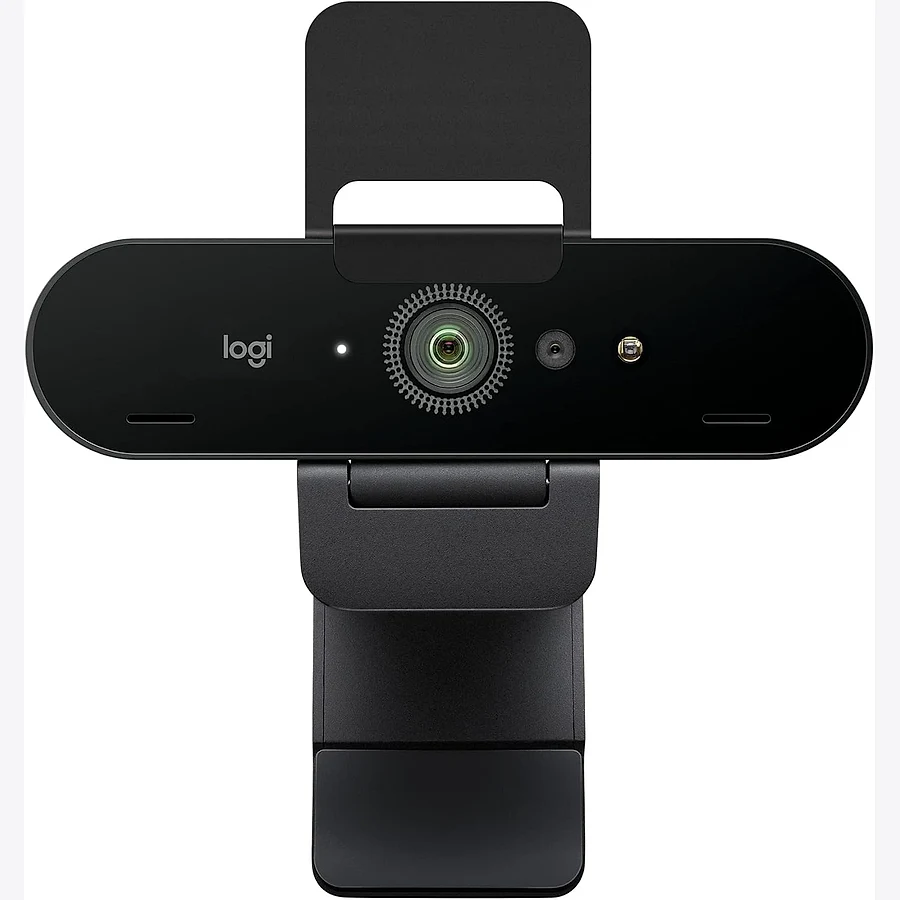
A Brio 4K é a webcam profissional mais usada por streamers e criadores de conteúdo no mundo. Lançada em 2017 e ainda sem substituta direta no catálogo da Logitech, ela entrega 4K a 30fps ou 1080p a 60fps, campo de visão ajustável entre 65°, 78° e 90°, e o sistema RightLight 3 com HDR para iluminação variável.
O autofoco usa detecção de contraste com algoritmo refinado para o padrão de webcam. Em setup com iluminação estável — ring light ou softbox fixo na frente do streamer — a Brio 4K mantém foco estável sem hunting. Em ambientes com muita variação de luz, pode apresentar ajustes visíveis.
A compatibilidade é o maior trunfo da Brio. Windows, macOS, Linux, OBS Studio, Streamlabs, Teams, Zoom, Google Meet — funciona em tudo sem driver adicional.
Você conecta o cabo USB 3.0, o sistema reconhece e você está ao vivo. Para quem quer uma webcam 4K sem complicação e com suporte garantido por anos, a Brio 4K ainda é a escolha mais segura.
 Ver na Amazon
Prós
- Resolução 4K Ultra HD a 30fps ou 1080p a 60fps
- Sistema RightLight 3 com HDR — correção automática de luz eficiente
- Campo de visão ajustável: 65°, 78° e 90°
- Compatibilidade universal: Windows, macOS, Linux, OBS, Streamlabs, Zoom, Teams
- Plug and play via USB 3.0 — sem driver adicional necessário
- Suporte e firmware atualizados pela Logitech há anos
Contras
- Desempenho em low light abaixo da Razer Kiyo Pro (sensor menor)
- Autofoco por contraste pode apresentar hunting com variação de iluminação
- Produto com vários anos de mercado — sem atualização de hardware recente
- Software Logi Tune necessário para ajustes avançados de imagem
2. OBSBOT Tiny 3 — webcam 4K com rastreamento por IA e gimbal motorizado
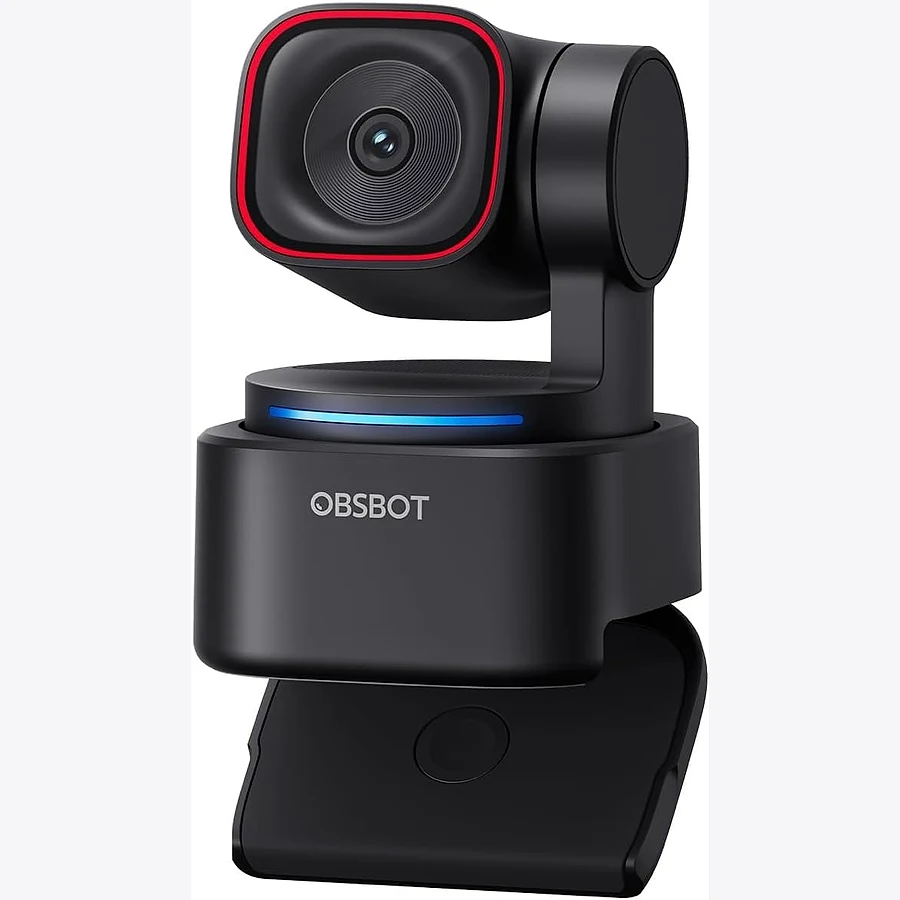
A OBSBOT Tiny 3 é a webcam mais tecnologicamente diferente desta lista. Em vez de uma câmera fixa sobre o monitor, ela tem um gimbal de dois eixos que gira fisicamente para acompanhar o rosto ou o corpo do streamer no quadro. A IA detecta o sujeito e o mecanismo se move — você pode se levantar, se afastar da mesa e a câmera te acompanha.
A abertura f/1.79 é a maior desta lista e combina com o sensor de 1/2" para entregar desempenho excelente em ambientes com pouca iluminação. Para streamers que fazem live à noite ou que não têm controle total do ambiente, a Tiny 3 produz imagem mais limpa e com menos ruído do que as demais webcams desta seleção.
O controle pode ser feito por gestos de mão (ativar rastreamento, tirar foto, dar zoom) sem precisar tocar no teclado ou no mouse.
Para conteúdo em que o criador fica longe do PC — tutoriais físicos, unboxing em pé, treinos — esse nível de automação é um ganho real de produção. A desvantagem está no preço mais alto e na necessidade do aplicativo OBSBOT Center para explorar todos os recursos.
 Ver na Amazon
Prós
- Gimbal motorizado com rastreamento de rosto e corpo por IA
- Abertura f/1.79 + sensor 1/2" — melhor desempenho em low light da lista
- Controle por gestos de mão — sem precisar do teclado ou mouse
- Resolução 4K com autofoco que não depende de detecção por contraste
- Ideal para criadores que se movem durante a live ou gravação
Contras
- Preço mais alto que as outras duas opções desta lista
- Aplicativo OBSBOT Center necessário para recursos avançados de IA
- Mecânica do gimbal adiciona complexidade — mais componentes que podem falhar
- Não é a melhor escolha para quem fica parado em frente ao PC
3. Razer Kiyo Pro — sensor adaptativo para live em ambientes escuros
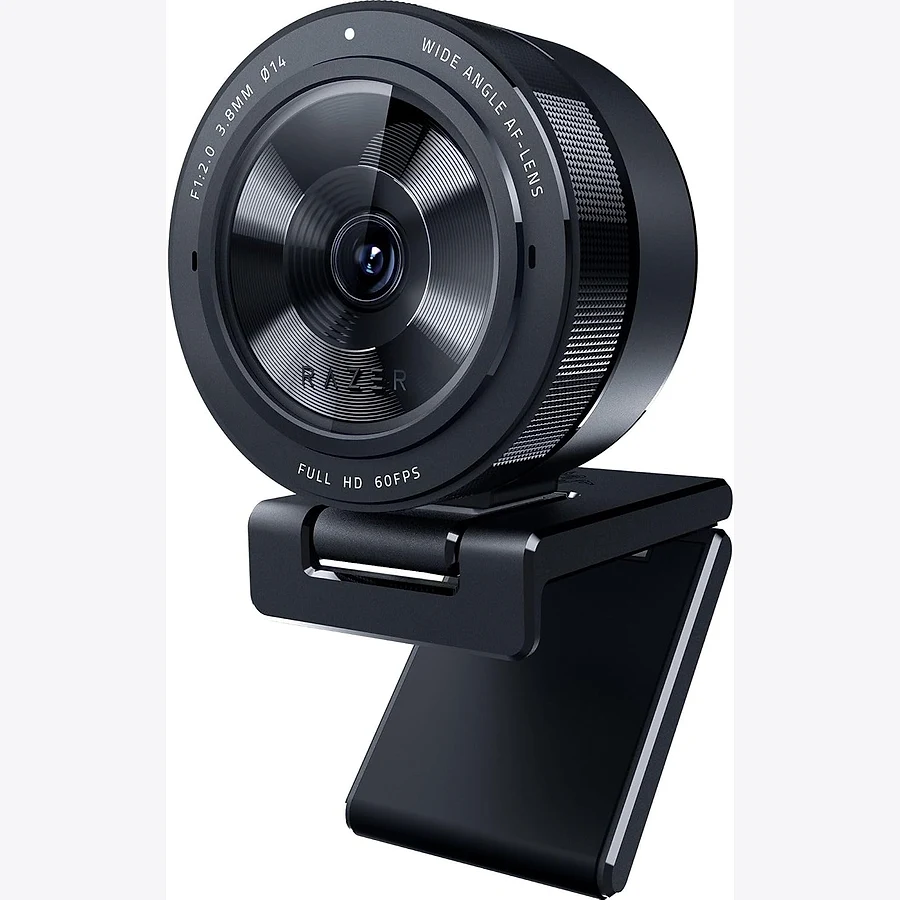
A Razer Kiyo Pro usa sensor CMOS adaptativo de 1/2.8" com abertura f/2.0 — uma combinação que entrega desempenho excepcional em baixa iluminação para uma webcam. O Adaptive Light Sensor ajusta automaticamente a sensibilidade do sensor conforme a quantidade de luz disponível, mantendo a imagem clara sem excesso de brilho artificial.
A resolução é Full HD (1080p60fps) ou 720p a 60fps — não é 4K nativa. Mas a qualidade de imagem em condições reais de live supera muitas webcams que prometem 4K com sensor pequeno. Para quem transmite em ambientes com iluminação limitada, a Kiyo Pro vai produzir imagem perceptivelmente superior à Brio 4K no escuro.
O campo de visão de 103° (ajustável para 90° e 80° via Razer Synapse) é o maior desta lista — captura mais do ambiente ao redor. Para quem tem setup bem montado e quer mostrar a mesa, o FOV amplo é um diferencial. Para quem quer foco só no rosto, 80° resolve melhor.
 Ver na Amazon
Prós
- Sensor CMOS adaptativo de 1/2.8" — melhor desempenho em low light desta lista
- Adaptive Light Sensor — ajuste automático sem excesso de brilho artificial
- FOV ajustável: 80°, 90° e 103° via Razer Synapse
- 1080p60fps — live fluida sem sacrificar taxa de quadros
- Design discreto e robusto com clipe universal para monitor ou tripé
Contras
- Resolução Full HD — não é 4K nativa (ponto de atenção para quem quer 4K real)
- Razer Synapse necessário para ajustar FOV e configurações de imagem
- Autofoco por contraste — pode apresentar hunting em mudanças bruscas de luz
- Sem recursos de rastreamento por IA como a OBSBOT Tiny 3
Comparativo: webcam 4K para live — tabela rápida
A tabela cruza os três modelos pelos critérios que mais pesam na decisão de compra para live e gravação: resolução máxima, taxa de quadros, sensor e abertura, FOV, desempenho em low light e rastreamento por IA. Use para identificar o modelo que cobre o seu perfil antes de ler os detalhes individuais.
A coluna "Low light" indica o desempenho em ambientes com iluminação limitada, que é onde a diferença entre os sensores aparece com mais clareza. A Razer Kiyo Pro lidera nesse critério apesar de ser Full HD — prova de que resolução não é tudo em qualidade de imagem para live.
A coluna "IA" diferencia a OBSBOT Tiny 3 das demais. Para criadores que se movem durante as transmissões, o rastreamento por gimbal elimina a necessidade de reposicionar a câmera manualmente — menos interrupções e mais consistência visual durante a live.
| Modelo | Resolução | FPS | Sensor / Abertura | FOV | Low light | IA |
|---|---|---|---|---|---|---|
| Logitech Brio 4K | 4K | 30fps (4K) / 60fps (1080p) | Menor / f/2.0 | 65°–90° | Bom | Não |
| OBSBOT Tiny 3 | 4K | 30fps (4K) | 1/2" / f/1.79 | Ajustável | Excelente | Sim (gimbal) |
| Razer Kiyo Pro | 1080p | 60fps | 1/2.8" CMOS / f/2.0 | 80°–103° | Excelente | Não |
Webcam 4K vale a pena para live?
Depende do que você faz e onde publica. Para live no Twitch em 1080p60fps, a webcam 4K não vai fazer diferença perceptível para a audiência durante a transmissão — a resolução de stream é limitada pela plataforma, não pela câmera. A vantagem do 4K aparece no recorte de quadro sem perda de qualidade e nas gravações para o YouTube ou VOD.
Para criadores de conteúdo que gravam tutoriais, reviews e vlogs além de fazer live, a webcam 4K faz sentido claro: a gravação fica com resolução maior, a edição tem mais espaço para recorte e reposicionamento, e o resultado final em 1080p no YouTube tem mais nitidez do que uma gravação feita direto em Full HD.
Se você está começando e ainda não tem iluminação adequada, o investimento em ring light ou kit de softbox vai fazer mais diferença na qualidade visual da live do que trocar de webcam. A câmera captura o que a luz permite — invista primeiro em luz, depois em câmera. Para mais sobre isso, veja o guia de kit de iluminação para live.
Webcam 4K com OBS studio e Streamlabs: como configurar
Todas as webcams desta lista funcionam no OBS Studio e no Streamlabs sem driver adicional. No OBS, você adiciona uma fonte de "Dispositivo de Captura de Vídeo", seleciona a webcam na lista e escolhe a resolução e o FPS. Para 4K, selecione 3840×2160 a 30fps. Para 1080p60, selecione 1920×1080 a 60fps.
No Streamlabs, o processo é equivalente — a seção "Fontes" funciona da mesma forma que no OBS. Para quem usa o OBSBOT Center com a Tiny 3, o rastreamento por IA funciona independente do software de stream: a câmera rastreia o movimento fisicamente e o OBS recebe o vídeo já enquadrado corretamente.
Um ponto de atenção ao configurar no OBS: desative o processamento de cor automático do Windows para a webcam (no Painel de Controle de Câmera) para evitar conflito com as configurações do OBS. O OBS faz o próprio processamento — deixar os dois sistemas ativos pode causar superexposição ou cores estranhas.
Áudio no setup de live: além da webcam
Um setup de live completo vai além da câmera. Depois de resolver a imagem com uma webcam 4K e a iluminação com um ring light, o próximo upgrade que a audiência vai notar é o áudio. O guia de melhor microfone para stream cobre as opções desde entrada até profissional por faixa de preço.
Para quem usa headset gamer durante as lives e quer saber qual combina melhor com o setup — incluindo microfone de boom integrado vs microfone USB separado — o guia de como escolher headset gamer tem a análise completa.
A parte de software também importa. Configurar o gate de ruído e o compressor no OBS Studio melhora significativamente a qualidade do áudio transmitido. Para quem quer aprofundar essa parte, o artigo sobre como configurar microfone no OBS cobre o passo a passo desde o filtro de cancelamento de ruído até o nível de ganho ideal.
Qual webcam 4K comprar para live em 2026?
Para quem quer compatibilidade máxima, confiabilidade comprovada e não precisa de rastreamento automático, a Logitech Brio 4K é a escolha mais segura. Funciona com tudo, entrega 4K real e tem suporte garantido. A desvantagem está no desempenho em low light — precisa de iluminação adequada para o melhor resultado.
Para criadores que se movem muito durante as lives ou gravações e querem automação, a OBSBOT Tiny 3 é o salto tecnológico mais significativo desta lista. O gimbal com IA substitui a necessidade de reposicionar a câmera manualmente e o sensor f/1.79 entrega boa imagem mesmo em ambientes mais escuros.
Se o ambiente de live tem pouca iluminação e você quer o melhor desempenho em low light possível sem chegar no preço de uma mirrorless, a Razer Kiyo Pro resolve isso melhor do que qualquer outra webcam desta faixa — mesmo sendo Full HD.
Para o setup completo, combine a webcam com microfone dedicado e boa iluminação para transformar a qualidade da transmissão de forma perceptível para a audiência.
Perguntas frequentes
O que é uma câmera para fazer live?
Uma câmera para live é qualquer câmera que captura e transmite vídeo em tempo real para uma plataforma de streaming como Twitch, YouTube ou Instagram Live. Pode ser uma webcam (plug and play via USB), uma câmera mirrorless conectada via HDMI com placa de captura, ou a câmera do próprio smartphone. Webcams 4K como a Logitech Brio 4K e a OBSBOT Tiny 3 são as mais práticas para streamers de PC por dispensar configuração adicional.
Além da câmera quais outros itens são necessários para uma live?
Para uma live de qualidade você precisa de: microfone dedicado (o da webcam não tem qualidade suficiente), iluminação (ring light ou softbox), conexão de internet estável com boa velocidade de upload, software de transmissão (OBS Studio ou Streamlabs) e, para transmissão de console, uma placa de captura. Para o PC em si, confira o guia de notebook para criador e streamer.
Uma câmera para fazer live é vantajosa?
Sim — a qualidade de imagem de uma webcam 4K é muito superior à câmera do notebook e à câmera traseira do smartphone usada como webcam. A diferença é perceptível em resolução, autofoco, campo de visão e, principalmente, desempenho em baixa iluminação. Para streamers regulares, o impacto na retenção de audiência justifica o investimento.
O que deve ser avaliado ao pretender comprar uma câmera para fazer live?
Avalie: resolução e FPS (4K30fps ou 1080p60fps); qualidade do autofoco (contraste vs rastreamento por IA); desempenho em low light (tamanho do sensor e abertura da lente); campo de visão (FOV) compatível com o seu espaço; conectividade (USB 3.0 é necessário para 4K); compatibilidade com OBS Studio, Streamlabs e o sistema operacional que você usa.
Quais são as melhores marcas de câmeras para fazer live?
As principais marcas de webcam para live são Logitech (Brio 4K, Brio 500, C920s), Razer (Kiyo Pro, Kiyo X, Kiyo V2 X), Elgato (Facecam Neo, Facecam Pro) e OBSBOT (Tiny 3, Tiny 4K). Para câmeras mirrorless usadas como webcam via placa de captura, Sony (ZV-E10) e Canon são as mais usadas por criadores avançados.
Posso usar meu smartphone como uma webcam?
Sim. Com aplicativos como DroidCam (Android) ou Camo (iOS), o smartphone funciona como webcam via USB ou Wi-Fi no PC. A câmera do celular costuma ter sensor maior do que muitas webcams, mas a latência do Wi-Fi pode causar dessincronização com o áudio. Para live regular, uma webcam USB dedicada é mais prática e consistente do que usar o smartphone.
O que considerar antes de escolher uma câmera de streaming?
Considere: seu nível de produção (iniciante resolve com Full HD; intermediário e avançado se beneficiam de 4K); o ambiente de live (pouca luz exige sensor maior — Razer Kiyo Pro ou OBSBOT Tiny 3); se você se move muito (OBSBOT Tiny 3 com rastreamento por IA); o orçamento total do setup (webcam é só um dos itens — microfone e iluminação têm impacto igual ou maior no resultado).
Webcam 1080p ou 4K para live: qual a diferença real?
Para transmissão ao vivo no Twitch e Instagram, a plataforma limita a resolução independente da câmera — 1080p60fps já é o teto para a maioria dos criadores. A vantagem do 4K aparece em gravações exportadas para YouTube (mais nitidez e espaço para recorte na edição) e na possibilidade de dar zoom digital sem perder qualidade. Para live pura, 1080p60fps de uma boa webcam resolve bem.


