
Este artigo usa assinatura institucional porque passou por edição colaborativa entre áreas do portal. Quando necessário, a redação revisa, atualiza e corrige o conteúdo com base nos critérios públicos do projeto.
O RetroArch é uma plataforma que reúne diversos emuladores em um único aplicativo, permitindo que você jogue seus jogos clássicos favoritos em dispositivos modernos. Se você é um entusiasta dos jogos retrô e deseja reviver as experiências de infância no seu Android, o RetroArch é uma excelente escolha. Neste guia, vamos explorar como configurar emuladores no RetroArch para Android, abordando desde a instalação até as configurações avançadas.
Leia também:Melhores emuladores para Android em 2026: guia completoeEmulador de PS2 para Android 2026: o que você precisa saber
Com o avanço da tecnologia, muitos jogadores buscam formas de reviver clássicos de consoles antigos. O RetroArch se destaca por sua versatilidade e por suportar uma ampla gama de emuladores, conhecidos como núcleos. Ao longo deste artigo, você aprenderá a instalar o RetroArch, carregar núcleos, adicionar jogos aos favoritos e otimizar sua experiência de jogo. Vamos começar essa jornada para transformar seu dispositivo Android em uma verdadeira central de jogos clássicos.
Neste Artigo Ocultar índice Mostrar índice
- ▸ Botões de navegação no RetroArch:
- ▸ Para que serve o RetroArch?
- ▸ Melhores emuladores/núcleos no RetroArch para Android
- ▸ Cómo instalar y configurar RetroArch en Android
- ▸ Onde posso usar o RetroArch?
- ▸ Quais consoles tem o RetroArch?
- ▸ Baixando e instalando o RetroArch
- ▸ Adicionando os jogos do RetroArch nos favoritos
- ▸ Além dos emuladores de console, as clássicas mecânicas de jogo
- ▸ Carregando os núcleos do RetroArch (Cores)
- ▸ Como deixar o RetroArch com perfect pixels (pixels perfeitos)
- ▸ Como deixar o RetroArch em tela cheia (fullscreen)
- ▸ Como trocar os núcleos dos jogos no RetroArch
- ▸ Configurações básicas no RetroArch
- ▸ Configurando controles no RetroArch
- ▸ Dicas diversas
- ▸ El posible error al rotar la pantalla
- ▸ Escolha entre mais de trinta emuladores
- ▸ Jogue on-line e ganhe conquistas em jogos clássicos
- ▸ Muito fácil de configurar
- ▸ Outras opções do RetroArch
- ▸ Qué es RetroArch
- ▸ Requisitos (última versão)
- ▸ Todos os seus emuladores em um único aplicativo
- ▸ Conclusão
Botões de navegação no RetroArch:
Navegar pelo RetroArch pode parecer desafiador à primeira vista, mas com o tempo você se acostuma aos seus botões e menus. O RetroArch utiliza uma interface bastante distinta, mas intuitiva para quem se dedica a explorá-la. Os botões principais incluem o menu de configurações, a tela de carregamento de núcleos e jogos, além de opções de personalização para controles e gráficos.
Ao acessar o RetroArch, você verá a tela inicial com opções como 'Load Content', 'Load Core' e 'Settings'. 'Load Content' permite que você escolha jogos diretamente do armazenamento do seu dispositivo. Já 'Load Core' é onde você seleciona os emuladores que deseja usar. O menu 'Settings' é essencial para ajustar preferências, desde a configuração de controle até opções de vídeo.
Familiarizar-se com esses botões é crucial para otimizar sua experiência. A interface pode parecer complexa no início, mas oferece uma ampla gama de personalizações. Ao se acostumar com os botões de navegação, você poderá ajustar o RetroArch para atender às suas necessidades específicas, garantindo que seus jogos rodem da maneira mais fluida possível.
Para que serve o RetroArch?
O RetroArch é uma plataforma multifuncional que serve como uma interface para você jogar jogos de consoles antigos em dispositivos modernos. Ele integra uma variedade de emuladores, permitindo que você jogue títulos de consoles clássicos, como Super Nintendo, Mega Drive e PlayStation, tudo em um só lugar.
Além de emular consoles, o RetroArch oferece recursos como gravação de jogo, suporte a cheats e modos multiplayer online. Sua principal função é proporcionar uma experiência de jogo unificada, eliminando a necessidade de múltiplos emuladores separados para cada console.
O RetroArch é ideal para quem deseja organizar e acessar facilmente uma biblioteca de jogos retrô, mantendo a essência e a jogabilidade dos clássicos. Ele é altamente configurável, permitindo que os usuários ajustem configurações gráficas e de controle para otimizar sua experiência de jogo.
| Emulador | Plataformas Suportadas | Características |
|---|---|---|
| SNES9x | Super Nintendo | Alta compatibilidade e desempenho |
| Mupen64Plus | Nintendo 64 | Suporte a gráficos avançados |
| PCSX-ReARMed | PlayStation | Melhor desempenho em dispositivos móveis |
| FCEUX | NES | Recursos de depuração e gravação |
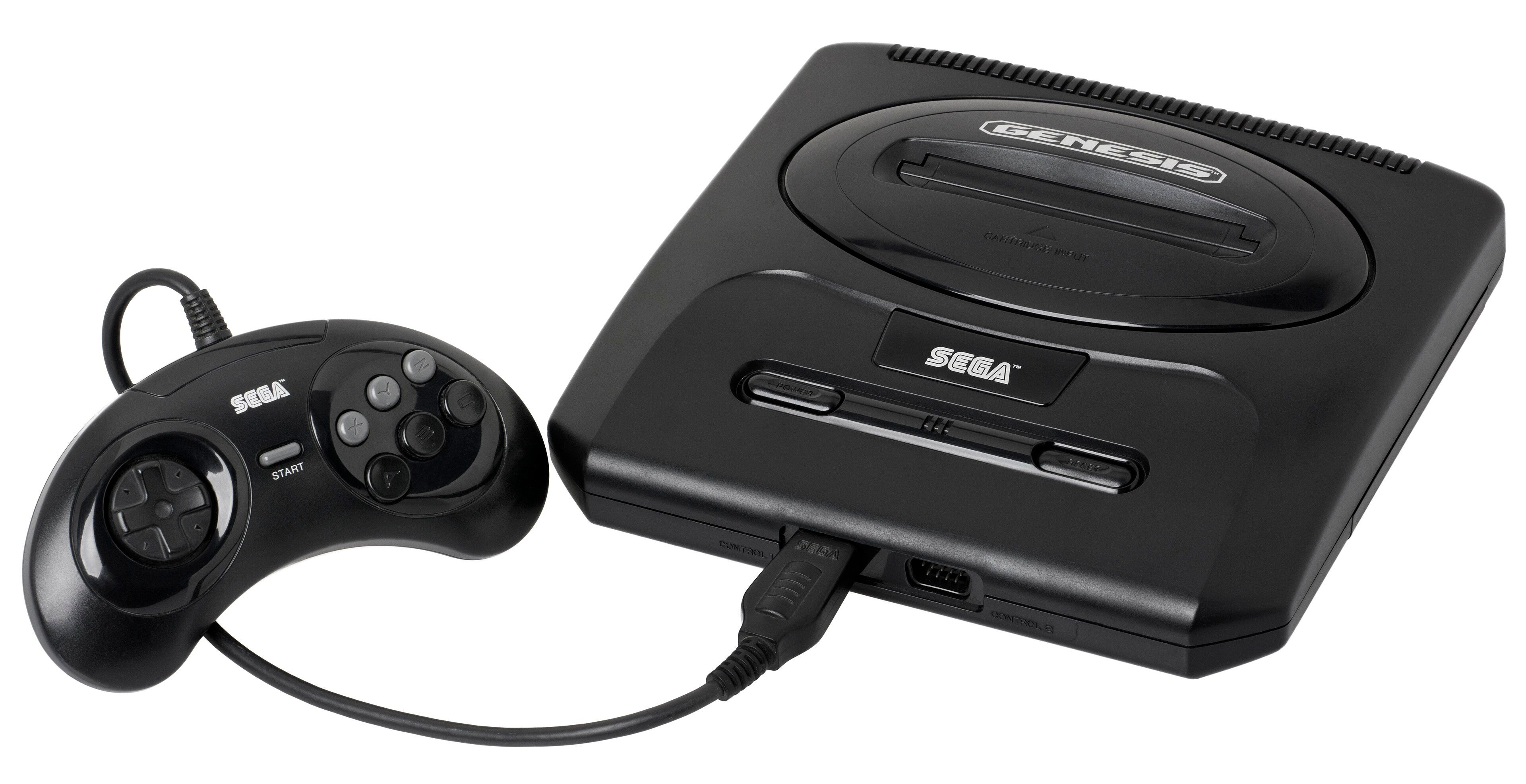
| Genesis Plus GX | Sega Genesis | Emulação precisa e suporte a jogos de Master System |

Instalando e configurando o RetroArch no computador (Windows)
Para aqueles que desejam usar o RetroArch no computador, o processo de instalação é bastante direto. Primeiro, acesse o site oficial do RetroArch e baixe a versão compatível com o Windows. Após o download, execute o instalador e siga as instruções na tela para concluir a instalação.
Uma vez instalado, abra o RetroArch e vá para 'Load Core' para baixar os núcleos desejados. Cada núcleo representa um emulador diferente, então escolha de acordo com os consoles que pretende emular. Após selecionar os núcleos, você pode carregar seus jogos através da opção 'Load Content'.
A configuração inicial do RetroArch no Windows pode exigir ajustes nos controles e gráficos. Utilize o menu 'Settings' para personalizar essas opções de acordo com suas preferências. Com esses passos, você estará pronto para desfrutar de seus jogos clássicos diretamente no seu PC.

Carregando um jogo ou uma pasta completa no RetroArch
Carregar jogos no RetroArch é um processo simples, mas requer atenção aos detalhes para garantir que tudo funcione corretamente. Uma vez que você tenha seus núcleos instalados, vá até a opção 'Load Content' no menu principal. Aqui, você pode escolher entre carregar um único jogo ou uma pasta completa de ROMs.
Para carregar uma pasta completa, certifique-se de que todos os jogos estejam no formato compatível e organizados adequadamente em seu dispositivo. Essa opção é ideal para quem possui uma vasta coleção de ROMs e quer acessá-las rapidamente sem precisar selecionar uma por uma.
Após selecionar o jogo ou pasta, o RetroArch automaticamente usará o núcleo correspondente para iniciar o jogo. Caso tenha mais de um núcleo compatível, o RetroArch pode solicitar que você escolha qual usar. Esse recurso garante que você sempre terá a melhor experiência de emulação possível.

Qual o melhor núcleo para emular no RetroArch?
Escolher o melhor núcleo para emular seus jogos no RetroArch depende do console e do tipo de experiência que você busca. Para Super Nintendo, o núcleo SNES9x é amplamente recomendado devido à sua alta compatibilidade e excelente desempenho.
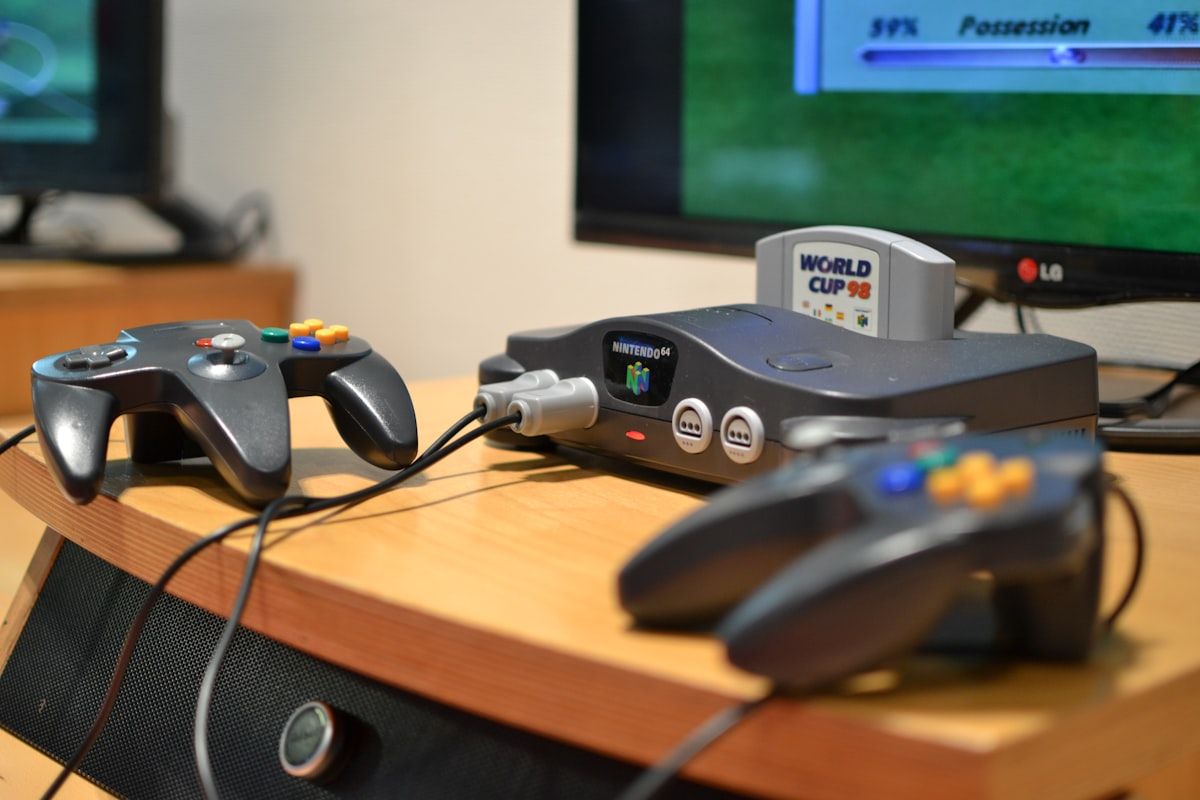
Para emulação de Nintendo 64, o Mupen64Plus é uma escolha popular, oferecendo suporte a gráficos avançados que melhoram a experiência visual dos jogos. Já para PlayStation, o PCSX-ReARMed é uma ótima opção, especialmente em dispositivos móveis, por seu desempenho otimizado.
Para os fãs de jogos de NES, o núcleo FCEUX oferece recursos avançados de depuração e gravação, enquanto o Genesis Plus GX é ideal para emular jogos de Sega Genesis e Master System com precisão. A escolha do núcleo certo pode fazer toda a diferença na qualidade da emulação.
| Emulador | Plataformas Suportadas | Características |
|---|---|---|
| SNES9x | Super Nintendo | Alta compatibilidade e desempenho |
| Mupen64Plus | Nintendo 64 | Suporte a gráficos avançados |
| PCSX-ReARMed | PlayStation | Melhor desempenho em dispositivos móveis |
| FCEUX | NES | Recursos de depuração e gravação |
| Genesis Plus GX | Sega Genesis | Emulação precisa e suporte a jogos de Master System |

Baixando na Steam
Além de ser uma plataforma versátil para emulação, o RetroArch também está disponível na Steam, o que facilita ainda mais o processo de instalação para usuários de PC. Para baixar o RetroArch na Steam, basta acessar a loja da plataforma e procurar por 'RetroArch'.
Após localizar o aplicativo, clique em 'Instalar' para adicionar o RetroArch à sua biblioteca de jogos. Essa versão na Steam é frequentemente atualizada, garantindo que você tenha acesso às últimas melhorias e correções de bugs.
Uma das vantagens de usar a versão da Steam é a integração com a comunidade e o suporte a conquistas, o que pode adicionar um novo nível de desafio e diversão aos seus jogos clássicos. A instalação pela Steam é uma opção conveniente e segura para usuários de PC.

Melhores emuladores/núcleos no RetroArch para Android
No Android, o RetroArch oferece uma vasta gama de núcleos que permitem emular diferentes consoles com eficiência. Um dos núcleos mais populares para Android é o SNES9x, conhecido por sua estabilidade e compatibilidade com jogos de Super Nintendo.
Para os fãs de PlayStation, o núcleo PCSX-ReARMed é amplamente recomendado devido ao seu desempenho otimizado em dispositivos móveis. Esse núcleo é ideal para quem deseja jogar títulos clássicos do PlayStation sem comprometer a qualidade.
Além disso, o Genesis Plus GX é uma excelente escolha para quem deseja emular jogos de Sega Genesis e Master System, oferecendo uma experiência de emulação precisa e fiel aos jogos originais.

Como instalar e configurar RetroArch no Android
Instalar o RetroArch no Android é um processo simples que pode ser feito diretamente pela Google Play Store. Procure por 'RetroArch' na loja, selecione o aplicativo oficial e clique em 'Instalar'. O processo é rápido e, uma vez concluído, você poderá abrir o aplicativo e começar a configurá-lo.
Após a instalação, o próximo passo é baixar os núcleos desejados. No menu principal do RetroArch, vá até 'Load Core' e explore a lista de emuladores disponíveis. Escolha os núcleos que deseja usar e baixe-os diretamente pelo aplicativo.
Com os núcleos instalados, você pode carregar seus jogos através da opção 'Load Content'. É importante garantir que os arquivos de ROM estejam no formato compatível. Além disso, o RetroArch permite personalizar controles e gráficos para otimizar sua experiência de jogo no Android.
Para uma experiência completa, explore as configurações adicionais disponíveis no menu 'Settings'. Aqui, você pode ajustar opções de áudio, vídeo e controles para adaptar o RetroArch às suas preferências pessoais. Com todas essas etapas, você estará pronto para desfrutar de seus jogos clássicos favoritos no seu dispositivo Android.

Onde posso usar o RetroArch?
O RetroArch é uma plataforma versátil que pode ser usada em uma variedade de dispositivos, ampliando sua acessibilidade para diferentes públicos. Ele está disponível em smartphones e tablets Android, permitindo que você leve seus jogos retrô para qualquer lugar.
Além dos dispositivos móveis, o RetroArch pode ser instalado em computadores Windows, Mac e Linux, oferecendo uma experiência de emulação robusta em desktops e laptops. Isso torna o RetroArch ideal para quem deseja jogar em uma tela maior ou aproveitar o poder de processamento de PCs.
Outra vantagem do RetroArch é sua compatibilidade com consoles de jogos modernos, como o PlayStation e o Xbox, através de métodos de instalação específicos. Essa flexibilidade garante que você possa utilizar o RetroArch em praticamente qualquer dispositivo que possua, tornando a experiência de emulação mais acessível e prática para todos os jogadores.

Quais consoles tem o RetroArch?
O RetroArch suporta uma ampla gama de consoles, tornando-se uma escolha popular entre os entusiastas de jogos retrô. Entre os consoles suportados, encontramos o Super Nintendo, Mega Drive, PlayStation, Nintendo 64 e muitos outros, cada um com seus respectivos núcleos.
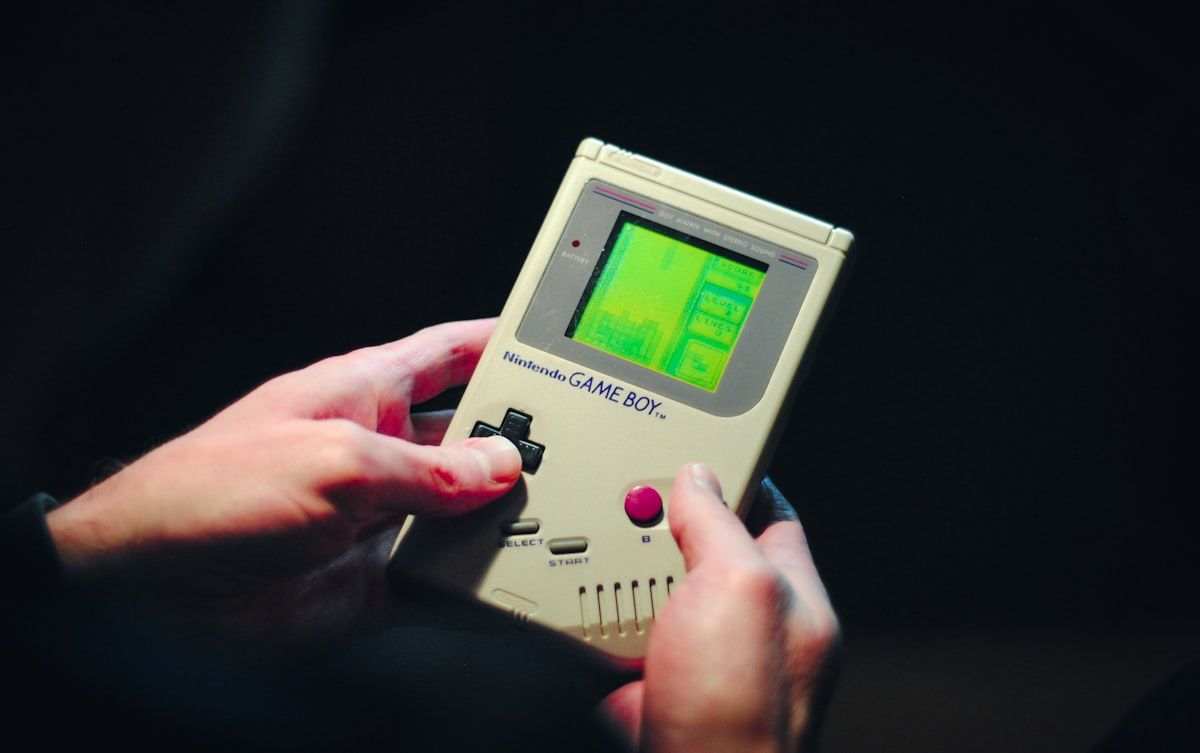
Essa variedade de suporte permite que os usuários joguem títulos clássicos de diferentes épocas e plataformas, tudo em um único aplicativo. A compatibilidade com consoles como NES, Atari, Sega Saturn e Game Boy Advance também está presente, ampliando ainda mais a biblioteca de jogos disponíveis.
Com tantos consoles suportados, o RetroArch se destaca por sua capacidade de unificar a experiência de emulação. Isso significa que, independentemente do console que você deseja emular, o RetroArch provavelmente terá um núcleo compatível que proporcionará uma experiência de jogo fiel e envolvente.
Baixando e instalando o RetroArch
Para começar a usar o RetroArch, o primeiro passo é baixar e instalar o aplicativo. No Android, isso pode ser feito diretamente pela Google Play Store, enquanto no Windows, você pode baixar o instalador do site oficial do RetroArch.
O processo de instalação é simples e rápido, e uma vez concluído, você terá acesso a uma vasta gama de emuladores e jogos clássicos. Certifique-se de seguir as instruções fornecidas durante a instalação para garantir que tudo funcione corretamente.
Após a instalação, é hora de personalizar o RetroArch de acordo com suas preferências, baixando núcleos e configurando as opções de jogo. Com o RetroArch instalado, você estará pronto para mergulhar no mundo dos jogos retrô.
Adicionando os jogos do RetroArch nos favoritos
Uma das funcionalidades práticas do RetroArch é a capacidade de adicionar jogos aos favoritos, facilitando o acesso a eles no futuro. Para adicionar um jogo aos favoritos, basta carregá-lo através do menu 'Load Content' e, em seguida, pressionar o botão correspondente para adicioná-lo à lista.
Essa função é especialmente útil para quem possui uma vasta biblioteca de jogos, permitindo que você organize seus títulos preferidos de maneira prática. Além disso, os jogos favoritos ficam disponíveis em uma seção dedicada no menu, simplificando o processo de seleção.
Manter seus jogos favoritos organizados no RetroArch não só melhora a experiência de navegação, mas também economiza tempo ao buscar seus títulos preferidos. Com essa função, você pode acessar rapidamente os jogos que mais gosta sem precisar procurar entre todos os arquivos de ROM.
Além dos emuladores de console, as clássicas mecânicas de jogo
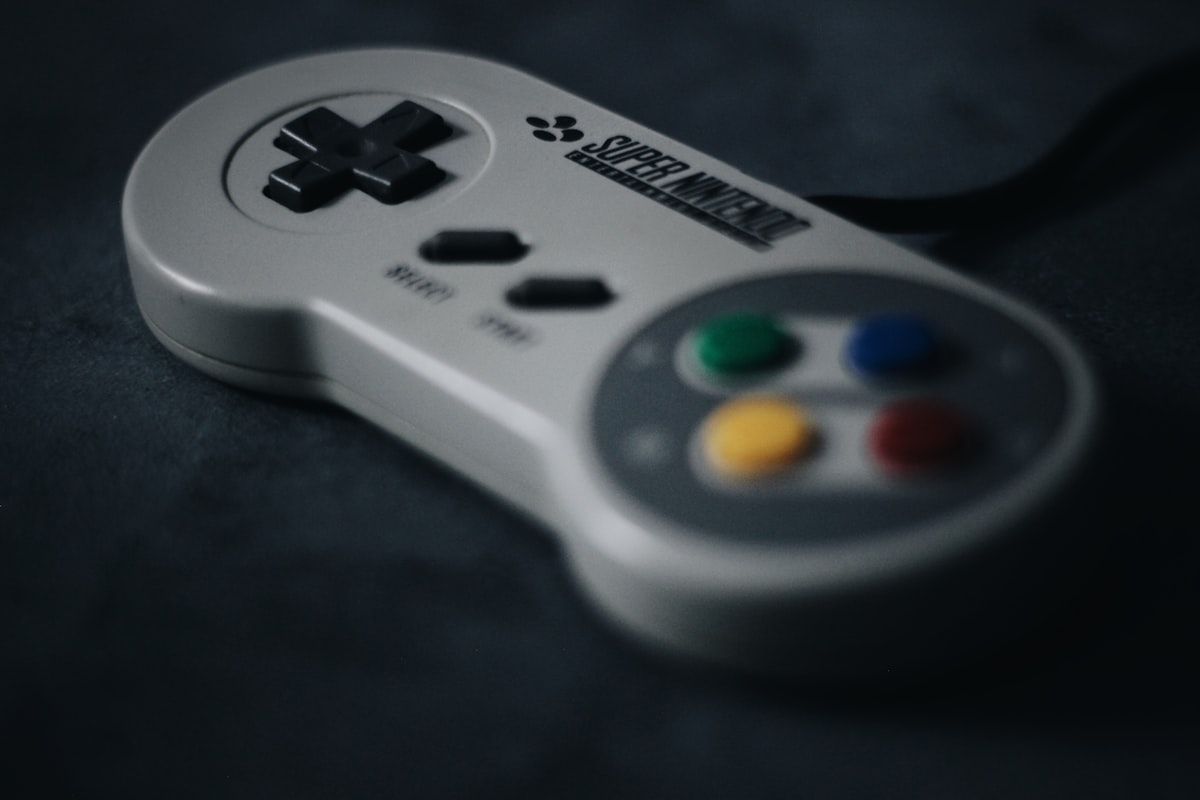
O RetroArch não só emula consoles, mas também preserva as clássicas mecânicas de jogo que fizeram sucesso em décadas passadas. Isso inclui recursos como save states, que permitem salvar seu progresso a qualquer momento, e cheats, que podem ser ativados para modificar a jogabilidade.
Além disso, o RetroArch suporta shaders, que são filtros gráficos que podem ser aplicados aos jogos para melhorar a qualidade visual ou replicar a aparência dos antigos televisores CRT. Esses recursos adicionam uma camada extra de personalização à experiência de jogo.
Essas mecânicas clássicas são parte do que torna o RetroArch uma plataforma tão atraente para os fãs de jogos retrô. Elas não apenas replicam a experiência original, mas também a aprimoram, permitindo que os jogadores aproveitem ao máximo seus jogos favoritos com mais controle e flexibilidade.
Carregando os núcleos do RetroArch (Cores)
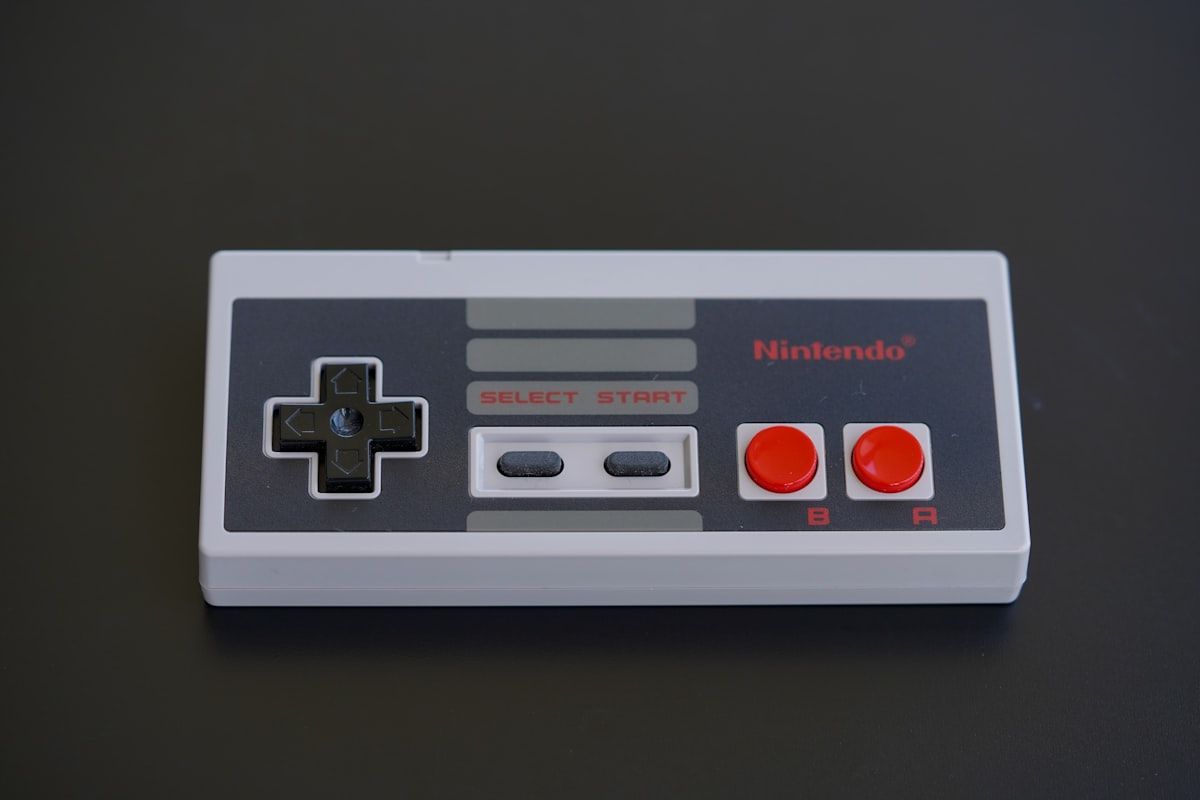
Os núcleos, ou 'Cores', são a essência do RetroArch, representando os diferentes emuladores disponíveis na plataforma. Para carregar um núcleo, vá até o menu 'Load Core' e explore a lista de opções disponíveis. Cada núcleo é projetado para emular um console específico.
Após selecionar o núcleo desejado, você pode carregar o jogo correspondente através da opção 'Load Content'. O RetroArch automaticamente associa o núcleo correto ao jogo, garantindo a melhor experiência de emulação possível.
É importante selecionar o núcleo certo para cada jogo, pois isso pode impactar diretamente na qualidade da emulação. Alguns núcleos oferecem melhores gráficos ou desempenho, enquanto outros são mais fieis à jogabilidade original. Experimentar diferentes núcleos pode ajudar a encontrar a configuração ideal para cada título.
Como deixar o RetroArch com pixels perfeitos
Uma das opções de personalização mais populares no RetroArch é a configuração de 'Perfect Pixels', que ajusta a resolução dos jogos para uma aparência mais nítida e precisa. Isso é especialmente útil para jogos que foram originalmente projetados para telas de baixa resolução.
Para ativar essa configuração, vá até o menu 'Settings', selecione 'Video' e procure pela opção 'Integer Scale'. Ativá-la garantirá que os pixels sejam exibidos de forma precisa, sem distorções, mantendo a integridade visual dos jogos.
Essa configuração é ideal para quem busca uma experiência de jogo autêntica, replicando a aparência dos jogos em suas resoluções originais. Além disso, o uso de shaders pode complementar essa configuração, aprimorando ainda mais a qualidade visual dos jogos clássicos.

Como deixar o RetroArch em tela cheia
Rodar jogos em tela cheia é uma das maneiras de maximizar a experiência de emulação no RetroArch. Para ativar o modo de tela cheia, vá até o menu 'Settings', selecione 'Video' e ative a opção 'tela cheia Mode'.
Essa configuração permite que os jogos ocupem toda a tela do dispositivo, eliminando distrações e proporcionando uma experiência mais imersiva. É especialmente vantajoso para jogos que se beneficiam de uma tela maior, como títulos de ação ou aventura.
Garantir que o RetroArch esteja configurado para rodar em tela cheia pode melhorar a experiência visual e ajudar a replicar a sensação de jogar em um console tradicional, onde a tela inteira é dedicada ao jogo.
Como trocar os núcleos dos jogos no RetroArch
Trocar os núcleos dos jogos no RetroArch é uma funcionalidade útil para testar diferentes emuladores e encontrar a melhor opção para cada título. Para fazer isso, primeiro carregue o jogo desejado e, em seguida, vá até o menu 'Quick Menu'.
Dentro do 'Quick Menu', selecione a opção 'Core Options' e escolha um novo núcleo para o jogo em questão. Isso permite que você experimente diferentes emuladores sem precisar sair do jogo ou reiniciar o aplicativo.
Essa troca de núcleos pode ser especialmente útil para jogos que apresentam problemas de compatibilidade com um núcleo específico. Testar diferentes núcleos pode melhorar a experiência de emulação, garantindo que você aproveite o jogo da melhor maneira possível.
Configurações básicas no RetroArch
O RetroArch oferece uma variedade de configurações básicas que podem ser ajustadas para melhorar sua experiência de jogo. Para acessar essas configurações, vá até o menu 'Settings', onde você encontrará opções para ajustar controles, vídeo, áudio e muito mais.
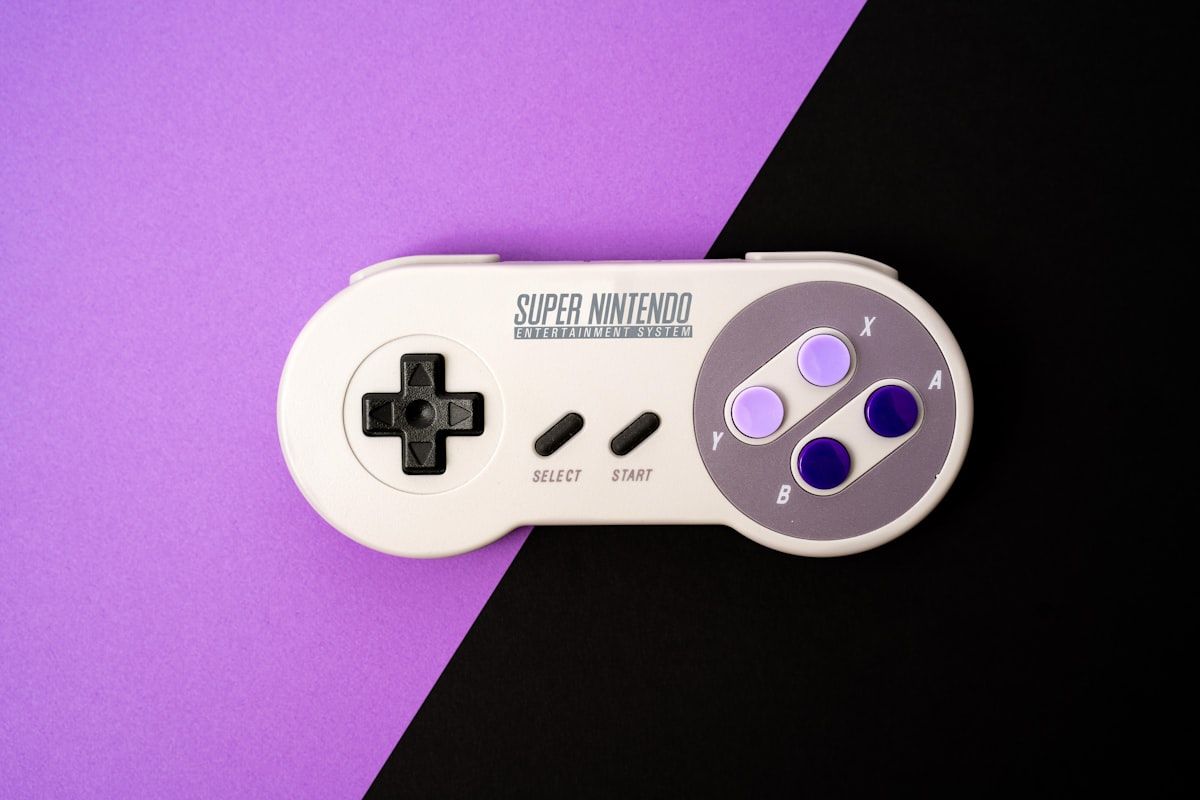
Dentro do menu de configurações, você pode personalizar os controles para melhor se adequar ao seu estilo de jogo. Isso inclui a remapeação de botões e a configuração de dispositivos de entrada externos, como controladores Bluetooth.
Além disso, as configurações de vídeo permitem que você ajuste a resolução e aplique filtros gráficos, enquanto as opções de áudio oferecem controle sobre a qualidade e o volume do som. Personalizar essas configurações básicas garante que o RetroArch atenda às suas necessidades específicas, proporcionando uma experiência de jogo mais agradável.
Configurando controles no RetroArch
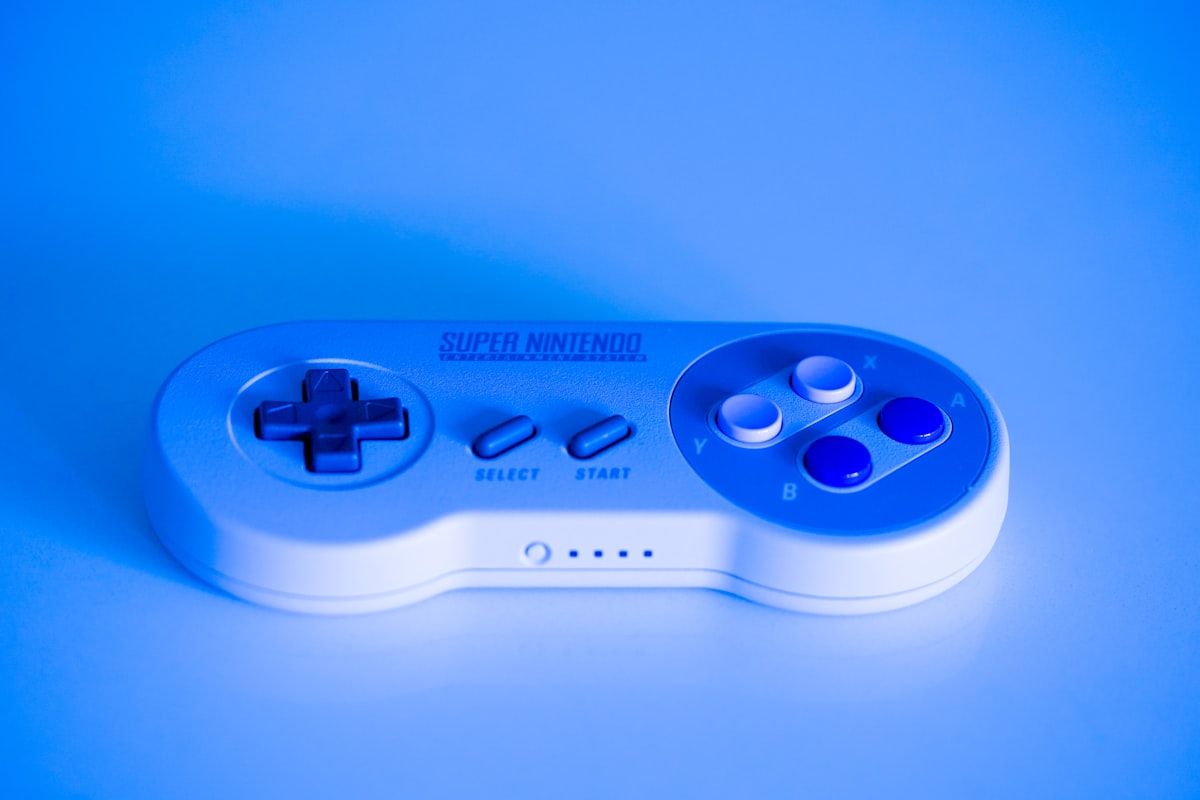
Configurar os controles no RetroArch é essencial para garantir uma experiência de jogo confortável e personalizada. No menu 'Settings', vá até 'Input' para acessar as opções de configuração de controle. Aqui, você pode remapear botões e ajustar as configurações de entrada.
O RetroArch suporta uma variedade de dispositivos de entrada, incluindo controladores Bluetooth e USB. Isso permite que você jogue com o controle de sua preferência, seja ele um controle de console moderno ou um joystick clássico.
Além disso, o RetroArch oferece suporte a perfis de controle, o que significa que você pode salvar diferentes configurações para diferentes jogos ou emuladores. Essa flexibilidade garante que cada jogo seja jogado da maneira que você achar mais confortável, maximizando sua experiência de emulação.
Dicas diversas
Para aproveitar ao máximo o RetroArch, é importante explorar algumas dicas e truques que podem otimizar sua experiência. Uma dica útil é sempre manter o aplicativo atualizado, pois novas versões frequentemente trazem melhorias e correções de bugs que podem impactar diretamente no desempenho dos emuladores.
Outra dica é explorar os shaders disponíveis no RetroArch. Esses filtros gráficos podem melhorar a aparência dos jogos, replicando efeitos visuais de televisores antigos ou simplesmente aprimorando a qualidade visual. Experimente diferentes shaders para encontrar aquele que melhor se adapta ao seu estilo.
Por fim, não esqueça de explorar as comunidades online dedicadas ao RetroArch. Fóruns e grupos de discussão são ótimos lugares para aprender novas configurações, compartilhar dicas e encontrar soluções para possíveis problemas. Com essas dicas, você estará bem equipado para tirar o máximo proveito do RetroArch e desfrutar de seus jogos clássicos favoritos.
Possível erro ao girar a tela
Um problema comum que os usuários do RetroArch podem enfrentar é o erro ao rotacionar a tela em dispositivos móveis. Esse problema pode causar distorções gráficas ou até mesmo a interrupção do jogo. Para resolver isso, é importante verificar as configurações de vídeo no menu 'Settings'.
Certifique-se de que a opção 'Aspect Ratio' esteja configurada corretamente para o seu dispositivo. Ajustar essa configuração pode ajudar a evitar problemas ao girar a tela. Além disso, verificar as atualizações do aplicativo pode resolver possíveis bugs relacionados à rotação da tela.
Se o problema persistir, considere buscar suporte nas comunidades online do RetroArch, onde outros usuários podem ter encontrado soluções para o mesmo problema. Enfrentar erros ao rotacionar a tela pode ser frustrante, mas com as configurações corretas e a ajuda da comunidade, é possível resolvê-los e continuar aproveitando seus jogos.
Escolha entre mais de trinta emuladores
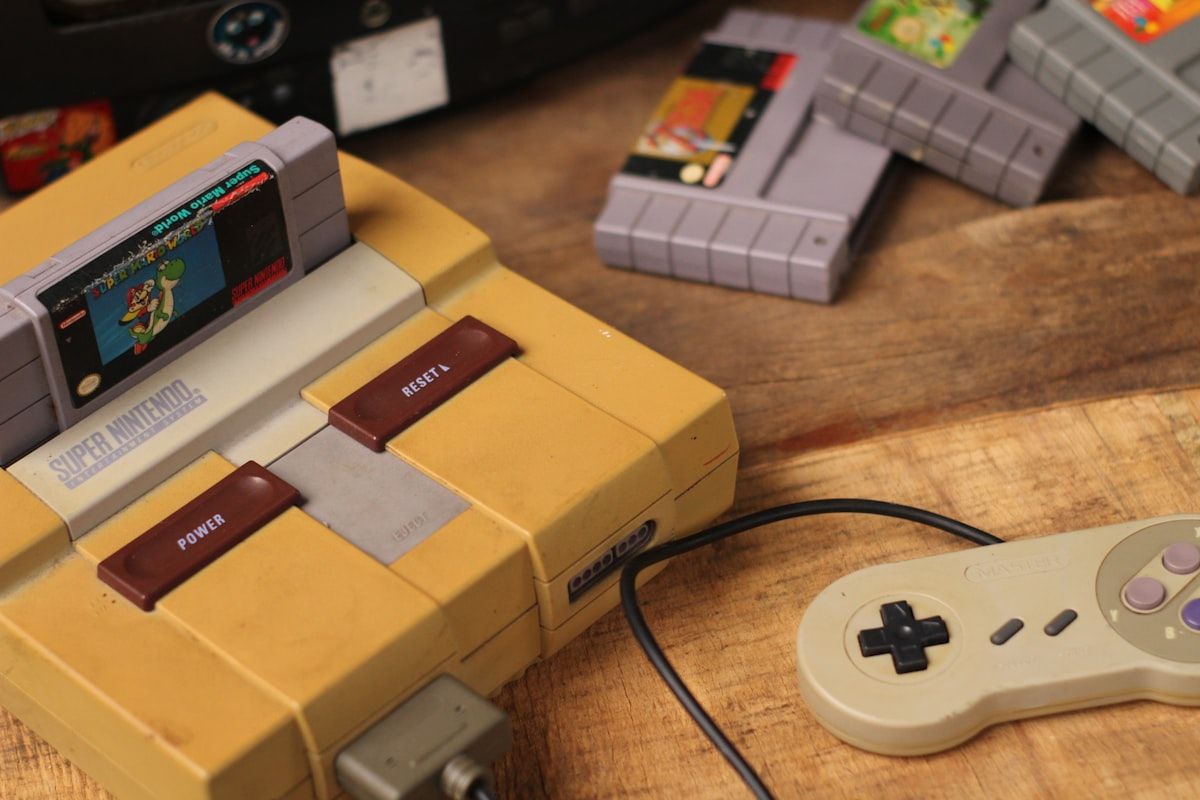
Uma das grandes vantagens do RetroArch é a possibilidade de escolher entre mais de trinta emuladores, permitindo que você jogue uma ampla variedade de jogos clássicos. Cada emulador, chamado de núcleo, é projetado para emular um console específico, garantindo a melhor experiência de jogo possível.
Com tantos núcleos disponíveis, você pode emular consoles como Super Nintendo, Mega Drive, PlayStation, Nintendo 64 e muitos outros. Essa diversidade permite que você explore jogos de diferentes plataformas e épocas, tudo a partir de um único aplicativo.
Explorar os diferentes núcleos disponíveis no RetroArch é uma oportunidade de redescobrir jogos clássicos e experimentar títulos que você pode não ter tido a chance de jogar anteriormente. Essa variedade de emuladores é o que torna o RetroArch uma plataforma indispensável para qualquer fã de jogos retrô.
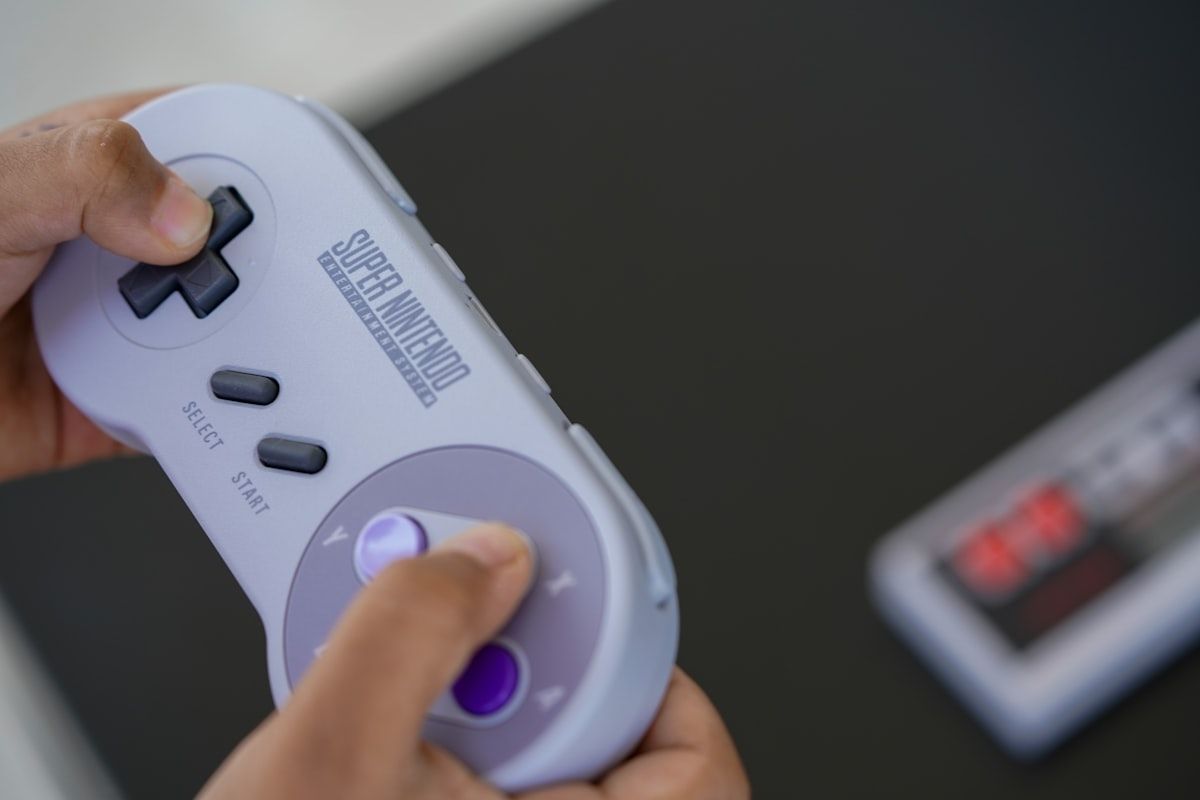
Jogue on-line e ganhe conquistas em jogos clássicos
Uma característica emocionante do RetroArch é a capacidade de jogar online e ganhar conquistas em jogos clássicos. Essa funcionalidade adiciona um novo nível de desafio e interação, permitindo que você compartilhe suas experiências de jogo com amigos e outros jogadores ao redor do mundo.
Para jogar online, você precisa habilitar o recurso de multiplayer no menu 'Settings' e configurar as opções de rede. Além disso, a integração com o RetroAchievements permite que você desbloqueie conquistas especiais enquanto joga, adicionando um elemento competitivo e recompensador aos seus jogos favoritos.
Essa funcionalidade não só traz uma nova dimensão aos jogos clássicos, mas também incentiva a rejogabilidade, à medida que você busca completar desafios e conquistar novas metas. Com o RetroArch, você pode transformar seus jogos retrô em uma experiência social e interativa.
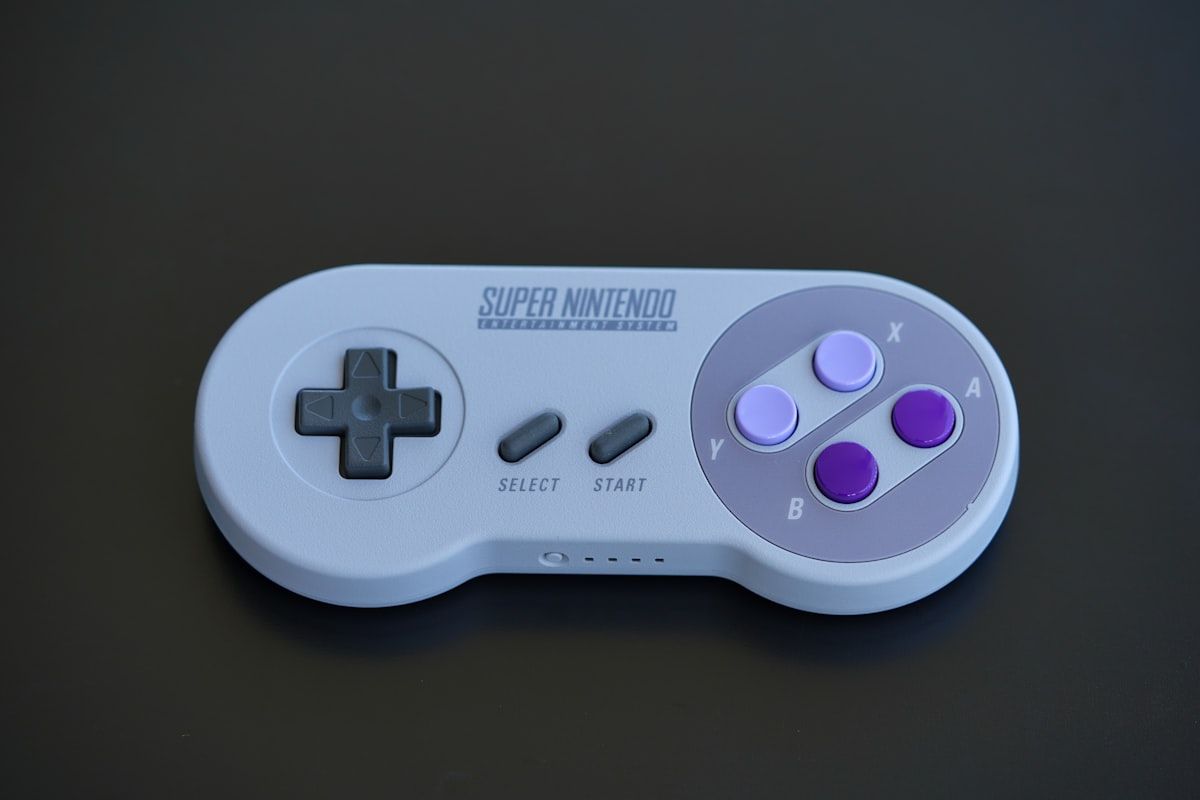
Muito fácil de configurar
Apesar de sua ampla gama de funcionalidades, o RetroArch é conhecido por sua facilidade de configuração. Com uma interface intuitiva e bem organizada, você pode rapidamente instalar núcleos, carregar jogos e ajustar configurações para otimizar sua experiência de jogo.
O menu de configurações é dividido em categorias claras, permitindo que você encontre facilmente as opções que deseja ajustar. Desde a personalização de controles até as configurações de vídeo e áudio, o RetroArch oferece uma experiência de usuário acessível e amigável.
Essa facilidade de configuração é um dos motivos pelos quais o RetroArch é tão popular entre os fãs de jogos retrô. Ele permite que até mesmo os usuários menos experientes configurem o aplicativo sem dificuldades, garantindo que todos possam aproveitar seus jogos clássicos favoritos sem complicações.
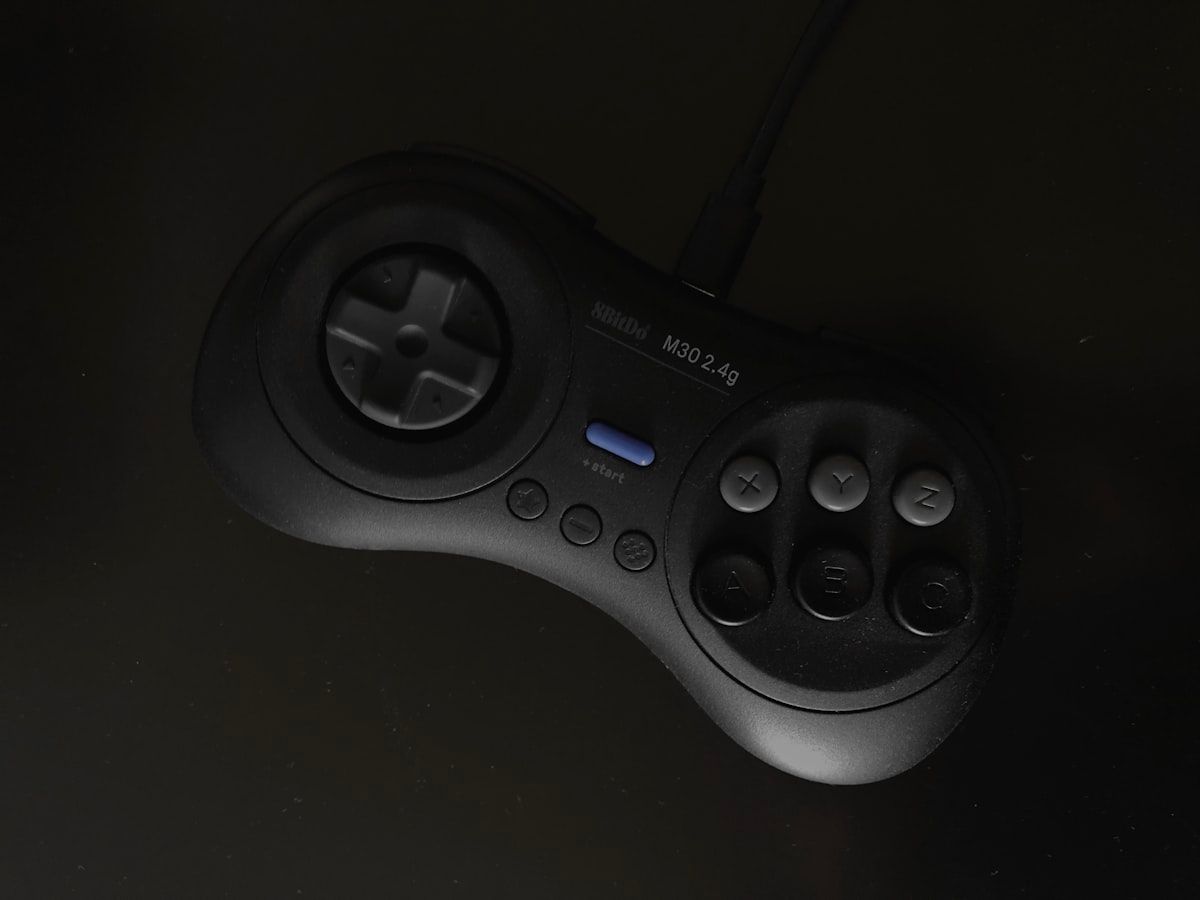
Outras opções do RetroArch
Além das funcionalidades básicas, o RetroArch oferece uma variedade de opções adicionais que podem aprimorar ainda mais sua experiência de emulação. Uma dessas opções é a capacidade de gravar e transmitir sua jogabilidade, permitindo que você compartilhe suas conquistas com a comunidade de jogos.
Outra funcionalidade interessante é o suporte a cheats, que permite modificar a jogabilidade para tornar os jogos mais fáceis ou desafiadores. Essa opção é ideal para quem deseja explorar jogos de maneiras novas e criativas, experimentando diferentes abordagens e estratégias.
Por fim, o RetroArch também oferece suporte a save states, permitindo que você salve seu progresso a qualquer momento e retome o jogo de onde parou. Essa flexibilidade é especialmente útil para jogos mais difíceis ou longos, garantindo que você não perca seu progresso. Com essas opções adicionais, o RetroArch se destaca como uma plataforma completa e versátil para todos os entusiastas de jogos retrô.
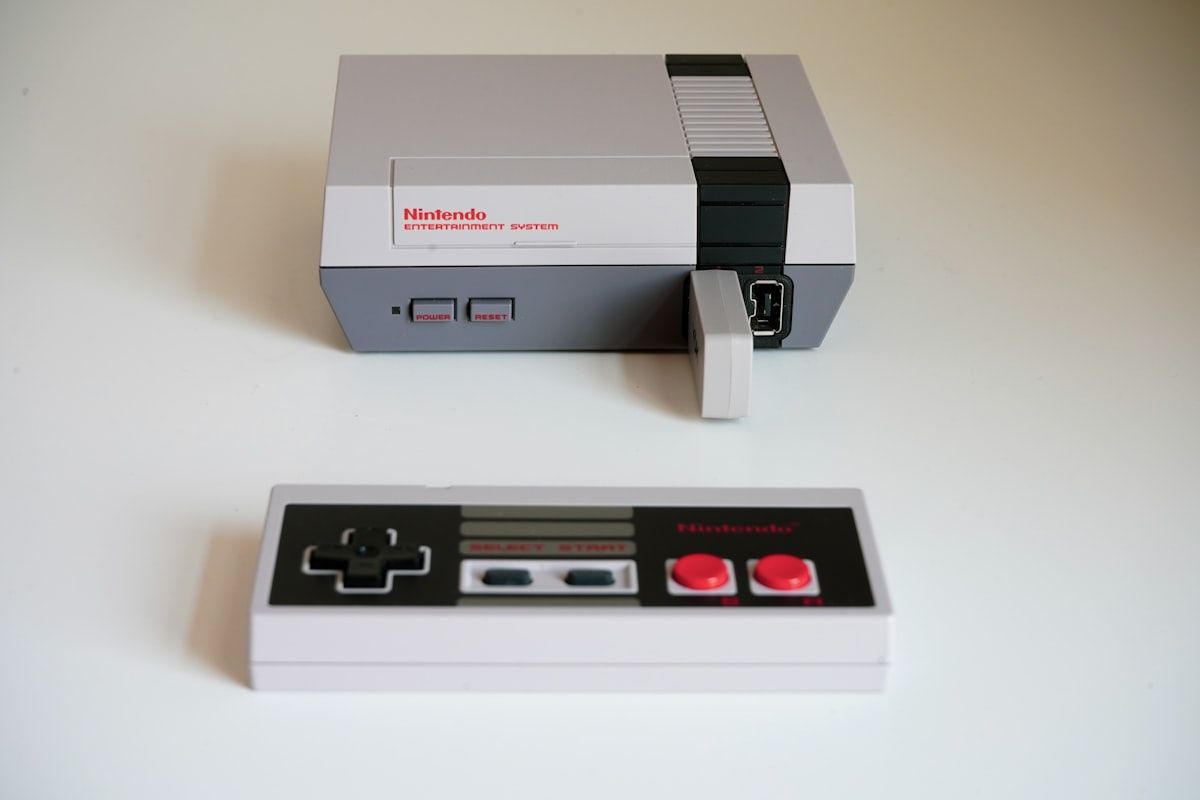
O que é RetroArch
RetroArch é uma plataforma de emulação multifuncional que integra uma ampla variedade de emuladores em um único aplicativo. Seu objetivo principal é oferecer uma experiência unificada de emulação, permitindo que os usuários joguem títulos clássicos de diferentes consoles em dispositivos modernos.
Com suporte para uma vasta gama de núcleos, o RetroArch é capaz de emular consoles como Super Nintendo, Mega Drive, PlayStation, Nintendo 64 e muitos outros. Essa diversidade de emuladores faz do RetroArch uma escolha popular entre os fãs de jogos retrô que desejam centralizar suas experiências de jogo.
Além de emular consoles, o RetroArch oferece recursos adicionais como suporte a cheats, gravação de jogabilidade e multiplayer online. Essas funcionalidades tornam o RetroArch uma plataforma completa e versátil, ideal para qualquer entusiasta de jogos clássicos que deseja reviver suas experiências favoritas de infância.
Requisitos (última versão)
Para garantir que o RetroArch funcione corretamente no seu dispositivo, é importante verificar os requisitos da última versão. No Android, o RetroArch requer pelo menos a versão 4.1 do sistema operacional.
Em dispositivos Windows, o RetroArch é compatível com versões a partir do Windows 7. Certifique-se de que seu sistema atenda a esses requisitos antes de instalar o aplicativo.
Manter o RetroArch atualizado também é essencial, pois novas versões frequentemente trazem melhorias de desempenho e correções de bugs que podem impactar diretamente na experiência de emulação.
Todos os seus emuladores em um único aplicativo
Uma das principais vantagens do RetroArch é a capacidade de reunir todos os seus emuladores em um único aplicativo, simplificando a experiência de emulação. Isso significa que você não precisa instalar emuladores separados para cada console, economizando tempo e espaço no seu dispositivo.
Com o RetroArch, você pode acessar uma ampla gama de emuladores diretamente do menu principal, permitindo que você alterne entre consoles e jogos com facilidade. Essa centralização torna a experiência de emulação mais organizada e eficiente.
Além disso, a integração de todos os emuladores em um único aplicativo facilita a gestão de configurações e preferências, garantindo que você possa personalizar sua experiência de jogo de acordo com suas necessidades específicas. O RetroArch é a solução ideal para qualquer fã de jogos retrô que busca simplicidade e praticidade em sua experiência de emulação.
Conclusão
O RetroArch é uma ferramenta poderosa para qualquer entusiasta de jogos retrô, oferecendo uma experiência de emulação unificada e acessível. Com a capacidade de emular uma vasta gama de consoles e jogos, o RetroArch se destaca como uma das plataformas de emulação mais versáteis disponíveis hoje.
Além de suas funcionalidades básicas, o RetroArch oferece uma série de recursos adicionais que podem aprimorar ainda mais sua experiência de jogo. Desde a personalização de controles até o suporte a multiplayer online e conquistas, o RetroArch é uma plataforma completa que atende a todas as necessidades dos jogadores.