

Este artigo usa assinatura institucional porque passou por edição colaborativa entre áreas do portal. Quando necessário, a redação revisa, atualiza e corrige o conteúdo com base nos critérios públicos do projeto.
O Counter-Strike 2, sucessor do icônico CS:GO, trouxe diversas melhorias gráficas e de jogabilidade, mas com isso, também aumentou as exigências de hardware. Para jogadores competitivos, saber quantos frames por segundo (FPS) o jogo está rodando é crucial para ajustar configurações e garantir a melhor performance possível. Neste guia, vamos ensinar como exibir o FPS no CS2, além de dar dicas para otimizar seu desempenho.
Ver o FPS durante uma partida pode ajudar a identificar problemas de performance e ajustar as configurações do jogo para evitar quedas bruscas de frames, que podem comprometer a experiência de jogo, especialmente em competições acirradas. Vamos explorar diferentes métodos para mostrar o FPS no CS2 e como usar essas informações para melhorar sua jogabilidade.
Neste Artigo Ocultar índice Mostrar índice
Comando para desativar a exibição do FPS
Se você já ativou a exibição de FPS no CS2 e deseja desativá-la, o processo é simples. Isso pode ser útil se você achar que a exibição está atrapalhando sua visão durante o jogo. Para desativar a exibição, você pode abrir o console do jogo e digitar o comando `cl_showfps 0`. Isso desativará a exibição do contador de FPS na tela.
Outra maneira de desativar a exibição é através do comando `net_graph 0`. Esse comando remove não apenas o contador de FPS, mas também outras informações de rede que podem estar sendo exibidas. É importante lembrar que esses comandos não afetam o desempenho do jogo, apenas a interface visual.
Desativar a exibição do FPS pode ser uma escolha pessoal, especialmente se você já estiver satisfeito com o desempenho do jogo. No entanto, é sempre bom saber como alternar essa configuração caso precise monitorar o FPS novamente no futuro.

Como ver o fps no CS2
Para ver o FPS no CS2, você pode usar o console do jogo. Primeiro, é necessário habilitar o console nas configurações do jogo. Vá para 'Configurações' > 'Teclado e Mouse' e ative o console de desenvolvedor. Uma vez ativado, pressione a tecla `~` para abrir o console.
No console, digite o comando `cl_showfps 1` para ativar a exibição de FPS no canto superior esquerdo da tela. Este comando é simples e direto, permitindo que você monitore os frames por segundo enquanto joga. Alternativamente, o comando `net_graph 1` também pode ser usado. Este não só mostra o FPS, mas também outras estatísticas de rede.
Ter o FPS visível pode ajudar a identificar momentos em que o jogo não está rodando tão suavemente quanto deveria, permitindo que você faça ajustes nas configurações gráficas para otimizar o desempenho. Manter um FPS estável é crucial em jogos competitivos, onde cada segundo conta.
| Critério | O que observar | Impacto na decisão |
|---|---|---|
| Contexto de uso | Ambiente, frequência e perfil do usuário | Evita recomendação genérica |
| Desempenho | Resultado no cenário principal | Mostra o ganho real do produto ou solução |
| Custo total | Preço, manutenção, suporte e durabilidade | Ajusta expectativa de investimento |
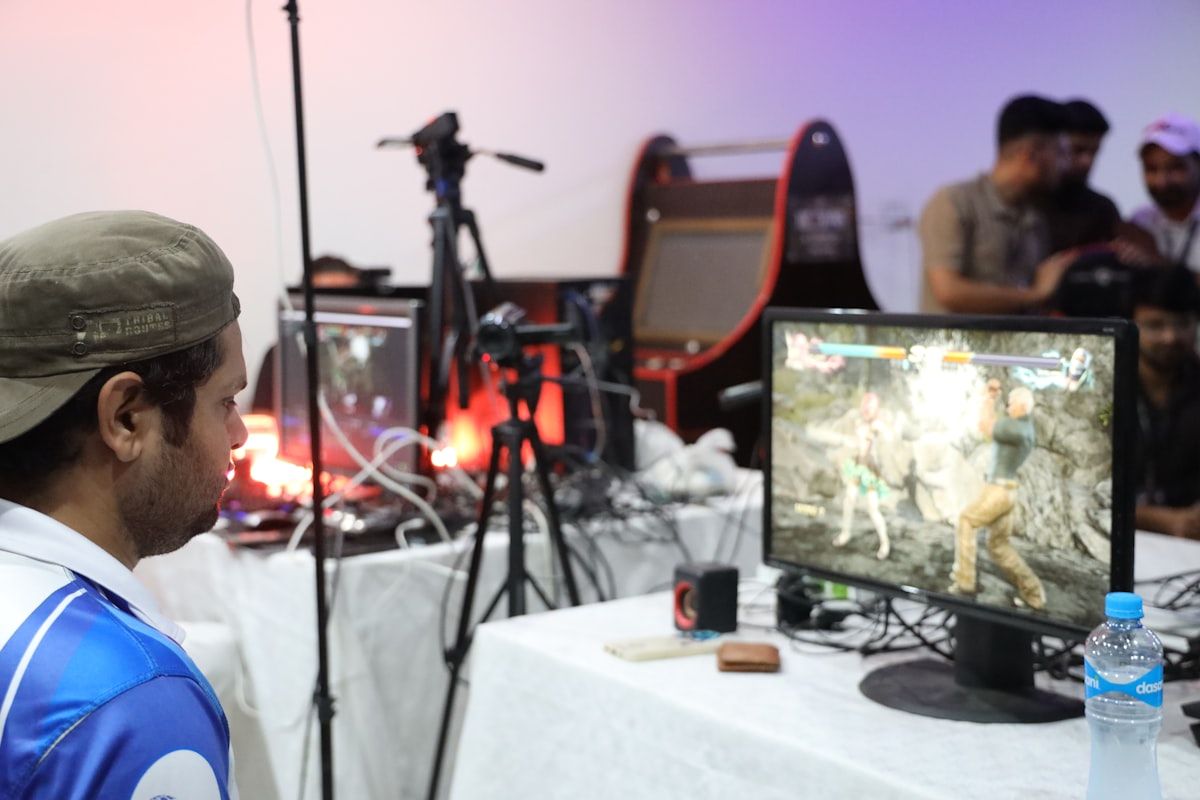
Aprenda a aumentar o desempenho da sua máquina no CS2
Aumentar o desempenho da sua máquina ao jogar CS2 pode fazer uma grande diferença na sua experiência de jogo. Uma das formas mais eficazes de fazer isso é ajustar as configurações gráficas para equilibrar qualidade visual e performance. Reduzir a resolução ou diminuir a qualidade das texturas pode resultar em um FPS mais alto.
Outra dica é garantir que os drivers da sua placa de vídeo estejam atualizados. Drivers desatualizados podem causar problemas de compatibilidade e afetar negativamente o desempenho do jogo. Além disso, fechar programas em segundo plano que consomem muitos recursos também pode liberar memória e processamento para o CS2.
Por fim, considere investir em hardware mais poderoso se o desempenho ainda não for satisfatório. Um processador mais rápido ou uma placa de vídeo mais recente pode melhorar significativamente a performance, garantindo que você aproveite o CS2 ao máximo.

De 16:9 para 4:3
Alterar a proporção da tela de 16:9 para 4:3 é uma prática comum entre jogadores de CS, especialmente aqueles que buscam aumentar o FPS ou melhorar a visibilidade no jogo. A proporção 4:3 pode esticar a imagem, tornando os alvos mais visíveis e melhorando a percepção de movimento.
Embora a mudança para 4:3 possa reduzir a qualidade gráfica, ela frequentemente resulta em um aumento no FPS, pois a resolução é menor e menos pixels precisam ser processados. Isso pode ser uma vantagem significativa em jogos competitivos, onde cada milissegundo conta.
É importante experimentar e ver qual configuração funciona melhor para você. A mudança pode não ser ideal para todos, mas para muitos jogadores, a vantagem competitiva supera a perda de qualidade visual.
Comandos e NVIDIA reflex
Utilizar comandos no console do CS2 pode ajudar a otimizar o FPS e melhorar a performance geral do jogo. Além dos comandos para exibir o FPS, existem outros que podem ser usados para ajustar as configurações de rede e gráficos, como `rate`, `cl_interp`, e `cl_updaterate`.
O Nvidia Reflex é outra ferramenta que pode ser ativada para reduzir a latência do sistema. Disponível para placas de vídeo Nvidia compatíveis, o Reflex otimiza o tempo de resposta do sistema, proporcionando uma experiência de jogo mais fluida e responsiva.
Combinar esses comandos com as tecnologias da Nvidia pode resultar em uma jogabilidade significativamente melhorada, especialmente em cenários competitivos. É importante testar diferentes configurações para encontrar o equilíbrio ideal entre desempenho e qualidade visual.

Bilinear ou anisotrópico
A escolha entre bilinear e anisotrópico nas configurações de textura pode afetar tanto a qualidade visual quanto o desempenho do CS2. O filtro bilinear é menos exigente e pode resultar em um FPS mais alto, mas a qualidade das texturas pode ser inferior.
Por outro lado, o filtro anisotrópico melhora a nitidez das texturas em ângulos oblíquos, proporcionando uma melhor qualidade visual. No entanto, isso pode ter um impacto negativo no FPS, especialmente em sistemas com hardware mais antigo.
A decisão entre usar bilinear ou anisotrópico deve considerar o equilíbrio desejado entre qualidade visual e desempenho. Jogadores que priorizam performance podem optar pelo bilinear, enquanto aqueles que buscam uma experiência visualmente mais rica podem preferir o anisotrópico.
| Cenário | Quando faz sentido | Ponto de atenção |
|---|---|---|
| Uso básico | Quem busca simplicidade e previsibilidade | Pode limitar expansão futura |
| Uso intermediário | Quem quer equilíbrio entre custo e resultado | Exige comparar especificações |
| Uso avançado | Quem prioriza desempenho ou especialização | Normalmente pede maior investimento |
Configurações avançadas
Configurações Avançadas precisa retomar o problema central de como mostrar o fps no cs2 com contexto suficiente para que o leitor entenda por que essa etapa influencia a decisão final. Em vez de respostas genéricas, o texto deve mostrar cenário de uso, intenção de busca informational e onde esse recorte muda a interpretação prática do tema.
Outro ponto essencial é transformar ver fps cs2 em critério observável, conectando o heading com perguntas objetivas, sinais de comparação e limites que normalmente passam despercebidos em conteúdos rasos. Isso ajuda o leitor a avaliar alternativas com mais rigor e reduz a chance de decisão baseada apenas em aparência, preço isolado ou promessa vaga.
Fechar a parte analítica com decisão, cuidados e próximos passos do leitor. Quando o artigo explicita diferenças por contexto, perfil e expectativa de resultado, como mostrar o fps no cs2 deixa de ser tratado como fórmula única e passa a funcionar como decisão guiada por cenário real. Esse ganho editorial melhora clareza, retenção e percepção de autoridade.

Ativar exibição do FPS no console
Ativar a exibição do FPS no console do CS2 é uma prática comum entre jogadores que desejam monitorar o desempenho do jogo em tempo real. Para fazer isso, é necessário primeiro habilitar o console nas configurações do jogo.
Uma vez habilitado, você pode usar o comando `cl_showfps 1` para ativar a exibição do FPS. Este comando é útil para identificar flutuações de desempenho e ajustar as configurações do jogo conforme necessário.
Além disso, o comando `net_graph 1` oferece uma visão mais detalhada, incluindo informações de rede, que podem ser úteis para solucionar problemas de conexão que afetam o desempenho.
Ativar FPS pelas configurações
Além do console, o CS2 permite que você ative a exibição do FPS diretamente pelas configurações do jogo. Esta opção é ideal para jogadores que preferem uma abordagem mais intuitiva e menos técnica.
Para ativar o FPS pelas configurações, acesse o menu de 'Configurações' e procure pela opção de exibição de FPS. Ativar essa opção exibirá o contador de FPS no canto da tela durante o jogo.
Esse método é simples e não requer o uso do console, tornando-o acessível mesmo para jogadores que não estão familiarizados com comandos de console.

Como melhorar o desempenho de CS2
Melhorar o desempenho no CS2 envolve uma combinação de ajustes de hardware e software. Atualizar os drivers da placa de vídeo é um bom ponto de partida, garantindo que você esteja usando as versões mais recentes e otimizadas para o CS2.
Além disso, ajustar as configurações gráficas pode liberar recursos do sistema. Diminuir a qualidade das sombras, texturas e efeitos especiais pode resultar em um FPS mais estável, especialmente em computadores com especificações mais baixas.
Outra dica é monitorar o uso de CPU e memória durante o jogo. Fechar aplicativos desnecessários que rodam em segundo plano pode liberar recursos, melhorando a performance geral do jogo.

Conclusão
Exibir o FPS no CS2 é uma ferramenta valiosa para jogadores que buscam otimizar sua experiência de jogo. Com o uso de comandos no console e ajustes nas configurações do jogo, é possível monitorar o desempenho e fazer as mudanças necessárias para garantir uma jogabilidade suave.
Além de mostrar o FPS, este guia também abordou maneiras de melhorar o desempenho geral do jogo, seja por meio de ajustes gráficos, atualização de drivers ou mudanças de hardware. Cada jogador pode encontrar o equilíbrio ideal entre qualidade visual e performance, dependendo de suas preferências e capacidades do sistema.