
Este artigo usa assinatura institucional porque passou por edição colaborativa entre áreas do portal. Quando necessário, a redação revisa, atualiza e corrige o conteúdo com base nos critérios públicos do projeto.
Lag de 200 ms no meio de uma rankeada já custou clutch pra muita gente. Conexão ruim em jogo online não é só inconveniência — é a diferença entre ouvir o passo do inimigo antes ou levar tiro pelas costas. E não é só o seu plano de internet que conta: roteador antigo, Wi-Fi mal posicionado, aplicativos comendo banda em segundo plano e até o canal escolhido podem destruir sua experiência.
Neste guia você vai ver 9 dicas práticas pra estabilizar a conexão, entender o que é ping e quanto importa, aprender a testar latência durante o jogo, descobrir o que é FPS e como aumentar a taxa de quadros. Tudo direto ao ponto, sem encheção de linguiça nem dicas óbvias que ninguém precisa ler. Cola junto.
Neste ArtigoOcultar índiceMostrar índice
- ▸ 9 dicas de como melhorar a conexão para jogos online
- ▸ 1. Use uma conexão via cabo
- ▸ 2. Atualize o roteador
- ▸ 3. Ajuste o roteador
- ▸ 4. Atualize o hardware
- ▸ 5. Feche aplicativos em segundo plano
- ▸ 6. Escolha a banda certa
- ▸ 7. Verifique a configuração do jogo
- ▸ 8. Reinicie o roteador
- ▸ 9. Considere o upgrade do seu plano
- ▸ O que é ping?
- ▸ O que é uma boa velocidade de ping?
- ▸ Como testar o ping?
- ▸ Por que meu ping está tão alto?
- ▸ Como reduzir o ping — 11 passos práticos
- ▸ O que é FPS?
- ▸ Como aumentar a taxa FPS?
- ▸ Ferramentas úteis pra estabilizar conexão
- ▸ Como reduzir o ping e otimizar o desempenho de jogos online
- ▸ Conclusão
9 dicas de como melhorar a conexão para jogos online
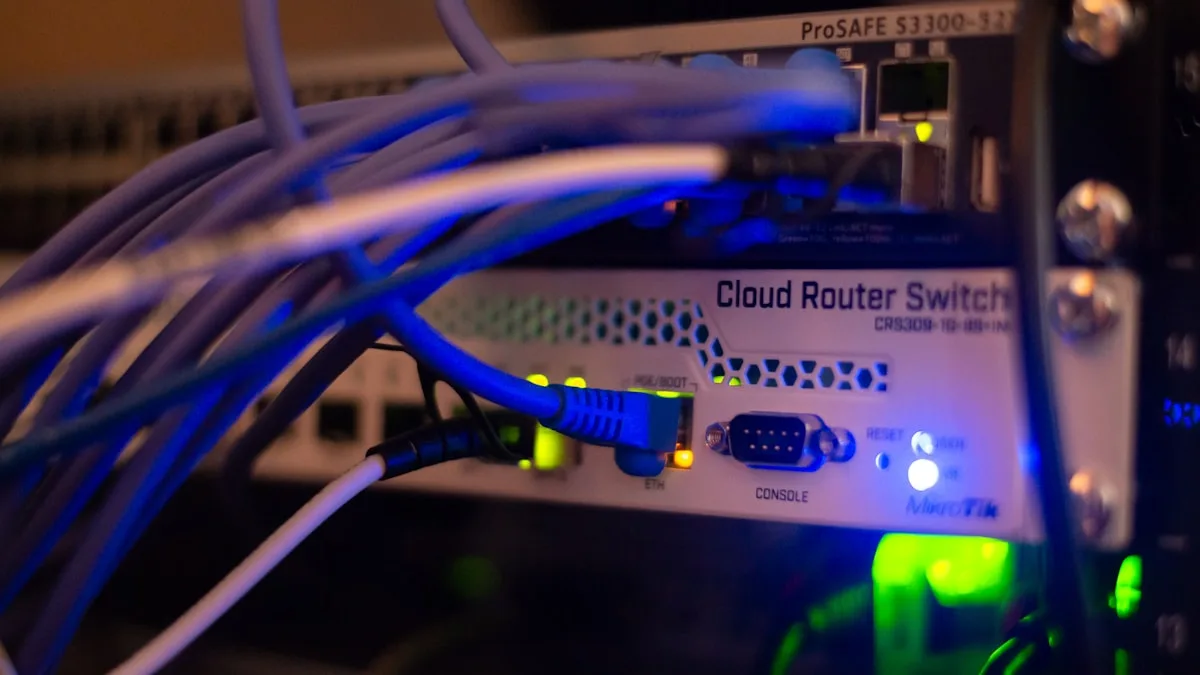
A maioria dos problemas de conexão em jogos online não vem do provedor de internet — vem do que está entre o seu PC/console e o servidor do jogo. Roteador antigo, Wi-Fi instável, drivers desatualizados e configurações que parecem detalhe acabam somando milissegundos de latência que viram lag em horário de pico. Esta seção lista as 9 ações mais eficazes em 2026.
A ordem das dicas começa pelo que dá mais resultado com menos esforço (cabo de rede) e vai até decisões maiores como upgrade de hardware ou de plano. Aplique uma de cada vez e teste o ping antes e depois — assim você sabe exatamente o que melhorou e o que foi placebo. Boa parte das dicas é grátis ou custa muito pouco.
Importante: nem todo problema de lag é da sua casa. Servidores brasileiros de jogos como Valorant, CS2 ou League of Legends podem ter picos de latência por motivos fora do seu controle (rota da operadora, DDoS, manutenção). Faça as dicas mesmo assim — quando o servidor estiver bom, sua conexão estará pronta pra aproveitar.
1. Use uma conexão via cabo
Cabo Ethernet de categoria Cat5e ou Cat6 conectado direto do PC/console ao roteador é a melhoria mais simples e mais eficaz que existe. Elimina a interferência de outros dispositivos Wi-Fi, micro-ondas, paredes grossas e quase qualquer obstáculo que pega no sinal. A diferença real em ping pode chegar a 30-50 ms em ambientes domésticos típicos.
Pra PCs gamer e consoles fixos, faz zero sentido jogar competitivo no Wi-Fi se você consegue passar um cabo. Mesmo com Wi-Fi 6 ou 6E rodando perfeito, a latência adicional ainda existe e o jitter (variação do ping) é sempre maior que no cabo. Em jogos como Valorant ou CS2, jitter é pior que latência alta porque torna o ping imprevisível.
Se sua casa não permite passar cabo direto, considere usar adaptadores Powerline (rede via tomada elétrica) que entregam latência muito próxima ao cabo Ethernet. Não é tão bom quanto cabo direto, mas é dramaticamente melhor que Wi-Fi distante do roteador.
2. Atualize o roteador
Roteador antigo (5+ anos) com padrão Wi-Fi 4 (802.11n) é gargalo silencioso em qualquer casa gamer. Modelos modernos com Wi-Fi 6 (802.11ax) ou Wi-Fi 6E entregam latência menor, melhor handling de múltiplos dispositivos simultâneos e tecnologias como MU-MIMO e OFDMA que reduzem espera por banda em horários de pico.
No Brasil, em 2026, um roteador Wi-Fi 6 decente sai entre R$ 300 e R$ 600 (Mercusys, Tenda, TP-Link). Modelos premium tipo ASUS RT-AX86U ou TP-Link Archer AX73 ficam na faixa de R$ 800-1.500 e justificam o preço se você tem muitos dispositivos conectados. Para casas grandes, sistema mesh (Deco, eero) cobre buracos de sinal que single-router não resolve.
O modem-roteador combinado fornecido pela operadora (Vivo Fibra, Claro, Oi) geralmente é o gargalo principal. Coloque-o em modo bridge e use seu próprio roteador atrás dele — isso melhora significativamente a estabilidade e dá controle real sobre a rede.
3. Ajuste o roteador
Posicionamento do roteador faz mais diferença do que muita gente imagina. Coloque-o em local elevado (estante alta), no centro da casa, longe de eletrodomésticos que emitem ondas (micro-ondas, telefones sem fio antigos) e longe de paredes grossas de concreto. Evite armários fechados que abafam o sinal.
Configure manualmente o canal Wi-Fi pra evitar interferência com vizinhos. Em apartamentos, o canal 1, 6 ou 11 na banda 2.4 GHz costuma ser o menos congestionado. Apps como Wifi Analyzer (Android) mostram quais canais seus vizinhos usam — escolha um livre. Na banda 5 GHz, qualquer canal funciona porque há muito mais opções.
Ative QoS (Quality of Service) priorizando seu PC/console gamer. Isso garante que vídeos no YouTube ou downloads não roubem banda durante uma partida. A maioria dos roteadores modernos tem essa opção em "Bandwidth Control" ou "Gaming Mode". Vale 2 minutos de configuração.
4. Atualize o hardware
Hardware do seu PC influencia ping mais do que a maioria imagina. Placa de rede integrada da motherboard antiga (modelos com Realtek 8111E ou similar) pode adicionar 5-15 ms de latência extra comparada a placas dedicadas como Intel I225-V ou Killer E3100. Roteador top com PC velho continua entregando experiência fraca.
No console, garanta que o firmware do PS5/Xbox Series está atualizado — Sony e Microsoft mexem em stack de rede em updates de sistema e essas melhorias acumulam ao longo do tempo. PS5 com firmware antigo (2022) tem latência demonstravelmente maior que com firmware atual.
SSDs também afetam a "responsividade percebida" mesmo sem mexer no ping puro. Jogos como Warzone, Fortnite e Apex carregam mapas dinamicamente — HD mecânico vira gargalo nessa hora, gerando "engasgos" que parecem lag mas são de I/O. Migrar pra SSD NVMe resolve.
5. Feche aplicativos em segundo plano
Discord, Spotify, navegadores com 50 abas abertas, OneDrive sincronizando arquivos — tudo consome banda e CPU. Antes de jogar competitivo, dá uma limpada nos processos em background. No Windows, Ctrl+Shift+Esc abre o Gerenciador de Tarefas e mostra o que está usando rede em tempo real. Feche o que não precisa.
Aplicativos de nuvem (Dropbox, Google Drive, OneDrive, iCloud) são vilões clássicos. Eles sincronizam arquivos automaticamente assim que detectam mudança — incluindo grandes uploads que comem upload e geram lag. Pausa eles antes da rankeada e libera só depois.
No console, faça o mesmo: pause downloads de outros jogos na fila, suspenda atualizações automáticas durante a sessão. Tanto PS5 quanto Xbox têm configurações pra priorizar a sessão de jogo atual sobre downloads em segundo plano. Use.
6. Escolha a banda certa
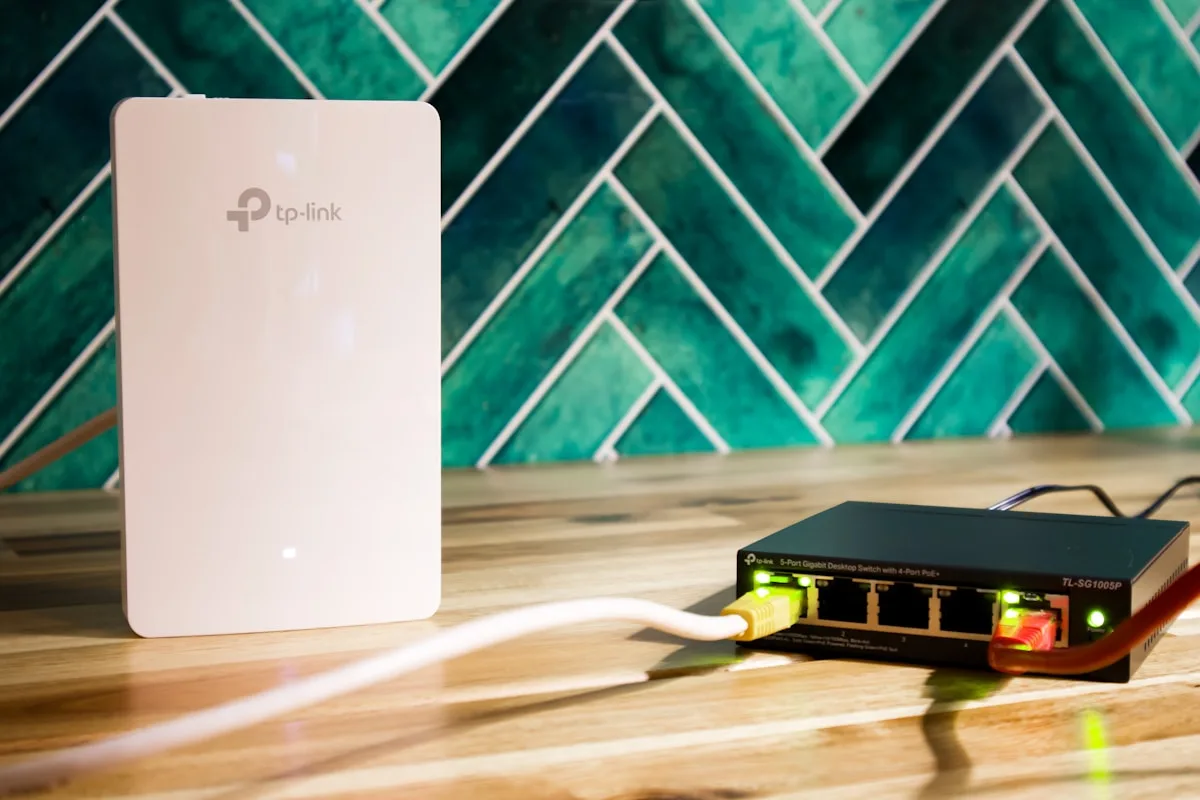
Roteadores modernos transmitem em duas bandas: 2.4 GHz (alcance maior, velocidade menor, mais congestionada) e 5 GHz (alcance menor, velocidade alta, menos interferência). Para gaming, conecte sempre na banda 5 GHz se estiver razoavelmente perto do roteador. Wi-Fi 6E adiciona banda 6 GHz, ainda menos congestionada — vale a pena se sua placa de rede e roteador suportam.
A confusão comum é deixar o roteador em "Smart Connect" ou "Band Steering" que escolhe banda automaticamente. Para gaming, prefira separar as bandas em dois SSIDs (nomes de rede diferentes) e conectar manualmente na 5 GHz. Mantém previsibilidade — sem o roteador "pular" entre bandas no meio da partida.
Em distâncias maiores que 10 metros ou com paredes pesadas no caminho, a banda 2.4 GHz pode entregar melhor sinal real que a 5 GHz. Faça o teste: se o sinal 5 GHz cair muito, use 2.4 GHz mesmo sabendo que tem mais interferência potencial — sinal estável vence pico de velocidade quase sempre.
7. Verifique a configuração do jogo
Cada jogo tem opções de rede que afetam diretamente o ping percebido. Em Valorant, o sistema "Auto Network Buffering" pode adicionar latência artificial — desative em Configurações > Geral. Em CS2, o comando "rate 786432" no console garante taxa máxima. Em Fortnite, o "Network Quality" deve estar em "High". Veja qual configuração se aplica ao seu jogo.
Servidor regional também conta. Maioria dos jogos AAA tem servidor Brasil, mas alguns têm só servidor América (EUA) que pode dobrar seu ping pra 100-150 ms. Em jogos com escolha manual de região, sempre escolha Brasil quando disponível. Se o jogo escolhe automaticamente baseado em distância, verifique que ele está priorizando o servidor brasileiro corretamente.
Cache de configuração corrompido também causa problemas misteriosos. Em jogos da Riot (Valorant, LoL), deletar a pasta "Config" no diretório do jogo força reset das configurações de rede. Em Steam, "Verificar integridade dos arquivos" repara qualquer dado corrupto que estava comendo performance silenciosamente.
8. Reinicie o roteador
Parece dica de help-desk, mas funciona. Roteadores acumulam estado, cache de DNS e conexões zumbi ao longo de semanas de uso. Um restart limpo (desligar tomada por 30 segundos e religar) força o roteador a renegociar tudo com seu provedor — frequentemente resolvendo lag misterioso que apareceu sem motivo aparente.
A frequência ideal é 1 vez por semana, idealmente em horário em que ninguém está usando (madrugada). Roteadores modernos têm opção de "Auto-Reboot" programado em alguma janela horária — configure pra acontecer automaticamente e esquece.
Se ping piora consistentemente entre 18h e 22h, pode ser que sua operadora esteja com congestionamento regional. Nesse caso, reiniciar o roteador não vai resolver — mas reiniciar o modem da operadora (ONT, em casos de fibra) pode forçar uma nova rota mais limpa. Vale tentar.
9. Considere o upgrade do seu plano
Pra jogos competitivos em 2026, o mínimo recomendado é 100 Mbps de download e 50 Mbps de upload em fibra. Velocidade puxando pra cima ajuda em downloads e streaming, mas o que mais importa pra gaming é estabilidade, baixa latência e baixo jitter — e isso depende mais da qualidade da rede da operadora que da velocidade contratada.
Antes de fazer upgrade, teste o ping da sua rede atual em diferentes horários da semana. Use ferramentas como pingplotter.com ou Speedtest CLI pra rodar testes contínuos por 24-48 horas. Se ping fica estável em 5-15 ms na maioria do tempo mas estoura 80+ ms em horário de pico, o problema é congestionamento do provedor — upgrade de plano com a mesma operadora não vai resolver, troca de operadora pode resolver.
Fibra dedicada (não compartilhada) é categoria à parte e raríssima em planos residenciais brasileiros, mas se você joga competitivo profissionalmente vale procurar. Algumas operadoras oferecem "fibra empresarial" residencial entre R$ 300-600/mês com baixa contenção e SLA real. É a forma mais cara mas também a mais estável.
O que é ping?
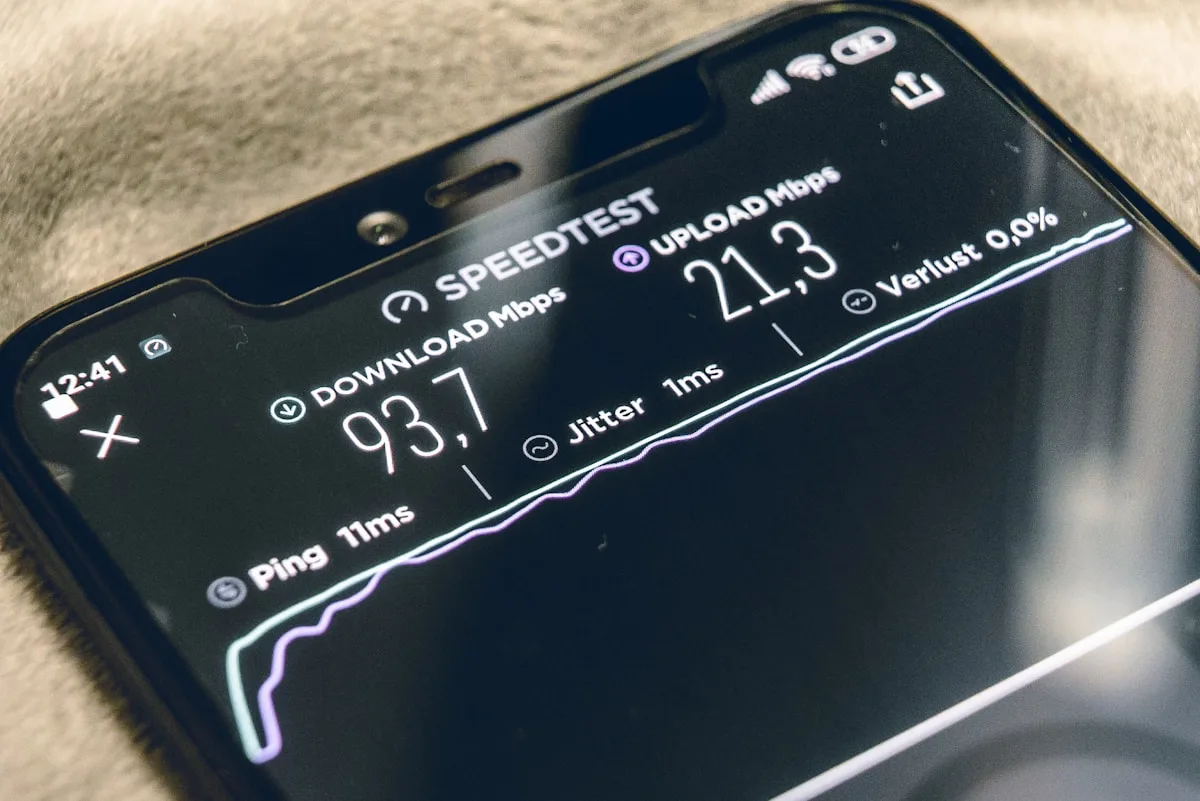
Ping é o tempo (em milissegundos) que um pacote de dados leva pra ir do seu computador até o servidor do jogo e voltar com uma resposta. Pense nele como o "delay" entre apertar uma tecla e a ação acontecer no servidor — quanto menor o ping, mais responsivo o jogo se sente. Em FPS competitivo, ping baixo é literalmente vantagem mecânica.
O termo vem do som onomatopéico do sonar de submarinos: um pulso "ping" é enviado, e o eco que volta indica distância e tempo. Em redes, funciona igual — um pacote ICMP minúsculo é enviado pro servidor, e o tempo de ida e volta é o ping. Em jogos, o ping também conta o tempo de processamento do servidor antes da resposta, então é um pouco maior que ping puro de rede.
Vale entender: ping não é a sua velocidade de internet. Pode-se ter 1 Gbps de banda e ping de 200 ms se a rota até o servidor for longa e congestionada. E ter 50 Mbps com ping de 8 ms se o servidor é regional e a rede está limpa. Pra gaming, ping vence velocidade quase sempre.
O que é uma boa velocidade de ping?
Pra gaming competitivo, ping abaixo de 30 ms é considerado excelente. Entre 30 e 60 ms ainda é muito jogável, mas você começa a sentir delay leve em ações precisas (peek de canto, contra-ataque). Acima de 60 ms já é problema notável em FPS competitivo. Acima de 100 ms é frustrante pra qualquer jogo competitivo moderno.
Para jogos casuais ou single-player com componente online (ex: missões cooperativas em Destiny 2, GTA Online), ping até 100 ms é aceitável. MMORPGs como WoW, Final Fantasy XIV ou Lost Ark toleram 100-150 ms sem problemas significativos. Estratégias em tempo real (RTS) como Age of Empires II são bem mais tolerantes ainda — 200 ms pode passar despercebido.
O que mais importa é o jitter, não o ping bruto. Jitter é a variação do ping ao longo de segundos: ping estável em 50 ms é melhor que ping variando entre 10 e 100 ms a cada segundo, porque o cérebro humano se adapta a latência constante mas não a latência imprevisível.
Como testar o ping?
A forma mais simples de testar ping é dentro do próprio jogo. Quase todos os jogos online modernos mostram o ping no canto da tela (Valorant, CS2, Apex, Fortnite, Overwatch, League of Legends, Dota 2 — todos mostram). Em jogos onde o ping não aparece automaticamente, costuma haver uma opção em "Configurações > HUD" pra ativar. Use sempre essa medição como referência principal.
Pra teste fora do jogo, use ferramentas como Speedtest.net (Ookla) — clique em "Configurações" e ative "Test Ping". Sites como pingtest.net e fast.com da Netflix também medem latência. Para teste contínuo (24h), pingplotter.com ou o comando "ping -t google.com" no Windows mostram histórico de ping ao longo do tempo, identificando padrões de horário com pior performance.
Para teste específico contra o servidor de um jogo, use o comando "ping" do sistema operacional apontando pro IP do servidor (quando você conhece). Em Valorant, por exemplo, o servidor Brasil tem IPs públicos divulgados pela Riot — pingar diretamente mostra a latência real sem o overhead do cliente do jogo.
Por que meu ping está tão alto?
As causas mais comuns de ping alto em ordem de frequência: 1) Wi-Fi instável ou distante do roteador, 2) congestionamento de rede em horário de pico, 3) aplicativos consumindo banda em segundo plano, 4) roteador antigo ou mal configurado, 5) servidor do jogo distante geograficamente, 6) problema na operadora de internet, 7) hardware desatualizado, 8) configuração do jogo errada.
Pra diagnosticar, faça este teste em ordem: rode Speedtest.net em rede com fio direto no roteador. Se o ping aí for baixo (<20 ms), o problema é Wi-Fi/distância. Se for alto, faça o mesmo teste em outro horário do dia (madrugada). Se melhora, é congestionamento. Se continua ruim, é hora de chamar a operadora ou trocar de plano.
Pacotes perdidos (packet loss) acompanhando ping alto indica problema mais sério — geralmente cabo defeituoso, roteador morrendo ou problema na rota do provedor. Use "ping -t" por 10 minutos e observe quantos pacotes têm timeout. Mais de 1% de perda já é problema crítico pra gaming.
Como reduzir o ping — 11 passos práticos
O conjunto completo de ações que reduzem ping, em ordem do mais eficaz pro menos: (1) feche programas de download e streaming em segundo plano, (2) desative atualizações automáticas durante a sessão, (3) verifique se outros usuários da rede estão baixando ou fazendo streaming pesado, (4) cheque o cabeamento entre roteador e a entrada de fibra/cabo.
Continuação: (5) aproxime o dispositivo do roteador ou conecte via Ethernet, (6) limpe o cache do roteador com restart completo, (7) posicione o roteador em local elevado e aberto sem obstruções, (8) atualize o firmware do roteador (acesse 192.168.0.1 ou 192.168.1.1).
E mais: (9) desligue o roteador da tomada por 30 segundos e religue (full power-cycle), (10) considere trocar o roteador se for modelo antigo (5+ anos), (11) considere upgrade do plano se sua banda atual é menor que 100 Mbps fibra. Aplique uma por vez e meça o ping antes e depois — assim você identifica qual ação rendeu mais resultado.
O que é FPS?
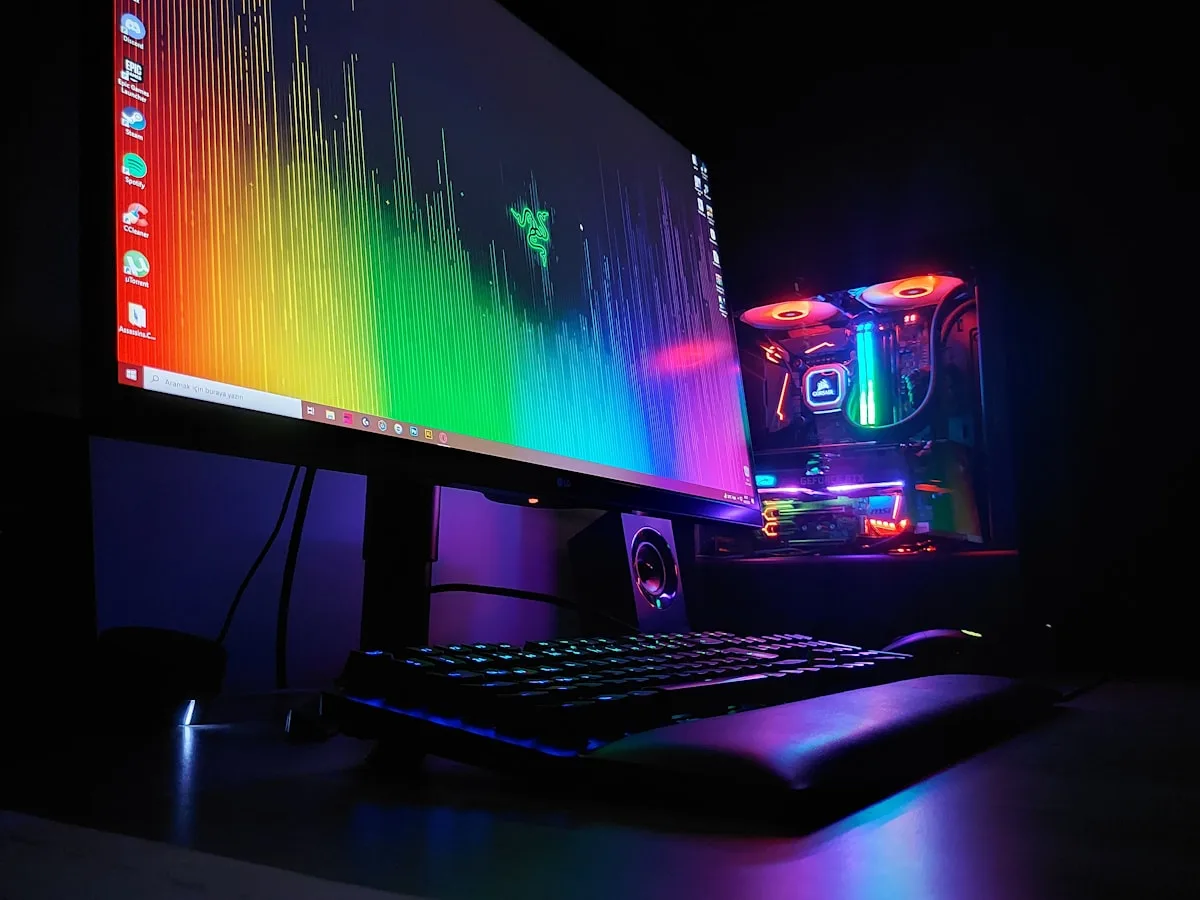
FPS (frames per second, ou quadros por segundo) é o número de imagens renderizadas pela placa de vídeo a cada segundo. Quanto mais FPS, mais fluido e responsivo o jogo aparenta — porque seus inputs são processados em janelas de tempo menores. FPS alto é mais visível do que ping baixo em movimento rápido e na precisão de mira em FPS competitivo.
Diferente de ping, FPS depende quase exclusivamente do seu hardware: placa de vídeo, processador, memória RAM e taxa de atualização do monitor. Não importa o quão boa sua internet seja — se a GPU não dá conta, o jogo vai rodar travado mesmo com 5 ms de ping.
Em jogos competitivos, FPS importa principalmente quando combinado com monitor de taxa de atualização compatível. 240 FPS num monitor de 60 Hz não entrega benefício prático — você só vê 60 quadros por segundo de qualquer jeito. Pra extrair FPS alto, é preciso GPU forte E monitor de alto refresh juntos.
| Faixa de FPS | Sensação | Ideal para |
|---|---|---|
| 30 FPS | Cinematográfico, com motion blur perceptível em movimento rápido | Jogos single-player narrativos (RPGs, aventura) |
| 60 FPS | Padrão moderno, fluido pra maioria dos jogos casuais | AAA padrão, MMO, RPG, indies |
| 120 FPS | Resposta muito mais imediata, perceptível pra quem joga FPS | FPS casual, action games, esports entrada |
| 240 FPS | Top tier competitivo, máxima fluidez visual | FPS competitivo profissional (Valorant, CS2, OW2) |
Como aumentar a taxa FPS?
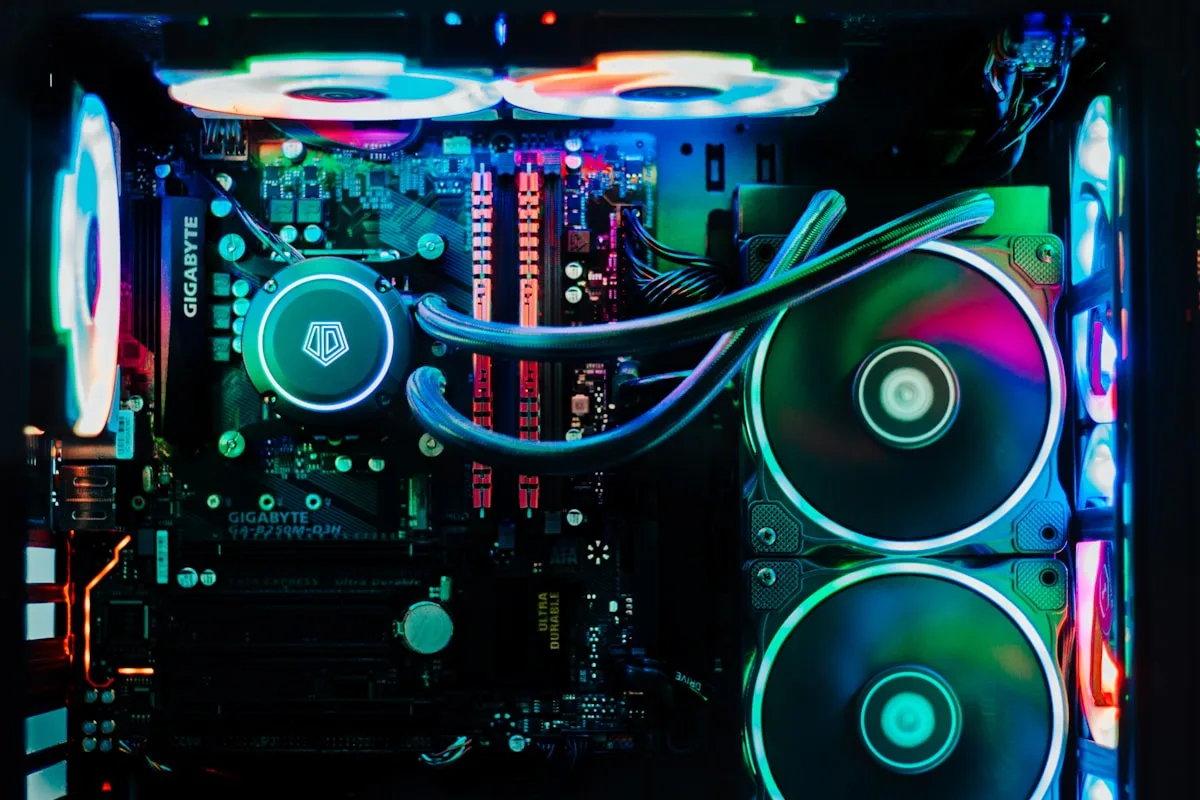
A primeira ação é ativar o Modo de Jogo (Game Mode) no Windows. Em Windows 10/11, vá em Configurações > Jogos > Modo Jogo e ative. Isso prioriza recursos da GPU/CPU pro jogo em foreground e suspende processos não-essenciais durante a sessão. Custa zero e adiciona 5-15% de FPS em média.
Segundo passo: atualize o driver da placa de vídeo. Drivers velhos podem reduzir performance em 20-30% em jogos novos. Pra NVIDIA, use o GeForce Experience ou baixe direto em nvidia.com/drivers. Pra AMD, AMD Software: Adrenalin Edition. Pra Intel Arc, o app Intel Arc Control. Verifique também atualizações do Windows em Configurações > Windows Update — patches do sistema também afetam performance gaming.
Otimize as configurações do jogo. Reduza sombras, antialiasing e efeitos pós-processamento — geralmente esses três custam mais FPS do que valem visualmente. Texturas em "High" em vez de "Ultra" raramente afetam visual mas liberam 10-15% de FPS. DLSS (NVIDIA) e FSR (AMD) são upscalers que aumentam FPS dramaticamente trocando um pouco de nitidez visual — vale ativar em modo "Quality" pra GPUs intermediárias.
Reduza a resolução da tela como solução rápida. Sair de 4K pra 1440p, ou de 1440p pra 1080p, frequentemente dobra o FPS sem mudança visual gigantesca em monitor menor que 32". Em monitores gamer 24-27", 1080p ainda é resolução padrão e completamente aceitável visualmente.
Por último, se nada disso resolveu, é hora de atualizar a placa de vídeo. Em 2026, GPU mínima pra jogos AAA modernos em 1080p é uma RTX 4060 ou RX 7600 (R$ 2.000-2.500). Pra 1440p 144 Hz competitivo, RTX 5060 Ti ou RX 7800 XT (R$ 3.500-4.500). Pra 4K, RTX 5070 Ti ou superior (R$ 7.000+).
Ferramentas úteis pra estabilizar conexão
Algumas ferramentas grátis ou pagas ajudam a diagnosticar e estabilizar a conexão. Cloudflare WARP (1.1.1.1) é um app gratuito que roteia seu tráfego por servidores otimizados — em alguns casos reduz ping de 80 ms pra 30 ms quando o caminho padrão da operadora é ruim. Funciona em PC, Android e iOS.
Pingplotter (gratuito até versão lite) mostra graficamente cada hop entre seu PC e o servidor do jogo, identificando exatamente onde está o gargalo. Se hop 4 (da operadora) consistentemente tem 60 ms enquanto hops anteriores têm 5 ms, você tem evidência concreta pra reclamar com o provedor.
NetLimiter (Windows, pago) permite controlar o consumo de banda de cada aplicativo individualmente. Você pode garantir que o jogo tem prioridade absoluta enquanto Discord, Spotify e navegador ficam limitados em background. Versão demo gratuita de 30 dias ajuda a testar antes de comprar.
Como reduzir o ping e otimizar o desempenho de jogos online
O caminho mais eficaz pra estabilizar conexão e ter performance gamer top combina três áreas: rede (cabo Ethernet + roteador moderno + plano fibra estável), hardware (PC ou console atualizado, com SSD e GPU suficiente) e configuração (Game Mode ativado, drivers em dia, jogo configurado pra priorizar performance sobre visual).
Não dá pra resolver lag só com upgrade de internet se o problema é Wi-Fi distante. Não dá pra resolver FPS baixo só com configuração do jogo se a GPU é antiga demais. Diagnóstico correto vem antes do investimento — teste ping e FPS em condições controladas pra entender qual área é o gargalo real.
Se você fizer todas as dicas listadas e ainda assim sentir lag em horário de pico, pode ser que sua operadora simplesmente não dê conta. Nesse caso, troca de plano com a mesma operadora raramente resolve — troca pra outro provedor pode resolver, especialmente em regiões com fibra GPON estável.
Conclusão
Conexão estável e FPS alto em jogos online não é mágica nem privilégio só de quem tem dinheiro — é resultado de uma série de pequenas decisões somadas. Cabo Ethernet em vez de Wi-Fi resolve a maioria dos casos pra menos de R$ 50. Roteador novo e bem posicionado resolve o resto pra menos de R$ 500. Só depois disso é que faz sentido pensar em upgrade de plano ou de hardware caro.
O segredo é diagnosticar antes de gastar. Speedtest, ping in-game e pingplotter durante 48 horas mostram exatamente onde está seu problema. Sem isso, você gasta com upgrade que não resolve nada porque o gargalo era outro. Cinco minutos de teste valem mais que R$ 500 de investimento mal direcionado.
E lembre-se: lag tem componente psicológico também. Você pode ter ping perfeito e ainda culpar a internet quando errou um shot porque mirou tarde. Faça os testes, garanta a infraestrutura estável e foque na sua mecânica. Pelo menos assim você sabe que o problema é skill, não rede — e skill se treina.


