Este artigo usa assinatura institucional porque passou por edição colaborativa entre áreas do portal. Quando necessário, a redação revisa, atualiza e corrige o conteúdo com base nos critérios públicos do projeto.
A internet mínima para cloud gaming não é definida apenas pelo número de megas anunciado pela operadora. O jogo envia comandos e recebe vídeo em tempo real; latência, jitter, perda de pacotes, congestionamento e distância do servidor determinam se a partida será estável.
A seguir, você encontra referências por resolução, um passo a passo de medição e ajustes para Wi-Fi, roteador e dispositivos de TV. As faixas são orientações gerais: cada serviço pode exigir outro valor e reduzir a qualidade automaticamente quando a rede oscila.
Neste ArtigoOcultar índiceMostrar índice
- ▸ Velocidade de download recomendada por resolução
- ▸ Ping, jitter e perda de pacotes: o que cada métrica significa
- ▸ Wi-Fi de 2,4 GHz, 5 GHz, Wi-Fi 6 ou Cabo Ethernet?
- ▸ Como medir a internet antes de culpar o jogo
- ▸ Ajustes no roteador e na casa para reduzir lag
- ▸ Consumo de dados, franquia e vários jogadores
- ▸ Conclusão: a conexão ideal é estável, não só rápida
- ▸ Perguntas frequentes
Velocidade de download recomendada por resolução
Como referência inicial verificada em 22/07/2026, 10 Mbps estáveis costumam atender uma transmissão em 720p; 15 a 25 Mbps livres são uma faixa comum para 1080p/60; 35 a 50 Mbps ou mais podem ser necessários para 4K quando o serviço, o plano, a região e o dispositivo oferecem essa opção. São referências de fluxo, não garantias de imagem ou resposta.
Para comparar as opções do tema, veja Melhor Dispositivo para Cloud Gaming em 2026: Guia Comparativo.
Também vale comparar Como Jogar Jogos Recentes Sem Console ou PC Gamer em 2026 para avaliar as alternativas.
Reserve margem para celulares, streaming e atualizações na mesma rede. Uma casa com plano de 50 Mbps pode ter folga para um jogador em 1080p, enquanto várias sessões simultâneas exigem mais banda. Upload é menor que download, mas precisa ser estável para enviar comandos e telemetria.
Confira a recomendação do Xbox Cloud Gaming, GeForce NOW ou Luna na própria tela de diagnóstico. O serviço pode escolher 720p ou reduzir bitrate se detectar congestionamento; forçar 4K não melhora uma rota com perda de pacotes.
| Alvo | Download livre | Latência de referência | Conexão preferida |
|---|---|---|---|
| 720p | cerca de 10 Mbps | até 40 ms, estável | Wi-Fi 5 GHz ou cabo |
| 1080p/60 | 15–25 Mbps | idealmente abaixo de 30–40 ms | Wi-Fi 5/6 ou Ethernet |
| 1440p/4K | 35–50 Mbps ou mais | quanto menor e constante, melhor | Ethernet ou Wi-Fi 6/6E |
Ping, jitter e perda de pacotes: o que cada métrica significa
Ping é o tempo de ida e volta entre seu aparelho e o servidor. Na referência editorial de 22/07/2026, um valor de 20 ms constante costuma responder melhor que 10 ms que salta para 150 ms, mas o limite confortável depende do serviço, plano, região, dispositivo e jogo. A rota pode ser boa para um título e ruim para outro.
Jitter é a variação do ping. Quando ele aumenta, os pacotes chegam fora de ordem ou precisam esperar, gerando microtravadas e áudio irregular. Perda de pacotes descarta comandos e quadros; mesmo 1% já pode aparecer como pixelização ou personagem parado. Bufferbloat, causado por downloads que enchem a fila do roteador, é uma causa comum de picos durante o uso.
A velocidade do plano não mede essas três variáveis. Faça testes em horários de pico e durante uma sessão real. Ferramentas de diagnóstico do próprio serviço, ping contínuo para um endpoint próximo e testes de perda ajudam a separar problema do Wi-Fi de problema do provedor.
Wi-Fi de 2,4 GHz, 5 GHz, Wi-Fi 6 ou Cabo Ethernet?
A rede de 2,4 GHz alcança mais longe, mas sofre com redes vizinhas, Bluetooth e eletrodomésticos. Ela pode funcionar em 720p perto do roteador, porém é a primeira suspeita quando a imagem fica borrada. Use 5 GHz, Wi-Fi 6 ou 6E sempre que o aparelho e o roteador oferecerem essas bandas.
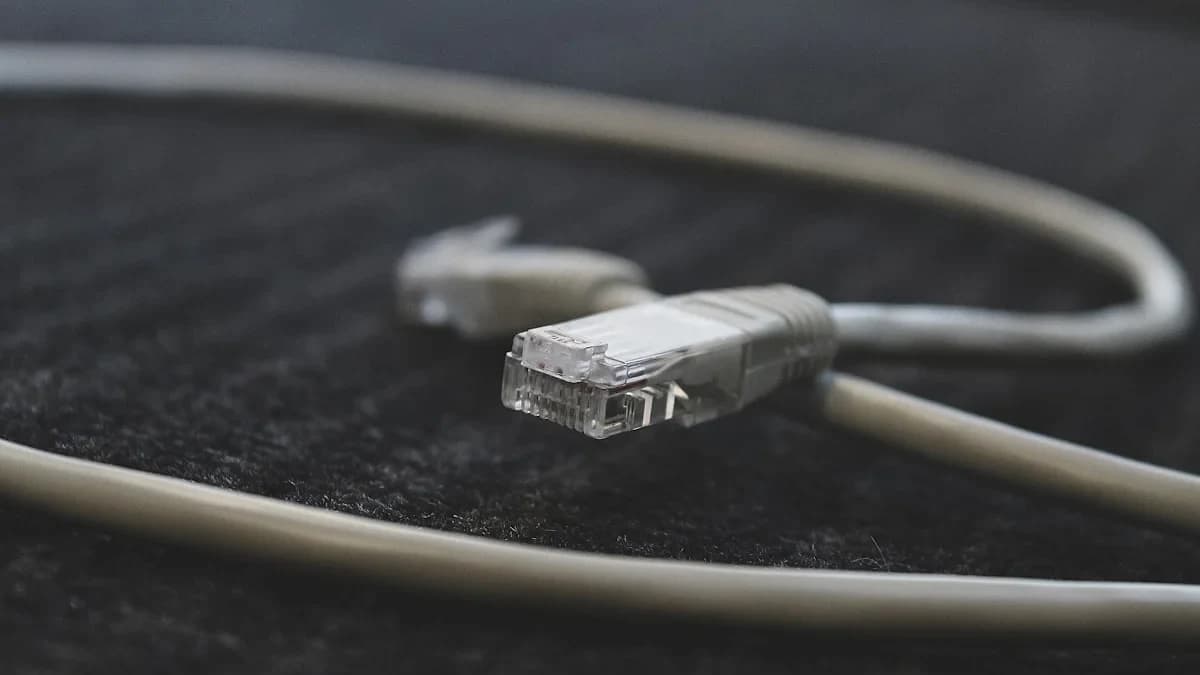
Ethernet é a alternativa mais previsível para uma Fire TV com adaptador, console, PC ou Smart TV que tenha porta RJ-45. O cabo não reduz a distância até o datacenter, mas elimina interferência e retransmissões do trecho doméstico. Se não puder passar cabo, coloque o roteador em local alto, central e sem armários ou paredes grossas entre ele e a TV.
Escolha um canal menos congestionado, se o roteador permitir, e mantenha firmware atualizado. Repetidores baratos podem adicionar salto e jitter; um sistema mesh com backhaul cabeado costuma ser mais estável do que repetir o sinal sem fio duas vezes.
Como medir a internet antes de culpar o jogo
1) Meça no mesmo dispositivo que você usa para jogar, não apenas no celular ao lado do roteador. 2) Faça um teste com cabo e outro em Wi-Fi 5 GHz. 3) Repita de manhã, à noite e durante um download para descobrir congestionamento. Registre download, upload, ping e variação, não só o “Mbps” grande da tela.
Depois, abra o diagnóstico de rede do Xbox Cloud Gaming ou GeForce NOW e anote o servidor/região selecionado. Um teste de velocidade para um site local pode mostrar 500 Mbps, enquanto o caminho internacional até o datacenter do jogo tem ping alto. Se o aplicativo permitir escolher região, use a mais próxima e compare sem VPN.
Por fim, jogue por 15 minutos. Pixelização progressiva indica falta de banda; comandos que atrasam em ondas apontam jitter ou bufferbloat; desconexões completas sugerem perda de pacote, Wi-Fi instável ou problema do provedor. Esse padrão orienta o ajuste correto.
Ajustes no roteador e na casa para reduzir lag
Pause backups, torrents, atualizações de console e vídeos em 4K enquanto testa. Configure QoS ou Smart Queue Management para priorizar o dispositivo de jogos e limitar a fila de upload/download. Alguns roteadores usam “gaming mode” como atalho; verifique se ele realmente controla a fila e não apenas muda o nome da rede.
Desligue a economia agressiva de energia do adaptador Wi-Fi, atualize o sistema da TV e reinicie o roteador se a latência piorar após muitos dias. No celular, desative a troca automática para dados móveis durante a sessão. Em uma casa grande, aproxime o ponto mesh em vez de instalar um repetidor no cômodo sem sinal.
DNS raramente reduz o ping de uma sessão já estabelecida; ele só ajuda a resolver o endereço inicial. Troque DNS apenas se houver falha de resolução, não como promessa de “zero lag”.
Consumo de dados, franquia e vários jogadores
Streaming interativo pode consumir vários gigabytes por hora, principalmente em 1080p e 4K. Na referência de 22/07/2026, o consumo continuava dependente de resolução, bitrate, serviço, plano, região e dispositivo. Se sua banda larga tem franquia, acompanhe o medidor do roteador e reduza a qualidade quando necessário.
Duas TVs jogando ao mesmo tempo dividem banda, filas do roteador e a rota até o servidor. Reserve margem de velocidade para cada sessão e evite colocar todos os aparelhos em um repetidor. Uma conexão de 100 Mbps pode ser suficiente para dois fluxos 1080p, mas só o teste real confirma jitter e perda.
Se a operadora oferece IPv6 e seu roteador está configurado corretamente, ele pode melhorar algumas rotas; não habilite recursos avançados sem saber reverter. Em qualquer mudança, repita o teste no jogo, não apenas no speed test.
Conclusão: a conexão ideal é estável, não só rápida
Para a maioria das casas, 15–25 Mbps livres, ping constante abaixo de 30–40 ms e jitter baixo são uma base confortável para 1080p. 4K requer mais banda e compatibilidade, mas não compensa se a rota oscila. Ethernet é preferível; Wi-Fi 5 GHz/6 funciona bem quando o sinal é forte.
Meça no dispositivo certo, compare horários, corrija bufferbloat e use o diagnóstico do serviço. Só depois considere trocar o plano da operadora ou o equipamento. Essa sequência evita gastar mais em megas quando o gargalo é interferência, perda de pacotes ou um servidor distante.
Com a rede ajustada, Xbox Cloud Gaming, GeForce NOW e Luna podem entregar partidas fluidas em TV, celular e computador, mas o resultado continua condicionado ao serviço, plano, região, dispositivo, título e servidor exibidos na conta no dia do teste.
Perguntas frequentes
Internet de 50 Mega é suficiente para cloud gaming?
Pode ser suficiente para uma sessão em 1080p, desde que haja banda livre e a rota tenha ping, jitter e perda de pacotes baixos. Duas sessões, downloads ou um servidor distante podem exigir mais margem.
Por que fica pixelado mesmo com internet rápida?
Pixelização costuma indicar perda de pacotes, jitter, interferência no Wi-Fi ou falta de banda disponível naquele momento. Teste Ethernet/5 GHz, pause tráfego concorrente e observe o diagnóstico do serviço.
Qual ping é aceitável para jogar na nuvem?
Abaixo de 30–40 ms constantes costuma ser confortável, mas não existe um limite universal. Jitter e perda de pacotes podem prejudicar uma conexão com ping baixo; jogos competitivos são mais sensíveis que aventuras por turnos.
Wi-Fi 2,4 GHz funciona para cloud gaming?
Pode funcionar perto do roteador e em baixa resolução, mas é mais sujeito a interferência. Prefira 5 GHz, Wi-Fi 6 ou cabo Ethernet para reduzir variação e retransmissões.
QoS realmente reduz lag?
QoS bem configurado pode controlar bufferbloat e priorizar a TV ou o PC quando a rede está ocupada. Ele não encurta a distância até o servidor nem corrige uma rota ruim do provedor.
Cloud gaming gasta muita franquia de internet?
Sim. A transmissão pode usar vários gigabytes por hora, dependendo de resolução, bitrate e serviço. Acompanhe o consumo no roteador e evite usar dados móveis sem uma franquia adequada.