Este artigo usa assinatura institucional porque passou por edição colaborativa entre áreas do portal. Quando necessário, a redação revisa, atualiza e corrige o conteúdo com base nos critérios públicos do projeto.
O ruído no microfone tem causa — e quase sempre tem solução. Seja um chiado constante de fundo, o zumbido do ar-condicionado ou a ventilação do PC, cada tipo de ruído responde a um tratamento específico.
Antes de sair comprando equipamento novo, vale entender de onde o problema vem. A maioria dos casos se resolve ajustando o ganho, mudando o posicionamento ou ativando um filtro de software.
Este guia cobre as causas mais comuns em microfones de setup — condensador USB, dinâmico XLR, P2 — e as soluções práticas em ordem de esforço: do ajuste rápido no Windows até o NVIDIA Broadcast e o Krisp.
Neste ArtigoOcultar índiceMostrar índice
- ▸ Como tirar ruído do microfone
- ▸ Por que o microfone capta ruído? As causas mais comuns
- ▸ Ajustando o ganho: o primeiro passo antes de qualquer filtro
- ▸ Posicionamento correto do microfone
- ▸ Filtro pop e shock mount: o que cada acessório resolve
- ▸ Microfone dinâmico em ambientes barulhentos
- ▸ Tratamento acústico simples do ambiente
- ▸ Eliminando o som ambiente: cortar o ruído na fonte antes do software
- ▸ Redução de ruído no OBS: noise suppression e noise gate
- ▸ NVIDIA Broadcast e Krisp: IA para remoção de ruído
- ▸ Removendo ruído no audacity
- ▸ Supressão de ruído no Windows, Discord e teams
- ▸ Conclusão
- ▸ Perguntas frequentes
Como tirar ruído do microfone
Tirar ruído do microfone envolve três frentes: identificar a origem do problema, tratar a causa na fonte e aplicar filtros de software para o que sobrar.
Para comparar as opções do tema, veja Melhor Microfone Condensador 2026: Top 6 para Stream e Gravação.
Também vale comparar Blue Yeti Review: Vale a Pena em 2026? para avaliar as alternativas.
Ganho muito alto capta o ruído de fundo junto com a voz. Posicionamento errado pega reflexos da parede e o barulho do ventilador. Ambiente sem tratamento acústico faz tudo isso piorar.
A ordem ideal é resolver o hardware antes de depender do software. As ferramentas — OBS, NVIDIA Broadcast, Krisp — têm limite: funcionam bem em ruído constante, mas não consertam ganho desregulado ou microfone mal posicionado.
Tratadas em conjunto, a redução é perceptível e sustentável. Tratadas só pelo software, o áudio muitas vezes fica processado demais e perde naturalidade.
Por que o microfone capta ruído? As causas mais comuns
Ganho alto demais é a causa número um de ruído em microfones USB condensadores. Quando o ganho está no máximo — no microfone, no mixer virtual do Windows ou nos dois — ele amplifica tudo: voz, ventilador, ar-condicionado e o ruído elétrico interno do circuito.
O resultado é o chiado característico que aparece nos silêncios entre as falas.
Interferência elétrica é mais comum em setups com cabos P2 e XLR baratos, fontes de baixa qualidade e placas de som integradas da motherboard. O sinal de áudio compartilha o barramento com RAM, SSD NVMe e GPU — e o resultado é um zumbido em 50 Hz ou 60 Hz que piora conforme a placa de vídeo acelera.
Ruído de ambiente — ar-condicionado, ventilação do PC, rua — entra porque microfones condensadores têm sensibilidade alta. Quartos sem nenhum elemento absorvente adicionam reverberação: a voz soa distante, o ruído parece amplificado e qualquer filtro tem mais trabalho a fazer.
Ajustando o ganho: o primeiro passo antes de qualquer filtro
O ganho ideal deixa a voz no pico entre -12 dB e -6 dB no medidor do OBS — com folga suficiente para não clipar nos momentos mais altos. No Windows, abrir "Propriedades do microfone" em Painel de Controle > Som e ajustar o volume do dispositivo resolve microfones USB que chegam configurados com ganho a 100%.
Microfones USB com botão de ganho físico devem ficar em torno de 50 a 70% enquanto você fala a 15-20 cm. Se precisar ir além de 80% para ouvir a voz bem, o problema provavelmente está no posicionamento: o microfone está longe demais e o ganho está compensando a distância.
Microfones XLR conectados via interface têm o ganho regulado pelo preamp físico da interface. Suba o preamp até a voz aparecer forte no software sem clipar, e mantenha o fader do Windows em 100% sem boost adicional. Aplicar os dois ganhos ao mesmo tempo — preamp da interface e boost do Windows — é a receita para chiado.
Posicionamento correto do microfone
Falar a 15-20 cm do microfone com o ganho calibrado resulta em voz clara com muito menos captação de ruído de fundo — comparado com falar a 50 cm com o ganho no máximo. Microfones condensadores cardioides atenuam o som lateral e traseiro, mas essa vantagem só funciona se a voz estiver na zona frontal da cápsula.
O ângulo importa tanto quanto a distância. Microfones side-address (como o Blue Yeti) precisam do logo de frente para você; microfones end-address (como o HyperX QuadCast) devem estar alinhados com a boca diretamente acima. Usar no ângulo errado dobra a distância efetiva e reduz a rejeição lateral.
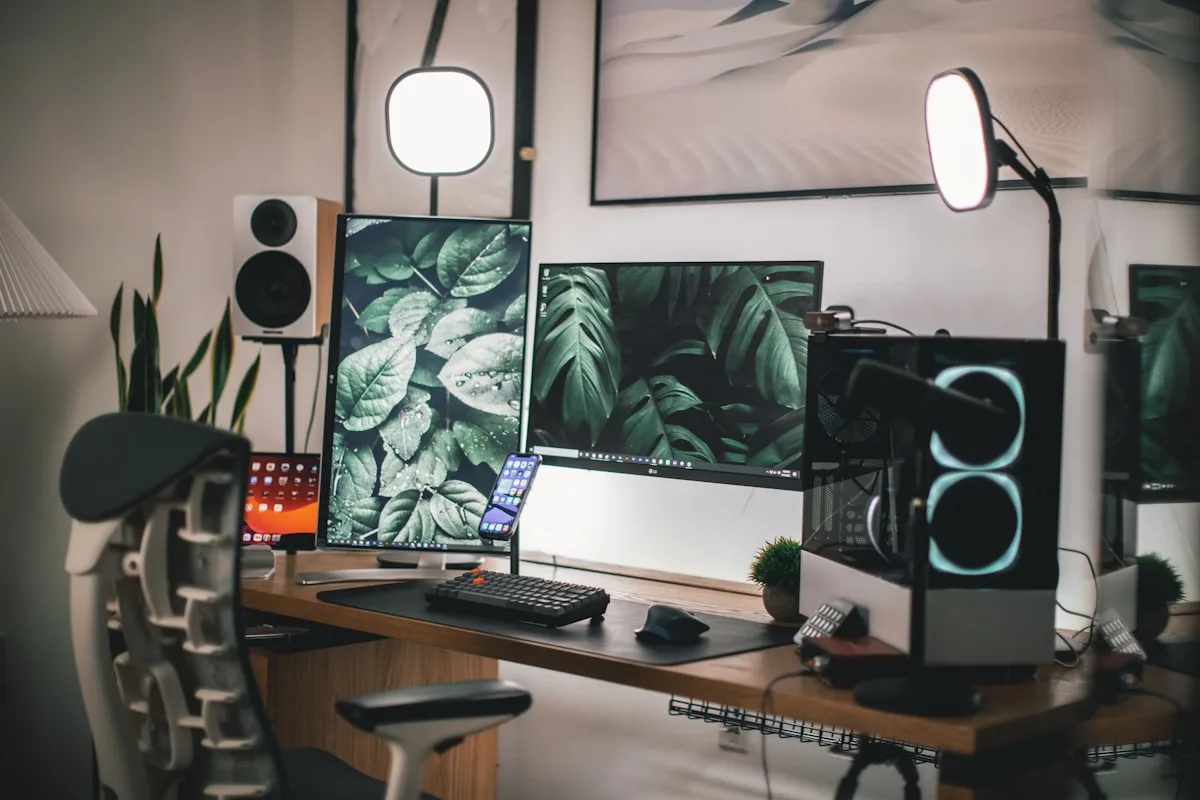
O braço articulado permite colocar o microfone na altura da boca e na distância certa, sem ocupar o campo de visão do monitor. Com o microfone bem posicionado, o ganho necessário é menor e o ruído de fundo perde espaço relativo antes de qualquer processamento.
Filtro pop e shock mount: o que cada acessório resolve
O filtro pop — a tela circular entre a boca e o microfone — resolve estouros de plosivas: sons de "p", "b" e "t" que causam estouro na gravação quando o jato de ar atinge o diafragma. Nenhum plugin de software resolve plosivas com naturalidade. Para stream e podcast, o filtro pop é essencial em microfones condensadores.
O shock mount — suporte de borracha que isola o microfone do braço ou do suporte de mesa — elimina a transmissão de vibração mecânica: mão batendo na mesa, teclado mecânico, subwoofer em volume alto. Sem ele, essas vibrações chegam como um baixo surdo que o noise gate não remove porque é intermitente.
Filtro pop e shock mount abordam dois tipos de ruído sem solução de software eficaz. São acessórios baratos — menos de R$ 80 para os dois — e muitos microfones gamer já incluem pelo menos o filtro pop na caixa. Se o seu não inclui, são os primeiros acessórios a considerar antes de trocar o microfone.
Microfone dinâmico em ambientes barulhentos
Microfones dinâmicos rejeitam ruído de fundo de forma passiva — sem processamento de software — porque têm sensibilidade menor e padrão polar mais fechado que os condensadores. Um dinâmico como o FIFINE AM8 ou o Shure MV7 capta a voz com clareza a 5-10 cm, mas atenua o som fora dessa zona próxima.
Em quartos sem tratamento acústico, com ar-condicionado ligado ou ventilação intensa do PC, o dinâmico entrega áudio limpo onde o condensador lutaria.
A troca faz mais sentido quando o ambiente tem ruído constante e difícil de eliminar — escritório com outras pessoas, quarto com janela para rua, setup com coolers altos. O condensador tem vantagem em ambientes silenciosos: capta mais detalhes, mais presença de graves e resposta de frequência mais ampla. A escolha depende do ambiente.
Antes de trocar, faça o teste: grave com o microfone atual no modo mais fechado possível, ganho calibrado e posicionamento correto. Se o ruído residual é tolerável com noise gate, fica com o condensador. Se o ruído domina mesmo com todos os ajustes, o dinâmico é o upgrade que realmente muda o resultado.
Tratamento acústico simples do ambiente

Tratamento acústico não exige espuma profissional de estúdio. Carpete no chão, cortinas grossas na janela e estantes de livros na parede atrás do microfone absorvem reflexos que chegam à cápsula após quicar nas superfícies duras do quarto.
O resultado é uma voz que soa mais próxima e menos "de quarto vazio". O ruído de fundo também fica menos amplificado pela reverberação.
A parede atrás do microfone — do ponto de vista de onde você fala — é a mais crítica. Uma cortina grossa ou um painel de absorção simples nessa posição reduz a energia que volta à cápsula após rebater. Tapetes ajudam muito em quartos com piso cerâmico ou laminado.
Gravar dentro do guarda-roupa cheio de roupa funciona de verdade: as roupas absorvem som em praticamente todas as frequências e criam um ambiente controlado sem custo. Não é o setup mais prático para streams longas, mas é útil para locução e podcast onde o ambiente é a variável mais limitante.
Eliminando o som ambiente: cortar o ruído na fonte antes do software
A forma mais eficiente de reduzir ruído de fundo é eliminar a fonte antes que o som chegue ao microfone. Ar-condicionado desligado por 30 minutos de gravação, janela fechada, notificações no silencioso e ventilador de mesa movido para outro cômodo — cada medida dessas remove uma camada que nenhum filtro precisará processar.
A maioria das pessoas parte direto pro plugin antes de verificar se a fonte de ruído pode simplesmente ser desligada.
O PC em si é uma das maiores fontes de ruído em setups de desktop. Coolers de CPU e GPU acelerados, fonte ATX barulhenta e HDDs mecânicos somam ao ruído captado pelo microfone.
Soluções práticas: programar o perfil de ventilação para silencioso no software da placa-mãe, posicionar o microfone mais distante do gabinete ou usar um suporte elevado que afaste a cápsula da saída de ar.
Quando o ruído não pode ser eliminado na fonte — rua movimentada, apartamento com vizinhos barulhentos — a estratégia muda para isolamento: fechar a porta, pendurar um cobertor pesado na janela e gravar nos horários de menor movimento.
Combinado com tratamento acústico básico e microfone dinâmico, o resultado fica num nível que o noise gate do OBS administra sem artefatos perceptíveis.
Redução de ruído no OBS: noise suppression e noise gate
O OBS tem dois filtros nativos que funcionam em cadeia: Noise Suppression e Noise Gate. O Noise Suppression usa o algoritmo RNNoise para atenuar ruído de fundo constante — ventilador, ar-condicionado, zumbido elétrico — em tempo real.
Para ativar, clique na engrenagem ao lado da fonte de áudio, selecione "Filtros" e adicione "Supressão de Ruído". O método RNNoise funciona melhor que o Speex para a maioria dos ambientes gamer.
O Noise Gate corta o sinal completamente quando o volume cai abaixo de um limiar definido. Serve para eliminar o ruído nos silêncios entre as falas. A configuração básica usa "Close Threshold" entre -45 dB e -35 dB e "Open Threshold" cerca de 5 dB acima. Se o limiar estiver muito alto, as palavras iniciais das frases serão cortadas.
A cadeia recomendada no OBS: primeiro o Noise Suppression (atenua o ruído de fundo), depois o Noise Gate (corta o sinal residual nos silêncios) e, opcionalmente, um Compressor depois dos dois para nivelar o volume da voz. Aplicar o Noise Gate antes do Suppression faz o gate abrir com mais frequência desnecessária. A ordem importa.
NVIDIA Broadcast e Krisp: IA para remoção de ruído
O NVIDIA Broadcast usa IA para remover ruído de fundo em tempo real com qualidade superior aos filtros tradicionais. Instale o NVIDIA Broadcast App, selecione seu microfone como fonte e ative o "Noise Removal".
Depois, no OBS ou no Discord, selecione "Microphone (NVIDIA Broadcast)" como fonte de áudio. Requer GPU NVIDIA RTX série 20xx ou mais nova.
O processamento de IA acontece antes do sinal chegar ao software de stream.
Krisp funciona em qualquer GPU — AMD, Intel ou NVIDIA — e processa via CPU. Instale, ative o "Noise Cancellation" e selecione "Krisp Microphone" como fonte no OBS ou no Discord. A versão gratuita tem limite de minutos por semana; a versão paga remove a limitação. Para streams longas, o limite da versão gratuita aparece rapidamente.
Tanto o NVIDIA Broadcast quanto o Krisp funcionam bem em ruídos constantes — ventilador, ar-condicionado, tráfego de fundo. Têm dificuldade com ruídos aleatórios e próximos, como teclado mecânico a poucos centímetros do microfone.
Nesses casos, o noise gate do OBS em conjunto com o processamento de IA funciona melhor do que qualquer um dos dois sozinho.
Removendo ruído no audacity
O Audacity tem um filtro de "Redução de Ruído" útil para pós-processamento: selecione um trecho de silêncio com só o ruído de fundo, gere um perfil de ruído e aplique a remoção ao áudio inteiro.
O caminho é Efeitos > Redução de Ruído > "Obter Perfil de Ruído". Depois selecione todo o áudio e aplique com parâmetro entre 12 dB e 18 dB — acima disso o áudio fica metálico.
O Audacity é mais adequado para podcasts e gravações em arquivo, não para streams ao vivo. Para quem grava a voz e edita depois, é uma das ferramentas mais eficientes e gratuitas disponíveis. Combinar com o plugin DeNoise via VST melhora ainda mais o resultado para ruídos complexos.
Para streams ao vivo, o Audacity não serve — o processamento é offline. A alternativa para quem não tem GPU NVIDIA e não quer pagar pelo Krisp é o plugin ReaFIR no OBS via VST.
O ReaFIR gera perfil de ruído e aplica subtração espectral em tempo real. A configuração é mais técnica, mas o resultado supera o RNNoise do OBS em ruídos de fundo complexos.
Supressão de ruído no Windows, Discord e teams
O Windows tem a opção nativa "Melhoramento de Comunicação" nas configurações do microfone. Para acessar: Painel de Controle > Som > guia "Gravação", clique duas vezes no microfone e vá para a aba "Melhoramentos". O processamento nativo funciona para chamadas, mas é mais agressivo com a voz do que ferramentas dedicadas.
No Windows 11 com driver certificado, a opção aparece como "Windows Sonic" com configurações extras.
O Discord tem cancelamento de ruído integrado via Krisp, ativado direto em Configurações > Voz e Vídeo > "Supressão de Ruído". O modo Krisp usa o mesmo algoritmo de IA da versão autônoma, sem precisar configurar dispositivos virtuais. Para chamadas de Discord, é a solução mais prática disponível.
O Microsoft Teams e o Zoom têm supressão de ruído própria, mas funcionam só dentro dessas plataformas — não afetam o que vai para o OBS.
Quem usa microfone exclusivamente em chamadas de trabalho resolve com a supressão nativa do Teams. Quem transmite e grava ao mesmo tempo precisa de uma solução no nível do dispositivo virtual, como o NVIDIA Broadcast ou o Krisp autônomo.
Conclusão
A maioria dos problemas de ruído tem solução antes de qualquer software: ganho calibrado, posicionamento a 15-20 cm com o ângulo certo, filtro pop para plosivas e shock mount para vibração de mesa.
Resolver esses pontos primeiro significa que os filtros de software precisam trabalhar menos — e o áudio tratado na fonte soa muito mais natural.
Para quem precisa de redução de ruído em tempo real, o OBS com RNNoise e noise gate é o ponto de partida gratuito e eficiente. O NVIDIA Broadcast adiciona IA para quem tem GPU RTX; o Krisp resolve para qualquer hardware.
Em ambientes realmente difíceis — ruído alto, quarto sem tratamento — a troca por um microfone dinâmico é o upgrade que muda o resultado sem depender de processamento.
Qualquer setup se beneficia de algum elemento de absorção no ambiente: cortinas, carpete ou um painel simples de espuma na parede atrás do microfone. O custo é baixo, o impacto na voz é perceptível. Comece pelo ganho, ajuste o posicionamento, acrescente o tratamento acústico básico e depois ative o filtro de software — nessa ordem.
Perguntas frequentes
Por que meu microfone faz chiado de fundo?
O chiado constante é causado por ganho muito alto (o microfone amplifica o ruído elétrico interno junto com a voz) ou por interferência elétrica da placa de som integrada da motherboard. Calibrar o ganho entre -12 dB e -6 dB no OBS e usar microfone USB com circuito dedicado elimina a maioria desses chiados.
Qual a diferença entre noise gate e noise suppression?
Noise suppression atenua o ruído de fundo constante mesmo quando você está falando. Noise gate corta o sinal completamente nos silêncios entre as falas. Os dois trabalham melhor em cadeia: suppression primeiro, gate depois.
NVIDIA Broadcast funciona no OBS?
Sim. Instale o NVIDIA Broadcast, ative o "Noise Removal" para o seu microfone e selecione o dispositivo virtual "Microphone (NVIDIA Broadcast)" como fonte de áudio no OBS. O processamento de IA acontece antes do sinal chegar ao OBS. Requer GPU NVIDIA RTX série 20xx ou mais recente.
Microfone dinâmico capta menos ruído que condensador?
Sim, por dois motivos: sensibilidade menor (precisa de mais pressão sonora para gerar sinal) e padrão polar mais fechado (rejeita som lateral e traseiro com mais intensidade). Em ambientes barulhentos, o dinâmico capta a voz com clareza enquanto atenua passivamente o ruído de fundo, sem depender de processamento de software.
Como ativar supressão de ruído no Discord?
Em Configurações > Voz e Vídeo, o controle "Supressão de Ruído" tem as opções Padrão, Alto e Krisp. A opção Krisp usa inteligência artificial para remover ruído de fundo sem instalar nenhum aplicativo adicional. Disponível em todas as versões do Discord para desktop.
Filtro pop elimina ruído de fundo?
Não. O filtro pop elimina estouros de plosivas ("p", "b", "t") causados pelo jato de ar da fala, não ruído de fundo. Para ruído constante, os filtros corretos são noise suppression no software e o posicionamento adequado do microfone afastado de fontes de ruído.
Como remover ruído de uma gravação no Audacity?
Selecione um trecho de silêncio na gravação, vá em Efeitos > Redução de Ruído > "Obter Perfil de Ruído". Depois selecione todo o áudio, volte em Efeitos > Redução de Ruído e aplique com parâmetro entre 12 dB e 18 dB. Valores acima de 18 dB causam artefatos metálicos na voz.