Este artigo usa assinatura institucional porque passou por edição colaborativa entre áreas do portal. Quando necessário, a redação revisa, atualiza e corrige o conteúdo com base nos critérios públicos do projeto.
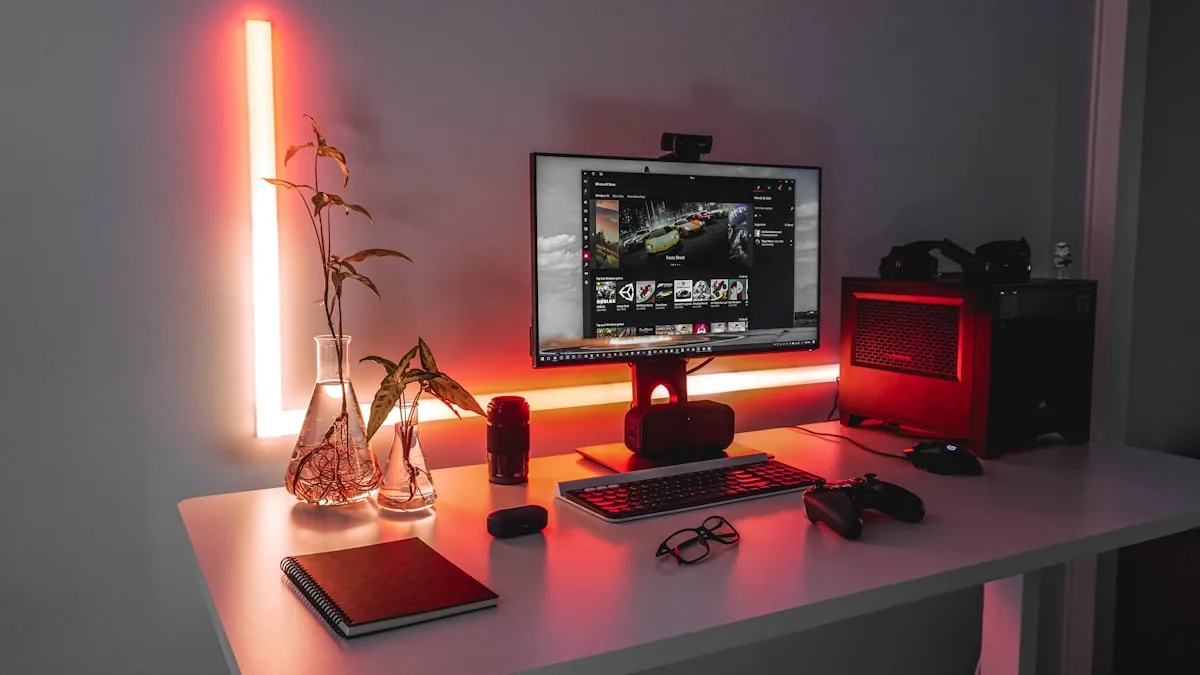
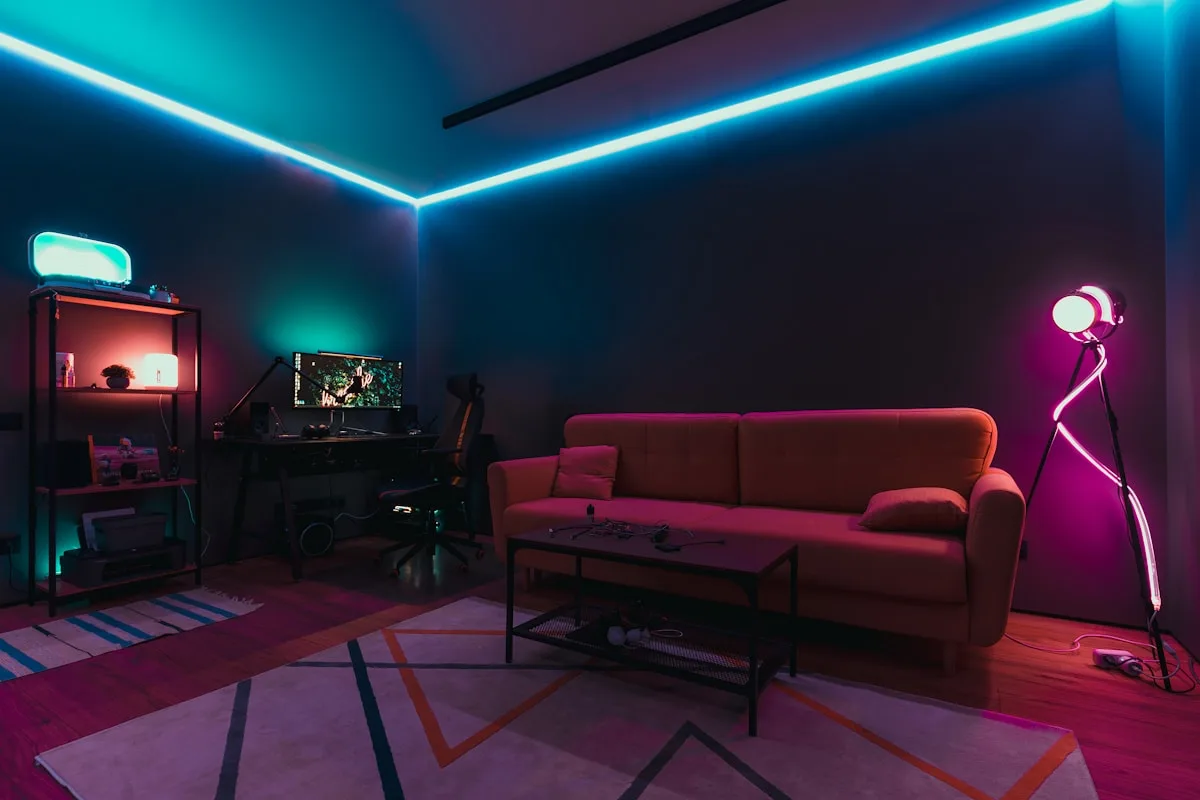
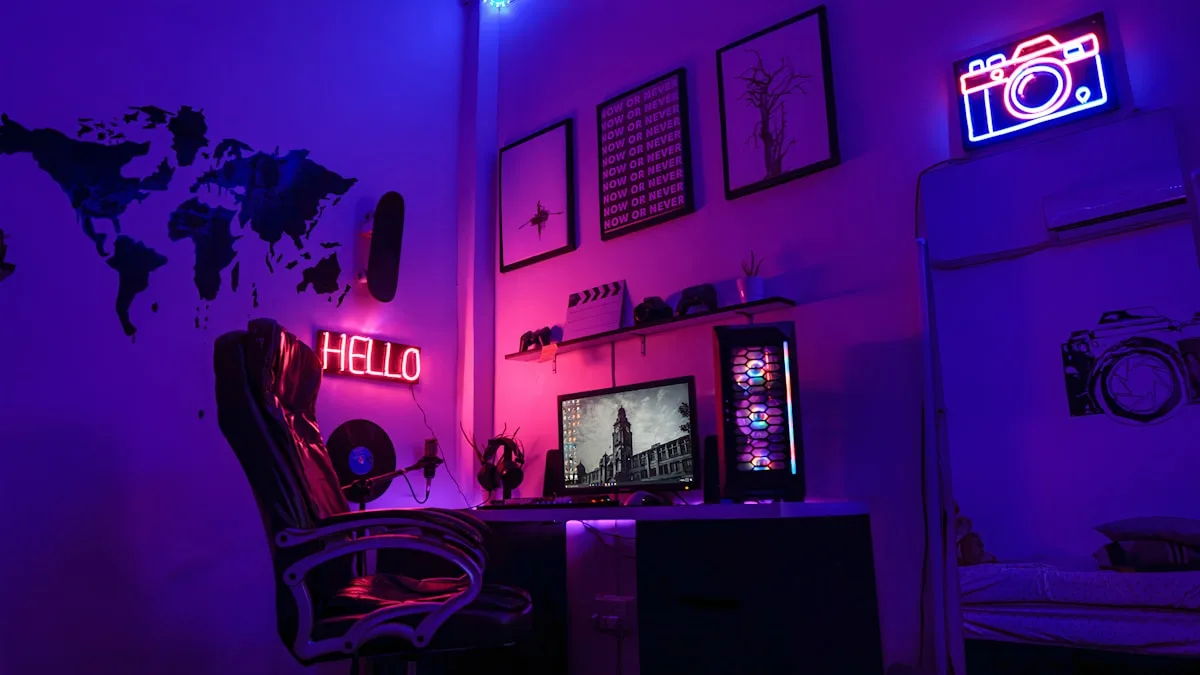
Luz RGB que só troca de cor no ritmo da música decepciona rápido quando o que você queria era ver o ambiente reagir à explosão da tela ou ao critical hit. Sincronizar luz RGB com jogos de verdade depende de software, não de hardware novo — na maioria dos casos, a fita ou o painel que você já tem dá conta do recado.
Este guia mostra como configurar o Govee Home e o app da Nanoleaf pra funcionar junto com Razer Chroma Connect ou SignalRGB, os dois caminhos mais usados pra fazer luzes de marcas diferentes reagirem ao mesmo jogo em tempo real.
Neste ArtigoOcultar índiceMostrar índice
- ▸ Como sincronizar luz RGB com jogos
- ▸ O que você precisa antes de configurar a sincronização
- ▸ Como configurar o Govee home para reagir aos jogos com Razer chroma
- ▸ Passo a passo: Govee + Razer chroma Connect
- ▸ Como integrar o Nanoleaf com Razer chroma Connect
- ▸ SignalRGB: a ponte universal entre marcas de RGB
- ▸ Corsair iCUE e outros ecossistemas: dá para sincronizar sem comprar produto novo?
- ▸ Luz RGB atrasada ou sem reagir ao jogo? como resolver
- ▸ Sincronização por app não é o mesmo que sincronização por câmera ou HDMI
- ▸ Por onde começar a sincronizar sua luz RGB com o jogo
- ▸ Perguntas frequentes
Como sincronizar luz RGB com jogos
Sincronizar luz RGB com jogos significa configurar o aplicativo da marca (Govee Home, Nanoleaf) ou um software ponte (Razer Chroma Connect, SignalRGB) pra que a cor da fita ou do painel mude em tempo real conforme a ação na tela — sem precisar de câmera nem caixa HDMI dedicada.
Para comparar as opções do tema, veja RGB ou ARGB: Qual a Diferença na Decoração do Setup?.
Também vale comparar Iluminação para Setup Gamer: Tipos, Marcas e Como Escolher para avaliar as alternativas.
O processo muda pouco entre marcas: instalar o app certo no PC, ativar a integração dentro dele e escolher o jogo ou o perfil de efeito. A luz continua sendo a mesma que já está na parede ou na mesa — só o comportamento dela muda.
O que você precisa antes de configurar a sincronização
A maior parte da frustração nessa configuração vem de pular um pré-requisito básico, não de bug no software. Antes de abrir qualquer app, vale conferir os quatro pontos abaixo.
PC e luz precisam estar na mesma rede Wi-Fi de 2,4GHz na maioria dos casos — redes de convidado ou VLAN separada costumam bloquear a comunicação entre o app e o dispositivo.
- Fita, painel ou luminária compatível com integração de terceiros (nem todo modelo aceita — confira a lista do fabricante antes)
- App oficial instalado e atualizado (Govee Home no celular + Govee Desktop no PC, ou Nanoleaf Desktop App)
- PC com Windows para Razer Chroma Connect e Nanoleaf Desktop App — a integração via Chroma ainda não roda em Mac
- Mesma rede Wi-Fi de 2,4GHz para PC e luzes Govee, já que a comunicação local depende disso
Como configurar o Govee home para reagir aos jogos com Razer chroma
A Govee fechou parceria direta com a Razer pra que fitas e painéis compatíveis entrem no ecossistema Chroma e reajam aos mesmos eventos que o teclado e o mouse Razer já mostram durante a partida.
Nem todo produto Govee tem esse suporte — a lista oficial inclui os painéis Glide Hexa, a Glide Wall Light, a fita neon Rope Light e as fitas RGBIC mais recentes. Modelos antigos sem Wi-Fi geralmente ficam de fora.
Passo a passo: Govee + Razer chroma Connect
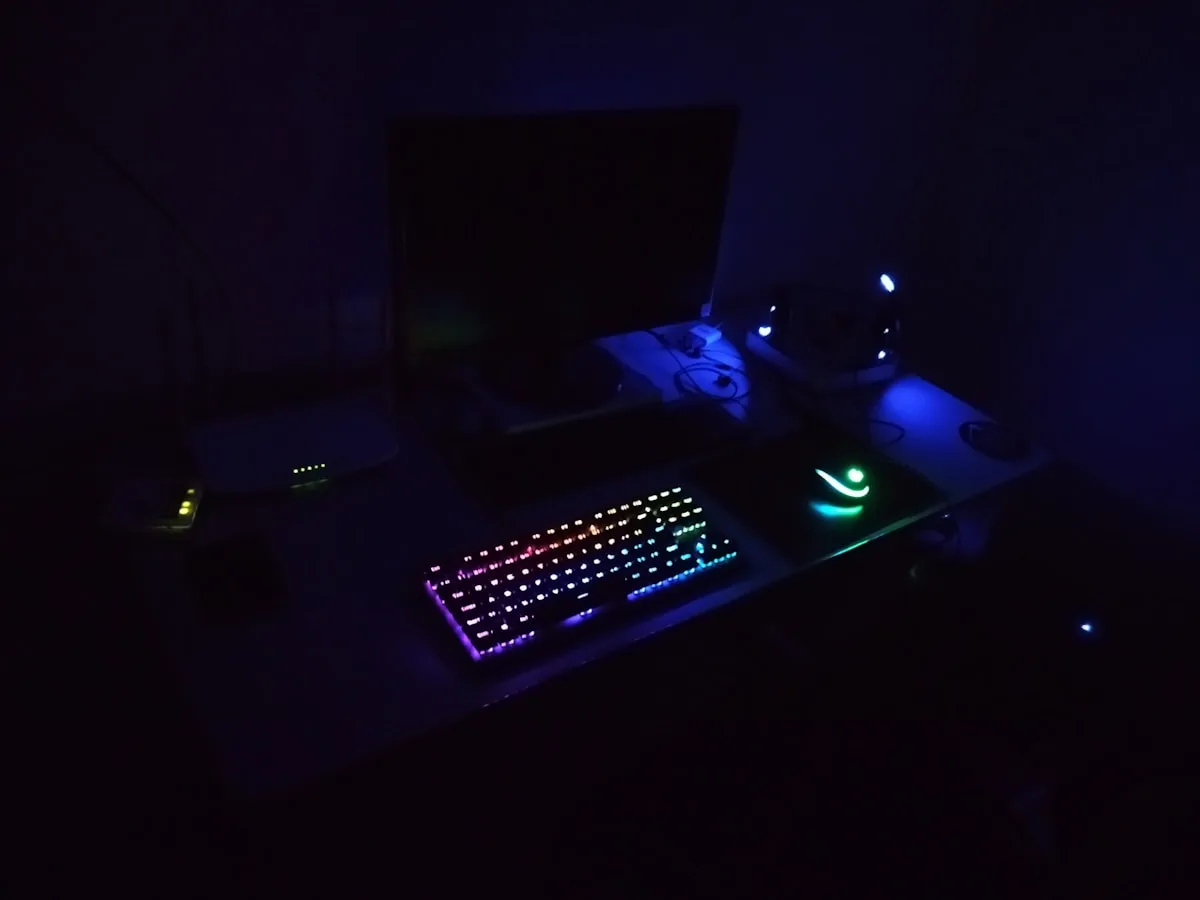
Com o hardware compatível em mãos, o pareamento leva menos de cinco minutos e não exige reiniciar o PC.
- 1. Instale o Razer Synapse e o Govee Home/Desktop no mesmo PC
- 2. Abra o Razer Synapse, vá em CONNECT e depois em DEVICES
- 3. Ative a opção "Govee" na lista de dispositivos de terceiros
- 4. No Govee Home ou Govee Desktop, ative a cena chamada "Razer"
- 5. Volte ao Synapse e configure os efeitos pela Chroma Studio (efeitos customizados) ou Chroma Visualizer (reage ao áudio e a jogos suportados)
Como integrar o Nanoleaf com Razer chroma Connect
A integração Nanoleaf x Razer Chroma Connect cobre a linha inteira Shapes e Essentials, além de Canvas e Light Panels, sem limite de painéis conectados ao mesmo tempo.
O recurso permite três modos: cores fluindo em animação contínua, espelhamento ambiente da tela ou reação em tempo real a eventos específicos dentro de jogos como Overwatch, Apex Legends e Fortnite.
A configuração exige o Razer Synapse com o módulo Chroma Connect instalado, mais o Nanoleaf Desktop App — a dupla roda só em Windows por enquanto, sem versão para Mac.
- 1. Instale o Razer Synapse e ative o módulo Chroma Connect
- 2. Instale o Nanoleaf Desktop App no mesmo PC Windows
- 3. Conecte os painéis Nanoleaf à rede Wi-Fi pelo app do celular, se ainda não estiverem pareados
- 4. Abra o Nanoleaf Desktop App e ative a sincronização com o Chroma Connect
- 5. Escolha entre animação contínua, espelhamento de tela ou reação a jogo na Chroma Studio
SignalRGB: a ponte universal entre marcas de RGB
Quem tem periféricos de marcas diferentes — teclado de uma, mouse de outra, fita Govee e painel Nanoleaf — encontra no SignalRGB uma camada única que substitui a necessidade de abrir três apps separados.
A integração com a Govee exige ativar o LAN Control dentro do Govee Home, já que o SignalRGB conversa com a fita direto pela rede Wi-Fi local, não via USB como faz com a maioria dos outros dispositivos. O suporte a LAN Control varia por linha de produto — a Immersion, por exemplo, tem confirmação oficial nos modelos mais recentes.
Com Nanoleaf, o pareamento é mais simples: basta um toque físico no botão do painel durante a configuração inicial dentro do SignalRGB, sem precisar mexer em nenhuma configuração de rede.
Corsair iCUE e outros ecossistemas: dá para sincronizar sem comprar produto novo?
Na maioria dos casos, sim. O iCUE da Corsair não tem integração nativa direta com Govee ou Nanoleaf — quem já usa periféricos Corsair e quer somar luzes dessas marcas precisa passar pelo SignalRGB como intermediário, do mesmo jeito que acontece com marcas menores sem parceria oficial.
Trocar de fita ou painel só vira necessidade real quando o modelo atual é antigo demais pra ter Wi-Fi ou app próprio — luz RGB comum, sem conectividade, não participa de nenhuma dessas integrações, por mais atual que seja o software do PC.
Luz RGB atrasada ou sem reagir ao jogo? como resolver
Configuração feita mas o efeito não aparece ou chega com atraso perceptível? Os quatro pontos abaixo resolvem a grande maioria dos casos, na ordem em que vale testar.
- Confirme que só um app está controlando a luz por vez — Govee Home, SignalRGB e Razer Synapse abertos ao mesmo tempo disputam o controle e causam travamento
- Verifique se o PC e a luz seguem na mesma rede Wi-Fi de 2,4GHz — trocar de rede sem repareamento é a causa mais comum de atraso
- Atualize o app e o firmware da luz — bugs de sincronização costumam ser corrigidos em updates recentes dos fabricantes
- Reinicie o roteador se o atraso for generalizado em todos os dispositivos Wi-Fi da casa, não só na luz RGB
Sincronização por app não é o mesmo que sincronização por câmera ou HDMI
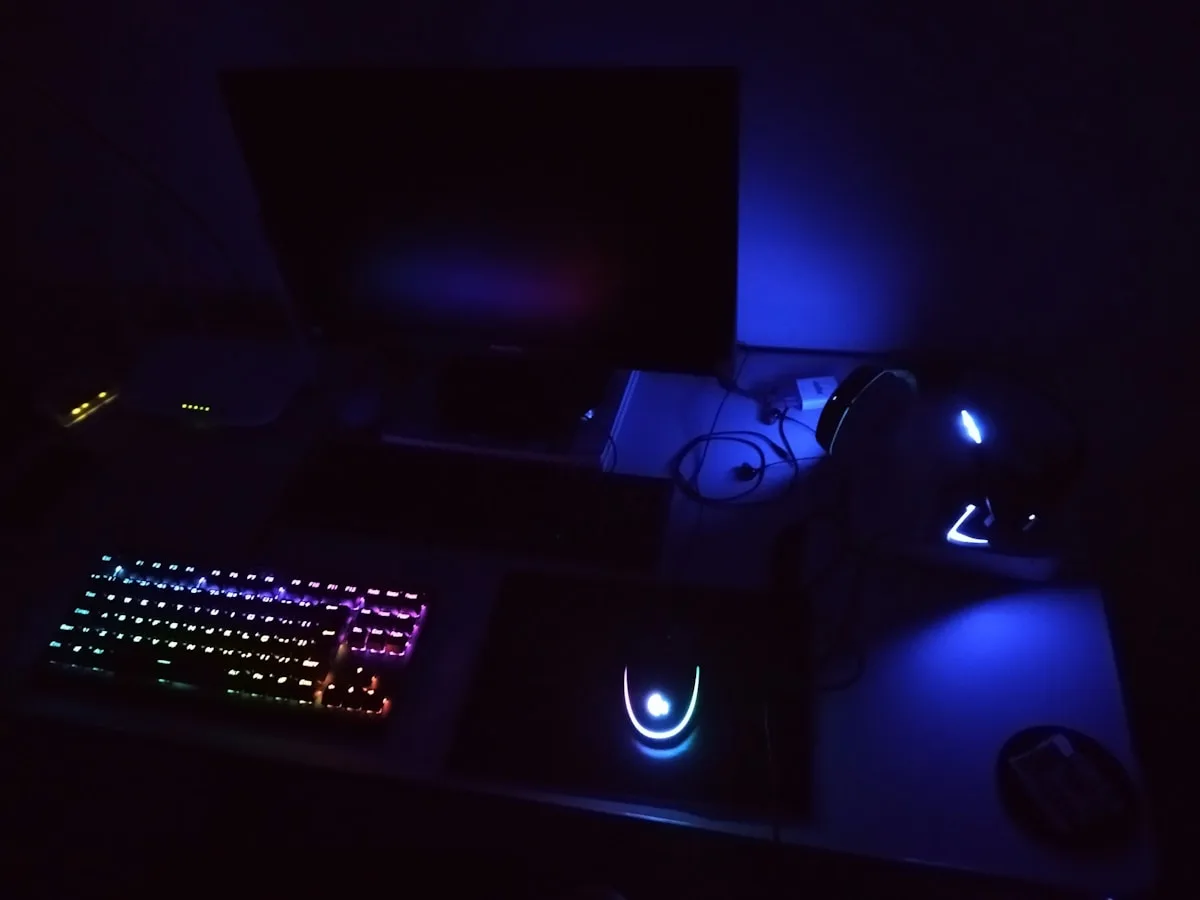
O método deste guia depende só de software rodando no PC — nenhum acessório extra de captura entra no meio do caminho. É diferente da fita led sincronizada com jogo por câmera ou caixa HDMI, que lê a cor exibida na tela de um monitor ou TV e a reproduz na parede.
Dispositivos como o Govee DreamView ou o Govee Sync Box fazem exatamente isso: capturam a imagem por câmera USB ou pelo próprio sinal HDMI e replicam a cor ao redor da tela, sem precisar de nenhuma integração com o jogo em si — funcionam até assistindo filme.
As duas abordagens não competem, se completam: a integração via app reage a eventos específicos do jogo (explosão, dano, menu), enquanto a sincronização por câmera ou HDMI replica a cor geral da cena em qualquer conteúdo exibido na tela.
Por onde começar a sincronizar sua luz RGB com o jogo
Quem já tem periféricos Razer só precisa ativar a integração dentro do Synapse — é o caminho mais rápido e não exige instalar um terceiro software. Quem mistura marcas sem vínculo com a Razer encontra no SignalRGB a rota mais direta pra unificar tudo.
Conferir se o modelo específico da fita ou do painel está na lista de compatibilidade do fabricante é o primeiro passo — evita a maior parte da frustração nessa configuração.
Quem ainda está montando o setup e decidindo entre instalar a fita primeiro encontra o passo a passo completo no guia de como instalar fita de LED no setup gamer, e quem quer comparar as marcas antes de comprar tem o panorama completo no guia de iluminação para setup gamer.
Perguntas frequentes
Como sincronizar luz RGB com jogos?
Instale o app da marca da luz (Govee Home ou Nanoleaf Desktop App) e ative a integração com um software ponte como Razer Chroma Connect ou SignalRGB. A cor passa a reagir a eventos do jogo em tempo real, sem precisar de câmera nem caixa HDMI adicional.
Preciso comprar uma fita ou painel novo para sincronizar com o jogo?
Na maioria dos casos, não. Fitas e painéis com Wi-Fi ou Bluetooth e app próprio já aceitam essas integrações. Só é necessário trocar quando o modelo atual é antigo demais e não tem conectividade nenhuma.
SignalRGB funciona com Govee e Nanoleaf?
Sim. Com a Govee, é preciso ativar o LAN Control dentro do app Govee Home e manter PC e luz na mesma rede Wi-Fi, mas nem todo produto Govee tem esse suporte. Com a Nanoleaf, o pareamento é feito com um toque físico no botão do painel.
Por que minha luz RGB não reage ao jogo ou demora para mudar de cor?
As causas mais comuns são mais de um app disputando o controle da luz ao mesmo tempo, PC e luz em redes Wi-Fi diferentes, ou app e firmware desatualizados. Manter só um software no controle e a mesma rede de 2,4GHz resolve a maioria dos casos.
Qual a diferença entre sincronizar por app e sincronizar por câmera ou HDMI?
A sincronização por app (Govee Home, Nanoleaf, Razer Chroma) reage a eventos específicos do jogo, como dano ou explosão. Já a sincronização por câmera ou caixa HDMI, usada em dispositivos como o Govee DreamView ou Sync Box, replica a cor geral exibida na tela, funcionando com qualquer conteúdo, não só jogos.