
Este artigo usa assinatura institucional porque passou por edição colaborativa entre áreas do portal. Quando necessário, a redação revisa, atualiza e corrige o conteúdo com base nos critérios públicos do projeto.
Você está no meio de uma partida decisiva e o cabo do headset escorrega pela mesa, puxa o mouse e você perde o timing. Ou então olha pro setup e vê um nó de cabos embaixo da mesa que parece ter vida própria. É frustrante — e totalmente evitável.
Organizar a mesa gamer não exige trocar equipamentos nem gastar alto. Com planejamento de layout, uns organizadores de cabo simples e a disposição certa dos periféricos, dá pra transformar um setup caótico em algo funcional e visualmente limpo.
Este guia cobre tudo em ordem lógica: do planejamento inicial até a manutenção periódica para manter tudo no lugar ao longo do tempo.
Neste ArtigoOcultar índiceMostrar índice
- ▸ Como organizar a mesa gamer do zero
- ▸ Planeje a disposição do seu setup antes de tudo
- ▸ Utilize organizadores de cabos para fixar e agrupar fiações
- ▸ Invista em uma régua de tomadas com filtro de linha
- ▸ Aposte em suportes e ganchos para manter os cabos no lugar
- ▸ Utilize cabos no tamanho adequado para o trajeto
- ▸ Separe cabos de energia dos cabos de dados
- ▸ Use um gabinete com bom gerenciamento de cabos internos
- ▸ Faça manutenções periódicas no setup
- ▸ Conclusão: setup organizado melhora a experiência e dura mais
- ▸ Perguntas frequentes
Como organizar a mesa gamer do zero
Antes de mover qualquer cabo, a organização começa no papel. A disposição dos equipamentos na mesa determina o comprimento dos cabos necessários e onde os pontos de energia precisam estar. Planejar mal essa etapa significa refazer tudo depois.
A regra básica é partir do monitor como centro de referência. Com o monitor posicionado, você define onde ficam o teclado, o mouse e o headset — e a partir daí calcula o roteamento natural dos cabos para a CPU ou hub USB.
Listar todos os equipamentos que precisam de energia ou conexão USB antes de comprar qualquer organizador também evita surpresas. Um setup típico reúne monitor, PC, teclado, mouse, headset, webcam, microfone e carregadores — cada um com pelo menos um cabo. Saber o total ajuda a dimensionar a régua de tomadas e os suportes.
Planeje a disposição do seu setup antes de tudo
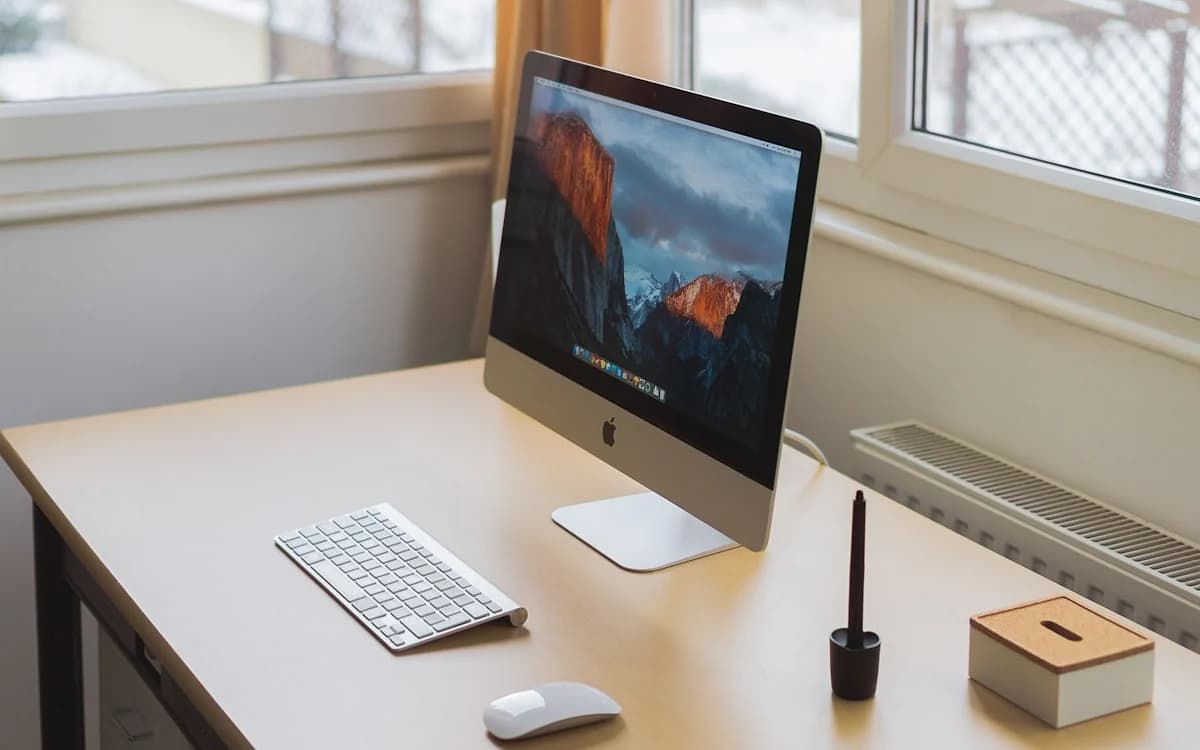
Defina zonas de uso na mesa: zona ativa (monitor, teclado, mouse, mousepad) e zona de suporte (CPU, hub USB, régua de tomadas, microfone). Manter os equipamentos de suporte fora da área de uso direto reduz a quantidade de cabos cruzando a superfície de trabalho.
A CPU deve ficar o mais próximo possível do monitor e dos periféricos USB para que os cabos cheguem sem folga excessiva. Cabos com folga criam laços soltos que acumulam poeira e viram armadilha pro mouse e cadeira. Um palmo de folga no cabo é suficiente para manutenção.
Se a mesa tem passador de cabo integrado (furo ou calha), use-o. Se não tem, uma canaleta adesiva fixada na borda traseira da mesa cumpre a mesma função. O objetivo é tirar os cabos da superfície visível e guiá-los por baixo até a régua de tomadas.
Utilize organizadores de cabos para fixar e agrupar fiações
Organizadores de cabo são qualquer coisa que agrupa e fixa os fios no lugar: velcro reutilizável, abraçadeiras de nylon, clipes adesivos e calhas plásticas. Velcro é o mais prático porque permite retirar ou adicionar cabos sem cortar nada.
Agrupe cabos que seguem o mesmo trajeto com uma abraçadeira ou tira de velcro a cada 20-30 cm. Isso transforma vários fios soltos num único feixe gerenciável. O feixe então é fixado na parte de baixo da mesa com clipes ou grampos autoadesivos.
Para a parte aérea — o trecho entre o periférico e a borda da mesa — use uma canaleta de PVC com tampa. Ela esconde o cabo e evita que ele fique balançando quando você move o braço durante o jogo. Canaletas de 16 mm ou 20 mm de largura comportam a maioria dos cabos domésticos.
- Velcro reutilizável: ideal para agrupar cabos na parte de baixo da mesa
- Clipes adesivos com canal: para fixar fios individuais na lateral ou borda da mesa
- Canaleta de PVC: esconde o feixe principal ao longo do comprimento da mesa
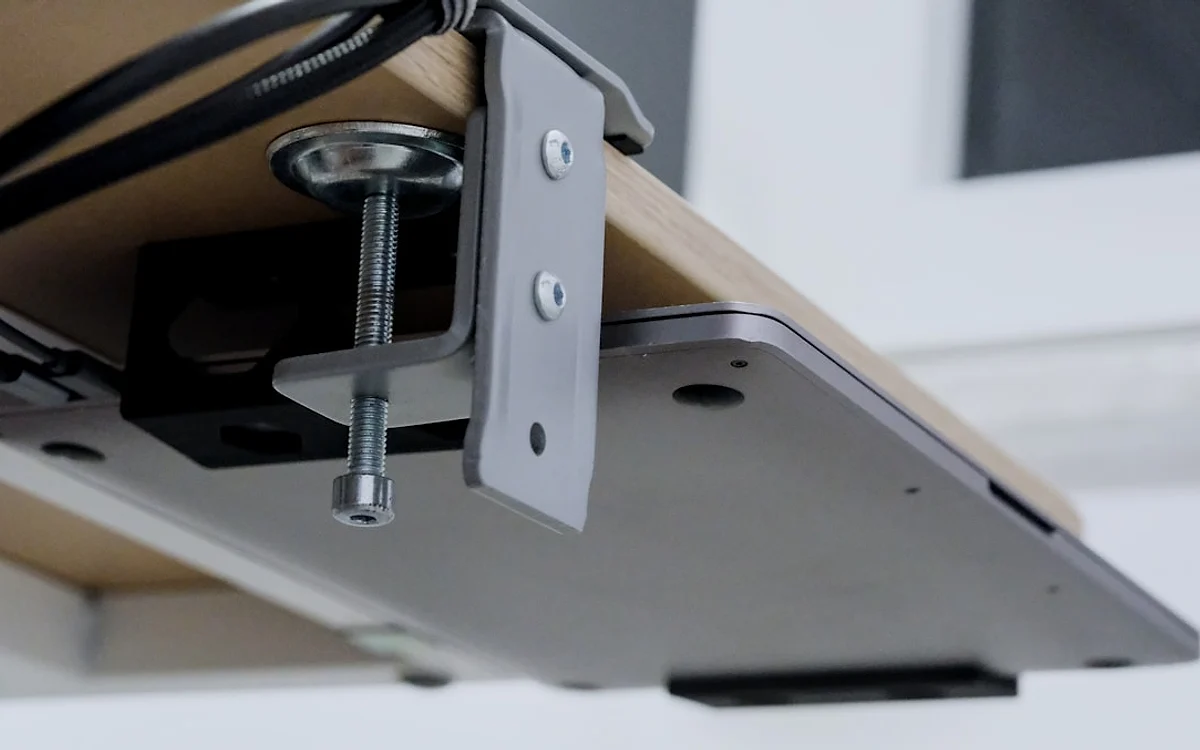
- Bandeja suspensa de cabos: instala embaixo da mesa e comporta régua, feixes e adaptadores
- Abraçadeiras de nylon: para pontos onde o feixe precisa de fixação rígida (perto da tomada)
Invista em uma régua de tomadas com filtro de linha
Filtro de linha não é luxo — é proteção básica para um setup que reúne equipamentos caros. Uma variação de tensão sem proteção pode danificar a placa-mãe, o monitor ou o SSD num segundo. A diferença de preço entre uma régua simples e um filtro de linha com supressor de surtos raramente passa de R$ 80.
Escolha um modelo com pelo menos 8 tomadas (4 para a CPU, 2 para o monitor, 1 para o roteador/switch, 1 reserva) e tomadas espaçadas o suficiente para adaptadores de notebook e carregadores. Filtros com entradas USB integradas eliminam a necessidade de hub USB extra para carregadores.
Fixe a régua embaixo da mesa com velcro dupla-face industrial ou preso a uma bandeja suspensa — tirar a régua da visão reduz o visual poluído do setup em boa parte. O ideal é posicioná-la o mais próximo possível da saída de tomada da parede para minimizar o comprimento do cabo principal.
Aposte em suportes e ganchos para manter os cabos no lugar
Suportes e ganchos resolvem o problema dos cabos que ficam caindo da mesa ou arrastando pelo chão. Um gancho de silicone colado na borda da mesa prende o cabo do headset quando não está em uso e evita que ele escorregue por trás da mesa toda vez que você o tira da cabeça.
Para o cabo do mouse, um bungee (suporte de cabo) faz diferença real em sessões longas. Ele eleva o cabo do mouse, reduz o atrito com a superfície do mousepad e elimina a sensação de arrasto. Não é obrigatório, mas gamers competitivos de FPS costumam notar a diferença.
Ganchos autoadesivos na lateral ou no verso da mesa organizam cabos com trajetos verticais — como o cabo do monitor descendo até a CPU no chão, ou o cabo do notebook saindo pela lateral.
Use ganchos com capacidade de carga adequada: cabos com tijolinhos de fonte (notebooks, fontes externas) precisam de ganchos mais firmes que os modelos básicos de silicone.
Utilize cabos no tamanho adequado para o trajeto
Cabo longo demais cria laço. Laço cria bagunça. A solução mais limpa é usar cabos com o comprimento certo para cada trecho — nem sobrando demais, nem tão curtos que fiquem sob tensão.
Meça o trajeto real que o cabo vai percorrer antes de comprar. Um cabo USB que vai do PC até o headset na beirada da mesa percorre o caminho de baixo da mesa, não em linha reta. O trajeto por baixo costuma ser 40% a 60% mais longo que a distância direta entre os dois pontos.
Cabos de 1,5 m atendem a maioria das conexões entre periféricos e CPU quando a CPU está embaixo ou ao lado da mesa. Para monitores e conexões de vídeo (HDMI, DisplayPort), 1,8 m é um comprimento seguro. Evite usar o cabo original do periférico se ele tiver 3 m para um trajeto que pede 1,5 m — o excesso vira problema.
Separe cabos de energia dos cabos de dados
Cabos de energia (tomada, fonte, carregador) geram campo eletromagnético que pode causar interferência em cabos de áudio e USB próximos. O sintoma mais comum é chiado no microfone ou headset quando o carregador do notebook está ligado na tomada.
A regra prática é manter os feixes de energia e de dados separados por pelo menos 5 cm ao longo do trajeto, ou roteá-los por lados opostos da mesa. Quando precisar cruzar os dois tipos de cabo, faça o cruzamento em ângulo de 90° em vez de deixá-los paralelos.
Cabos de áudio são os mais sensíveis à interferência eletromagnética. Se o headset usa cabo 3,5 mm, evite enrolá-lo junto com cabos de alimentação. Fones USB são menos suscetíveis porque o sinal vai em formato digital, mas ainda assim a separação é uma boa prática de organização.
Use um gabinete com bom gerenciamento de cabos internos
A organização da mesa começa dentro do gabinete. Um PC com cabos internos desorganizados dificulta a entrada de ar, eleva a temperatura dos componentes e vira problema na hora de fazer upgrade. Gabinetes com câmara de PSU separada e passadores de cabo laterais resolvem boa parte do caos interno.
Passadores de cabo no painel traseiro (os furos com borracha que ficam ao redor da placa-mãe) permitem rotear cabos de energia e SATA pelo verso do gabinete. Isso libera o interior frontal, melhora o fluxo de ar e deixa os componentes visíveis se o gabinete tiver painel de vidro temperado.
Abraçadeiras de velcro são preferíveis às de nylon dentro do gabinete porque permitem retirar feixes sem cortar. Agrupe os cabos da fonte por destino (ATX da placa-mãe junto, cabos PCIe da GPU juntos, SATA juntos) e fixe cada feixe nos pontos de ancoragem do painel traseiro.
Faça manutenções periódicas no setup
Organização se deteriora com o tempo. A cada três ou quatro meses, reserve meia hora para revisar o estado dos cabos: velcros frouxos, clipes que soltaram, cabos novos que você adicionou e largou soltos. Esse ciclo curto evita que o setup volte ao estado caótico em poucos meses.
Durante a manutenção, aproveite para inspecionar o estado físico dos cabos: fios desgastados na entrada do conector, isolamento com marcas de pressão onde ficam presos sob a mesa, ou cabos com dobras permanentes. Cabo com isolamento danificado é risco real — substitua antes de virar problema.
A limpeza também entra nessa rotina. Poeira acumula especialmente embaixo da mesa, onde ficam a régua de tomadas e os feixes de cabo. Um aspirador de mão ou lata de ar comprimido remove o acúmulo antes que ele comprometa a ventilação da régua e dos equipamentos ali por perto.
- A cada 3-4 meses: revisar velcros, clipes e organização geral dos feixes
- A cada 6 meses: inspecionar isolamento dos cabos em pontos de dobra ou pressão
- A cada 6 meses: limpar poeira dos feixes, régua de tomadas e bandeja de cabo
- A cada ano: checar conexões do gabinete internamente e reapertar parafusos soltos
Conclusão: setup organizado melhora a experiência e dura mais
Organizar a mesa gamer é um processo que acontece em camadas: primeiro o planejamento de layout, depois os organizadores e ganchos, depois a separação correta dos feixes, e a manutenção regular fecha o ciclo. Tentar fazer tudo de uma vez sem planejamento costuma resultar em refazer no mês seguinte.
O investimento em material é baixo — velcro, clipes, canaleta e um bom filtro de linha ficam facilmente abaixo de R$ 150. O retorno é um setup mais limpo visualmente, periféricos que não puxam uns aos outros durante o uso e equipamentos que ventilam melhor e duram mais.
Quando o cable management estiver resolvido, o próximo passo natural é ajustar a ergonomia do espaço. A altura da mesa, a posição do monitor e a cadeira formam um trio que determina se você consegue jogar por horas sem sentir desconforto. O guia de altura ideal da mesa gamer aprofunda essa parte.
Perguntas frequentes
Como esconder os cabos da mesa gamer?
Use canaletas de PVC adesivas na borda ou no verso da mesa para esconder os feixes. Embaixo da mesa, uma bandeja suspensa de cabos prende a régua de tomadas e os feixes principais fora da visão. Clipes adesivos e velcro fixam os cabos restantes na estrutura da mesa. O resultado é uma superfície limpa sem nenhum cabo visível.
Como organizar setup gamer?
Posicione o monitor como referência central e defina onde ficam os demais periféricos. Agrupe os cabos com velcro, roteie os feixes por baixo da mesa com clipes e canaletas, fixe a régua embaixo e separe energia de dados. Por último, acomode os cabos internos do gabinete pelos passadores do painel traseiro.


