
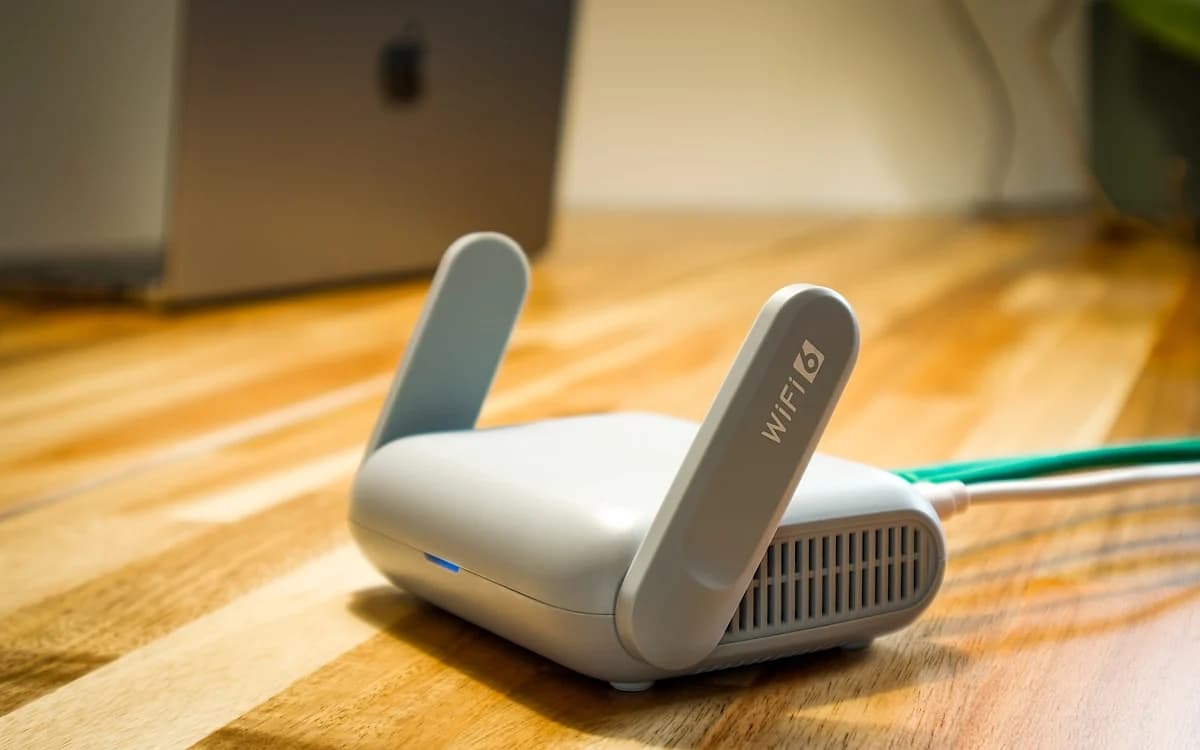
Este artigo usa assinatura institucional porque passou por edição colaborativa entre áreas do portal. Quando necessário, a redação revisa, atualiza e corrige o conteúdo com base nos critérios públicos do projeto.
A barra de sinal despenca bem na hora em que você mais precisa dela — no meio da ranked, no download que trava em 40%, na chamada que congela e some. O roteador está ali na sala, "funcionando", mas o quarto do fundo ou o escritório em cima da garagem vive numa zona morta.
A boa notícia é que boa parte do sinal fraco em casa não vem de roteador ruim, vem de configuração errada: posição capenga, canal lotado, firmware velho, obstáculo no meio do caminho. Dá pra resolver muita coisa sem trocar de aparelho, e onde não dá, existe um jeito certo de expandir cobertura sem sacrificar velocidade.
Neste ArtigoOcultar índiceMostrar índice
- ▸ Como melhorar o sinal do wi-fi em casa: por onde começar
- ▸ Posicionamento do roteador: o ajuste que mais resolve
- ▸ Obstáculos e interferências que derrubam o sinal
- ▸ Otimizar os canais de wi-fi
- ▸ Atualizar o firmware do roteador
- ▸ Expandir cobertura: repetidor ou mesh?
- ▸ Trocar de banda: 2.4GHz para alcance, 5GHz para velocidade
- ▸ Roteador gamer realmente faz diferença?
- ▸ Cabo de rede ainda vence o wi-fi no competitivo
- ▸ Testar a velocidade da conexão antes e depois de cada ajuste
- ▸ Reiniciar o roteador de tempos em tempos
- ▸ Trocar a senha e proteger a rede de acesso indevido
- ▸ Excesso de dispositivos conectados sobrecarregando a rede
- ▸ Conclusão
- ▸ Perguntas frequentes
Como melhorar o sinal do wi-fi em casa: por onde começar
Antes de pensar em trocar de roteador ou contratar mais velocidade, vale mapear o problema real. Sinal fraco em um cômodo específico é questão de cobertura; wi-fi que cai pra todo mundo ao mesmo tempo costuma ser canal lotado ou firmware desatualizado.
Para comparar as opções do tema, veja Como Escolher Roteador Gamer: Guia Completo de Critérios.
Também vale comparar Melhor Repetidor de Sinal Wi-Fi em 2026: Ranking e Guia para avaliar as alternativas.
A ordem que mais resolve rápido, sem gastar nada, é: reposicionar o roteador, tirar obstáculos do caminho, trocar o canal e atualizar o firmware. Só depois disso faz sentido pensar em expandir a rede com repetidor ou mesh.
Esse guia cobre cada um desses ajustes na prática, incluindo o que realmente separa uma rede boa de uma rede que só parece boa no papel — porque velocidade anunciada e sinal "cheio" na barrinha não garantem uma partida sem travar.
Posicionamento do roteador: o ajuste que mais resolve
O roteador irradia sinal em todas as direções, então o lugar ideal é o centro da casa, não o canto perto da tomada da operadora. Quanto mais distante do centro, mais cômodos ficam na borda do alcance — e é exatamente ali que o sinal começa a falhar.
Altura importa tanto quanto posição horizontal. Deixar o roteador no chão, atrás do sofá ou dentro de um armário fechado derruba o alcance porque o sinal precisa vencer obstáculos extras logo na saída. O ideal é uma prateleira ou mesa a pelo menos um metro do chão, em espaço aberto.
Evite também colocar o roteador dentro de rack fechado ou embaixo da TV, onde o calor se acumula e o sinal fica preso entre superfícies. Um local elevado, central e ventilado já resolve boa parte da reclamação de "wi-fi que não chega no quarto".
Obstáculos e interferências que derrubam o sinal
Parede de alvenaria grossa, viga de concreto e estrutura metálica bloqueiam o sinal de forma muito mais agressiva do que uma divisória de gesso. Cada parede que o sinal atravessa reduz a força do wi-fi, então dois ou três cômodos de distância já costumam ser o limite prático.
Espelhos grandes e aquários são vilões pouco lembrados: a superfície espelhada reflete o sinal em vez de deixar passar, e a água do aquário absorve o sinal de wi-fi quase na mesma frequência usada pelo roteador. Evite posicionar o roteador de frente pra qualquer um dos dois.
Aparelhos eletrônicos também interferem — micro-ondas, telefone sem fio e babás eletrônicas antigas operam na faixa de 2.4GHz, a mesma banda mais comum do wi-fi doméstico. Manter o roteador longe da cozinha e desses aparelhos evita picos de instabilidade justamente na hora em que eles estão ligados.
- Parede grossa de concreto ou alvenaria dupla
- Espelhos grandes, que refletem o sinal
- Aquários, que absorvem sinal na mesma frequência do wi-fi
- Micro-ondas em uso
- Telefone sem fio e babás eletrônicas antigas
Otimizar os canais de wi-fi
A banda de 2.4GHz funciona em canais que se sobrepõem, e só três deles não interferem entre si: 1, 6 e 11. Em prédio ou rua com várias redes vizinhas, o roteador pode estar automaticamente num canal lotado, competindo por espaço com o wi-fi do vizinho.
A maioria dos roteadores tem opção de canal automático, mas esse modo nem sempre escolhe o melhor canal disponível no momento certo. Entrar no painel de configuração e fixar manualmente o canal 1, 6 ou 11 costuma reduzir travamentos em áreas com muita rede por perto.
Existem aplicativos de análise de wi-fi que mostram quais canais estão mais congestionados na vizinhança antes de você escolher. O processo leva minutos e não exige trocar nenhum equipamento — só ajustar uma configuração que já existe no roteador.
Atualizar o firmware do roteador
Firmware é o sistema interno que roda o roteador, e ele recebe atualizações que corrigem bugs de estabilidade, falhas de segurança e, em vários casos, melhoram o gerenciamento de banda e conexões simultâneas.
Roteador com firmware desatualizado tende a travar sozinho, perder conexão com aparelhos específicos ou distribuir mal a banda entre os dispositivos ligados. Reiniciar resolve por algumas horas, mas o problema volta até a atualização ser aplicada.
A maioria dos modelos atuais atualiza pelo aplicativo do fabricante ou pelo painel web, em poucos cliques. Vale checar isso a cada dois ou três meses — é o tipo de manutenção que ninguém lembra de fazer até o wi-fi começar a falhar sem motivo aparente.
Expandir cobertura: repetidor ou mesh?
Quando reposicionar e ajustar canal não resolvem — geralmente em casas de dois andares ou terrenos compridos — a saída é expandir a cobertura com um segundo aparelho. Aqui existe uma diferença técnica que muita gente confunde na hora de comprar.
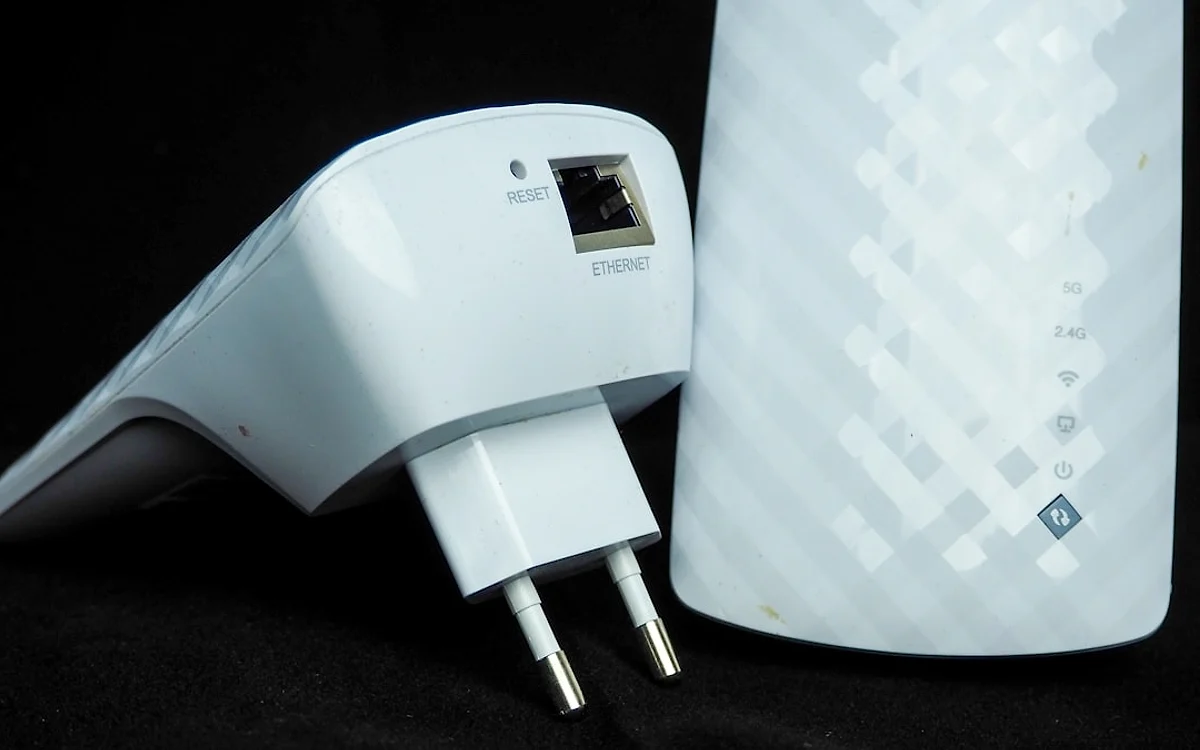
O repetidor captura o sinal do roteador principal e retransmite numa rede nova, com nome próprio na maioria dos casos. O problema é que ele corta a velocidade pela metade: metade do tempo o repetidor recebe o sinal, a outra metade retransmite, e esse revezamento reduz o throughput disponível pro dispositivo conectado.
O sistema mesh funciona diferente: os pontos formam uma rede única, com o mesmo nome de wi-fi em toda a casa, e o dispositivo troca de ponto automaticamente conforme você se move — sem cair a conexão.
O mesh também mantém a velocidade de forma muito mais consistente, porque os pontos costumam ter um link dedicado entre si em vez de dividir o mesmo canal de rádio pra receber e retransmitir.
- Repetidor: cria rede nova, corta a velocidade pela metade, mais barato
- Mesh: rede única, roaming automático entre pontos, mantém velocidade melhor
- Repetidor resolve emergência pontual; mesh resolve casa inteira com consistência
Trocar de banda: 2.4GHz para alcance, 5GHz para velocidade
A maioria dos roteadores hoje transmite em duas bandas ao mesmo tempo, e cada uma serve pra um cenário diferente. A banda de 2.4GHz atravessa parede com mais facilidade e alcança mais longe, mas é mais lenta e costuma estar mais lotada — é a mesma faixa usada por vários aparelhos domésticos.
A banda de 5GHz é mais rápida e sofre menos interferência de outros aparelhos, só que o alcance é bem menor e ela perde força ao atravessar paredes grossas. Pra jogo competitivo e streaming, 5GHz é a escolha certa sempre que o cômodo estiver a poucos metros do roteador.
Roteadores mais recentes também trazem a banda 6GHz, disponível em wi-fi 6E e wi-fi 7. Ela é ainda mais rápida e praticamente livre de interferência, porque é uma faixa nova que outros aparelhos domésticos ainda não usam — mas o alcance é o menor das três e exige dispositivo compatível pra aproveitar.
| Banda | Alcance | Velocidade | Interferência |
|---|---|---|---|
| 2.4GHz | Maior | Mais baixa | Alta (lotada) |
| 5GHz | Médio | Alta | Baixa |
| 6GHz (Wi-Fi 6E/7) | Menor | Muito alta | Praticamente nula |
Roteador gamer realmente faz diferença?
Faz, mas não do jeito que o marketing vende. O ganho real não é a velocidade de download anunciada na caixa — é o gerenciamento de tráfego. Recursos como QoS priorizam o pacote do jogo na frente do download em segundo plano ou do streaming de outro cômodo, reduzindo pico de ping na hora certa.
Tecnologias como MU-MIMO e OFDMA fazem o roteador atender vários dispositivos ao mesmo tempo sem fila — importante numa casa com celular, TV, notebook e console ligados juntos. Beamforming direciona o sinal pro aparelho em vez de espalhar igual pra todo lado, o que ajuda a manter conexão estável em cômodos mais distantes.
O que roteador nenhum resolve sozinho é a diferença entre ping e velocidade.
Um plano de internet de 500 Mbps não conserta ping alto se a rota até o servidor do jogo for ruim ou se o wi-fi estiver instável — megabit por segundo mede volume de dados, milissegundo de ping mede a resposta. São coisas diferentes, e é o ping que trava o momento decisivo da partida.
Cabo de rede ainda vence o wi-fi no competitivo
Por melhor que fique o sinal depois de todos os ajustes, uma conexão por cabo Ethernet continua sendo mais estável que qualquer wi-fi pra jogo competitivo. O cabo elimina interferência, jitter e a variação de sinal que o ar sempre vai ter.
Isso não significa abandonar o wi-fi — significa reservar o cabo pro PC ou console que joga ranked e deixar o wi-fi cuidando do resto da casa. Se o roteador estiver longe do setup, um adaptador PowerLine ou um cabo bem passado pela parede resolve sem custar rede nova.
Vale reparar também na porta de rede do roteador e do PC: porta LAN de 1Gbps já atende a grande maioria dos jogos e velocidades de internet residencial, mas quem tem plano de internet muito rápido ou faz transferência pesada em rede local sente diferença numa porta de 2.5Gbps.
Testar a velocidade da conexão antes e depois de cada ajuste
Antes de sair mexendo em posição, canal ou banda, vale medir o ponto de partida com um teste de velocidade direto no cômodo que costuma reclamar de sinal fraco. Sem esse número inicial fica difícil saber se o ajuste seguinte realmente resolveu ou só pareceu resolver.
O ideal é repetir o teste depois de cada mudança — reposicionar o roteador, trocar o canal, ligar o mesh — sempre no mesmo cômodo e no mesmo horário, já que a rede da operadora também varia ao longo do dia. Isso isola o que realmente fez diferença do que foi coincidência de horário mais vazio.
Esse hábito também ajuda a apontar o problema certo pro suporte da operadora quando o caso não é wi-fi doméstico, e sim instabilidade que chega antes mesmo do roteador — economiza visita técnica e trocadilho de "reinicia aí e vê se volta".
Reiniciar o roteador de tempos em tempos
Reiniciar o roteador parece solução preguiçosa, mas resolve mais coisa do que aparenta. O aparelho fica dias ou semanas rodando sem parar, acumulando processos travados e uma tabela de conexões lotada — e isso é o que costuma virar aquele lag misterioso sem motivo aparente.
O desligamento também força uma renegociação da conexão com a operadora, o que pode resolver instabilidade que nem é culpa do roteador em si, mas de um endereço de rede mal atribuído ou uma sessão que travou do lado de fora de casa.
Não precisa virar rotina obsessiva: desligar da tomada por trinta segundos uma vez por semana, ou programar um horário de reinício automático nos modelos que têm essa opção, já evita boa parte dos travamentos que se acumulam com o tempo.
Trocar a senha e proteger a rede de acesso indevido
Senha fraca ou nunca trocada é convite pro vizinho — de propósito ou porque decorou a senha antiga — continuar usando a internet sem permissão. Cada dispositivo estranho conectado divide a mesma banda disponível, e é uma causa de sinal fraco e lento que passa despercebida porque não parece "problema técnico".
Vale entrar no painel do roteador de vez em quando pra conferir a lista de aparelhos conectados. Nome de dispositivo desconhecido na lista é sinal de que alguém de fora está usando a rede, e trocar a senha por uma combinação forte, com criptografia WPA2 ou WPA3, resolve o acesso indevido na hora.
Desativar o WPS quando não estiver em uso e renomear a rede pra tirar informação óbvia do nome (como o modelo do roteador) também dificulta a vida de quem tenta entrar sem convite.
Excesso de dispositivos conectados sobrecarregando a rede
Casa moderna tem celular, notebook, TV, console, câmera de segurança, assistente de voz e lâmpada inteligente disputando a mesma rede — e cada aparelho a mais divide uma banda que não é infinita. Sinal "cheio" na barrinha não significa banda sobrando quando tudo isso está ativo ao mesmo tempo.
Dispositivos que ficam baixando atualização em segundo plano ou fazendo backup na nuvem consomem banda mesmo sem ninguém usando ativamente, e são os principais culpados quando o wi-fi "trava do nada" numa quarta-feira qualquer. Vale revisar de tempos em tempos o que está realmente conectado e desligar o que não precisa estar.
Roteadores com QoS ajudam a segurar essa bagunça, priorizando o tráfego do jogo ou da chamada de vídeo na frente do que pode esperar. Sem esse recurso, a saída é mesmo cortar pela raiz: desconectar aparelho parado, migrar o que não precisa de velocidade pra banda 2.4GHz e deixar a 5GHz livre pro que importa.
Conclusão
Sinal fraco em casa raramente é só "roteador ruim" — na maioria das vezes é posição errada, obstáculo no caminho, canal lotado ou firmware parado no tempo. Ajustar esses quatro pontos primeiro resolve a maior parte das reclamações sem gastar nada.
Quando o problema é cobertura de casa grande ou dois andares, mesh é a resposta mais consistente porque mantém velocidade e faz roaming automático — o repetidor cumpre função de emergência, mas corta a velocidade pela metade.
E pro momento que realmente importa, a partida decisiva, o cabo de rede ainda é imbatível. Wi-fi bem ajustado resolve o dia a dia da casa toda; cabo resolve o ping que separa vitória de derrota.
Perguntas frequentes
Onde colocar o roteador?
No centro da casa, elevado a pelo menos um metro do chão, em espaço aberto e ventilado. Evite cantos, armários fechados, atrás de móveis grandes e proximidade com espelhos, aquários ou micro-ondas.
Como aumentar o alcance do wi-fi?
Reposicione o roteador pro centro da casa, remova obstáculos do caminho e, se a área continuar sem sinal, use um repetidor pra cobertura pontual ou um sistema mesh pra cobrir a casa inteira com rede única e velocidade mais consistente.
Papel alumínio na antena funciona?
Não é uma solução confiável. O papel alumínio pode até refletir parte do sinal numa direção específica, mas de forma imprevisível — na prática ele tende a bloquear mais sinal do que ajudar, prejudicando a cobertura em vez de melhorar.
Trocar o canal do wi-fi ajuda?
Ajuda bastante em locais com muitas redes vizinhas na banda 2.4GHz. Fixar o canal em 1, 6 ou 11 evita a sobreposição com outras redes próximas e reduz a instabilidade causada por congestionamento de canal.
Reiniciar o roteador melhora o sinal?
Sim. O desligamento limpa processos travados, renegocia a conexão com a operadora e costuma resolver lag ou instabilidade sem causa aparente. Vale desligar da tomada por trinta segundos uma vez por semana.
Como saber se alguém está usando meu wi-fi sem permissão?
Entre no painel do roteador e confira a lista de dispositivos conectados. Aparelho desconhecido na lista é sinal de acesso indevido — troque a senha por uma combinação forte com WPA2 ou WPA3 e desative o WPS.
Muitos aparelhos conectados deixam o wi-fi mais lento?
Sim, cada dispositivo divide a mesma banda disponível, e aparelhos que atualizam ou fazem backup em segundo plano consomem rede mesmo sem uso ativo. Revisar o que está conectado e desligar o que não precisa ajuda a liberar banda.


