
Este artigo usa assinatura institucional porque passou por edição colaborativa entre áreas do portal. Quando necessário, a redação revisa, atualiza e corrige o conteúdo com base nos critérios públicos do projeto.
Baixo FPS arruína qualquer partida — travamentos, input lag e quedas de frame são os maiores inimigos de quem joga Free Fire, Call of Duty Mobile ou Genshin Impact no celular. A boa notícia é que a maioria desses problemas tem solução sem precisar trocar de aparelho.
Este guia reúne todas as configurações, ajustes e boas práticas que fazem diferença real no desempenho: desde fechar aplicativos em segundo plano até usar o Game Booster da Samsung, o Game Turbo da Xiaomi e o Modo Gametime da Motorola da forma certa.
As dicas funcionam em qualquer Android — Xiaomi, Poco, Redmi, Motorola, Samsung, Realme, Infinix, Asus ROG e RedMagic. Onde houver diferença entre marcas, o guia indica o caminho específico de cada uma.
Produtos em destaque

Neste ArtigoOcultar índiceMostrar índice
- ▸ Como melhorar o FPS no celular: visão geral
- ▸ O que é FPS e por que ele é crucial para jogos no celular
- ▸ Fechar aplicativos em segundo plano e liberar RAM
- ▸ Limpar o cache dos jogos e liberar espaço de armazenamento
- ▸ Game Booster da Samsung: como configurar para máximo FPS
- ▸ Game turbo e game Space: configurando FPS em celulares Xiaomi, Poco e Redmi
- ▸ Modo Gametime da Motorola: configuração para jogos
- ▸ Ativar o modo gamer e configurações de desempenho no Android
- ▸ Reduzir as configurações gráficas dentro do jogo
- ▸ Como usar a taxa de atualização máxima da tela
- ▸ Desativar animações e efeitos visuais do sistema
- ▸ Expandir a memória RAM virtual do seu celular
- ▸ Use a rede certa: Wi-Fi 5 GHz, Dual Band e modo avião
- ▸ Desative a economia de bateria e use o carregador certo
- ▸ Monitore a temperatura e entenda o thermal throttling
- ▸ Desative notificações e o Dolby Atmos durante o jogo
- ▸ Mantenha o celular e os jogos atualizados
- ▸ Aplicativos auxiliares e otimizadores: use com cautela
- ▸ Reinicie o celular antes de sessões longas de jogo
- ▸ Invista em acessórios e entenda as limitações do hardware
- ▸ Conclusão
- ▸ Perguntas frequentes
Como melhorar o FPS no celular: visão geral
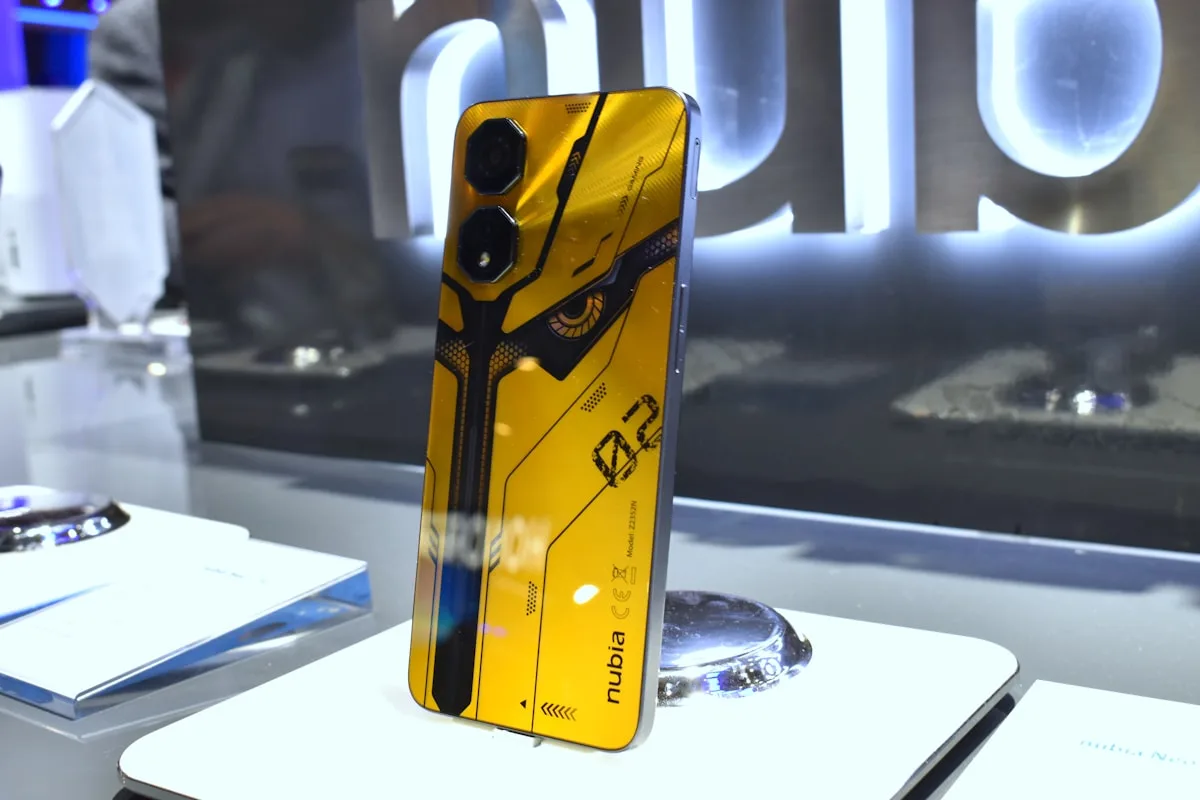
FPS — frames per second, ou quadros por segundo — é a quantidade de imagens que o celular renderiza a cada segundo enquanto você joga. Quanto mais alto o FPS, mais fluido é o movimento na tela. A diferença entre 30 FPS e 60 FPS é perceptível a olho nu; entre 60 FPS e 90 FPS já exige uma tela compatível para aparecer.
O FPS cai quando o processador ou a GPU do celular ficam sobrecarregados por tarefas paralelas, superaquecimento, falta de RAM livre ou configurações gráficas além da capacidade do hardware. Identificar a causa certa é o primeiro passo antes de sair mudando tudo de uma vez.
A ordem lógica é: liberar recursos (fechar apps, limpar cache), ativar o modo de jogo da marca, ajustar as configurações gráficas dentro do próprio jogo e só depois considerar ajustes avançados como RAM virtual ou modo desenvolvedor.
O que é FPS e por que ele é crucial para jogos no celular
FPS mede quantas vezes por segundo a GPU do celular consegue calcular e desenhar um novo quadro do jogo. Com 30 FPS o movimento parece serrilhado; com 60 FPS já fica fluido para a maioria dos jogadores; com 90 ou 120 FPS — nos celulares com tela de alta taxa de atualização — a resposta parece instantânea.
Em jogos competitivos como Free Fire e CoD Mobile, FPS mais alto significa reagir antes do adversário. Um celular travando em 20 FPS enquanto o oponente roda a 60 FPS cria uma desvantagem técnica concreta, não apenas visual.
Thermal throttling é um dos maiores culpados por quedas de FPS durante sessões longas. Quando o processador aquece demais, o Android reduz automaticamente a frequência para proteger o hardware — e o FPS despenca junto. Resolver o aquecimento resolve boa parte das instabilidades.
Fechar aplicativos em segundo plano e liberar RAM
Aplicativos abertos em segundo plano consomem RAM e CPU mesmo sem aparecer na tela. Antes de entrar em qualquer partida, feche tudo que não for necessário: redes sociais, streaming de música, navegador e outros jogos.
No Android, toque no botão de recentes (quadrado ou três linhas), deslize todos os apps para o lado ou toque em "Fechar tudo". Em celulares Xiaomi e Realme, a limpeza de RAM fica no ícone de vassoura do gerenciador de recentes.
Para controle mais preciso, ative o limite de processos em segundo plano pelo Modo Desenvolvedor: Configurações > Sobre o telefone > toque 7x em "Número de build" > Opções do desenvolvedor > Limite de processos em segundo plano > escolha "Máximo de 2 processos". Isso impede que o Android mantenha muitos apps na memória simultaneamente.
Limpar o cache dos jogos e liberar espaço de armazenamento
Cache acumulado de jogos pode causar lentidão e travamentos, especialmente após atualizações grandes. Vá em Configurações > Aplicativos > selecione o jogo > Armazenamento > Limpar cache. Não confunda com "Limpar dados" — esse apaga o progresso salvo localmente.
Armazenamento interno cheio reduz a velocidade de leitura e escrita do UFS, o que afeta o carregamento de texturas durante a partida. Mantenha pelo menos 10% a 15% do armazenamento livre. Desinstale jogos que não joga mais, mova fotos para a nuvem e remova downloads antigos.
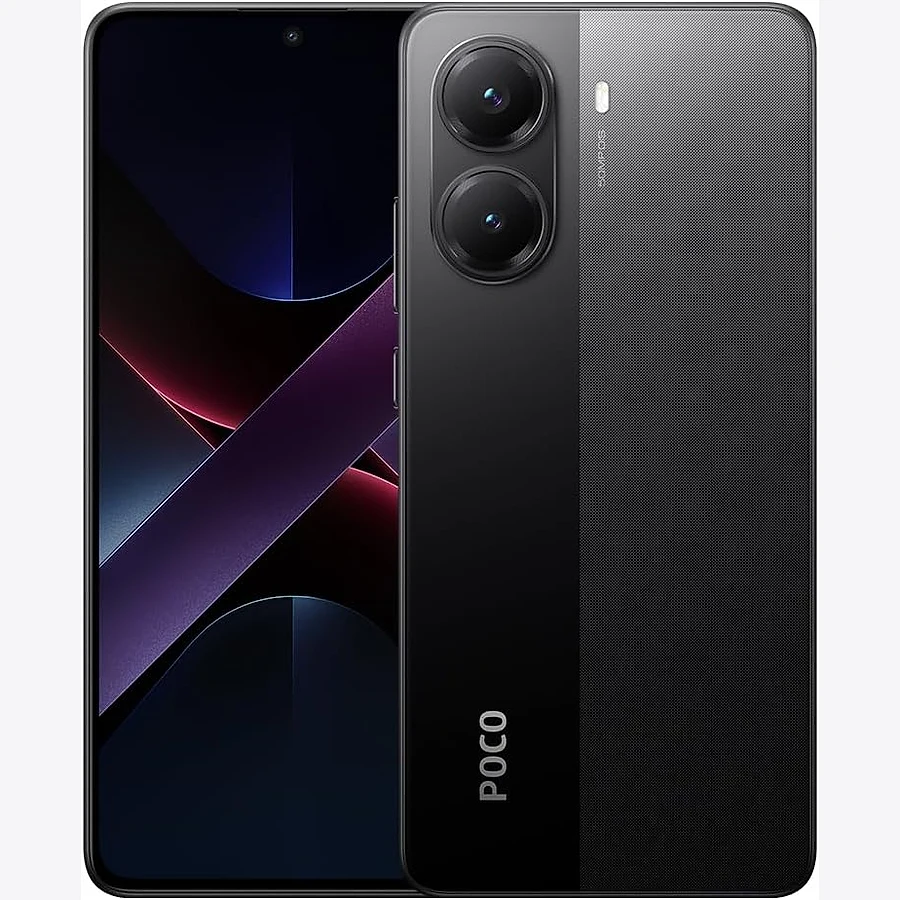
Celulares com armazenamento UFS 3.1 ou superior (presentes no Poco X7 Pro, Samsung Galaxy A56 e Asus ROG Phone) sofrem menos com esse gargalo, mas o princípio vale para qualquer modelo: armazenamento cheio igual a carregamento lento dentro do jogo.
Game Booster da Samsung: como configurar para máximo FPS
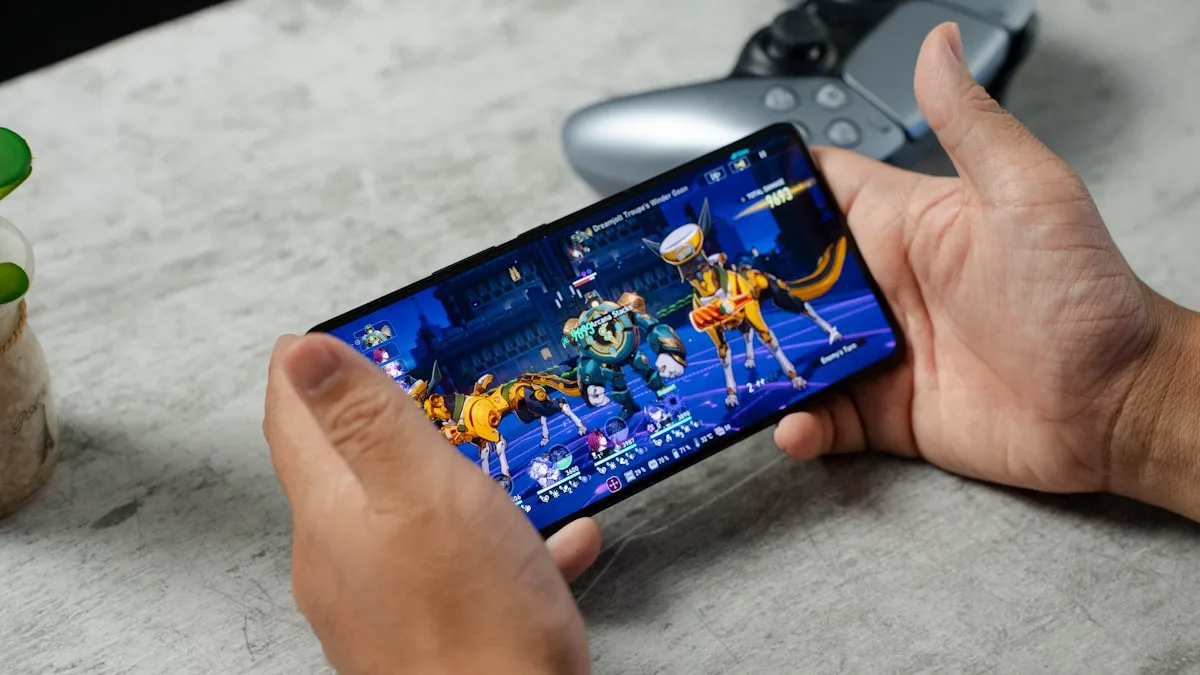
O Game Booster é a ferramenta nativa da Samsung para otimizar jogos no Galaxy. Ele fica acessível pelo painel lateral durante a partida (deslize da borda direita da tela) ou pelo ícone de foguete na notificação. Para abrir diretamente: Configurações > Recursos avançados > Game Booster.
Dentro do Game Booster, ative "Prioridade de desempenho" para que o sistema aloque mais CPU e RAM ao jogo e reduza a prioridade de processos em segundo plano. Ative também "Bloquear notificações durante o jogo" e "Bloquear chamadas" para evitar interrupções que causam queda de FPS.
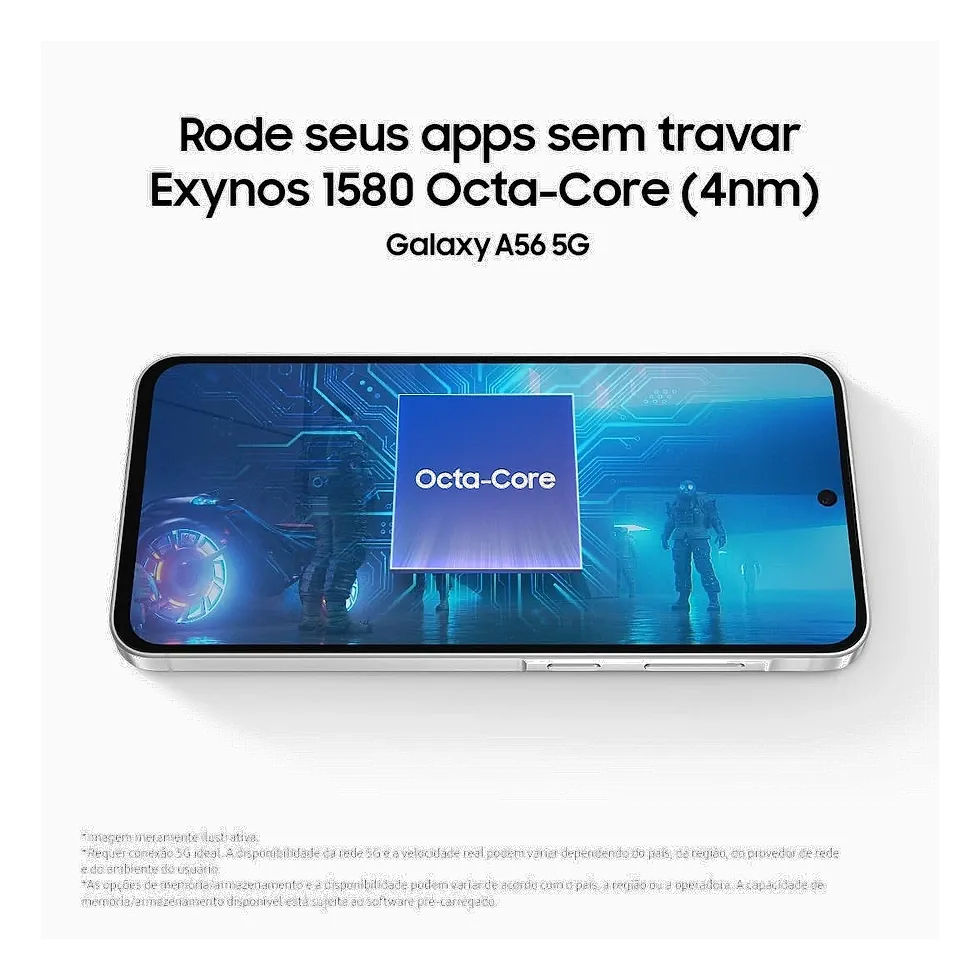
A opção "Plugins do Game Booster" permite adicionar funções extras por jogo: limitador de toque acidental, captura de tela por movimento, monitoramento de temperatura e ajuste de resolução. No Galaxy A56, A36 e série S25, o Game Booster inclui a opção de modo de Alto Desempenho que libera mais clock de CPU e GPU do que o modo padrão.
- Prioridade de desempenho: liga para cada jogo individualmente ou como padrão
- Bloquear notificações: evita quedas de FPS por interrupção do sistema
- Plugins: monitoramento de temperatura em tempo real e ajuste de toque
- Alto Desempenho: disponível em modelos Galaxy A56, A36 e série S25
Game turbo e game Space: configurando FPS em celulares Xiaomi, Poco e Redmi
Nos celulares com HyperOS e MIUI (Xiaomi, Poco e Redmi), o modo de jogo se chama Game Turbo. Ele é ativado automaticamente quando você abre um jogo cadastrado na lista ou pode ser acessado pelo atalho lateral durante a partida.
No Game Turbo, ative o "Modo de desempenho máximo" para que o Snapdragon ou Dimensity rode com clocks mais altos durante a sessão. Ative também "Estabilizar taxa de quadros" para reduzir flutuações de FPS mesmo em cenas pesadas, e "Bloquear notificações" para evitar interrupções.
No Poco X7 Pro com Dimensity 8400-Ultra e no Xiaomi 14T com Dimensity 9300+, o Game Turbo tem uma opção extra de "Modo Turbo" que eleva o limite térmico temporariamente para manter FPS alto por mais tempo — útil em partidas curtas e intensas como as do CODM ou Free Fire.
- Modo de desempenho máximo: clocks de CPU e GPU no limite por sessão
- Estabilizar taxa de quadros: reduz picos e quedas bruscas de FPS
- Bloquear notificações: sem interrupções que causam frame drops
- Modo Turbo (Poco X7 Pro / Xiaomi 14T): performance extra em partidas curtas
Modo Gametime da Motorola: configuração para jogos
A Motorola chama seu modo de jogo de Gametime. Para ativá-lo: Configurações > Motorola > Play > Gametime. Você pode adicionar os jogos que quer que entrem no modo automaticamente ou ativar pelo atalho de borda durante a partida.
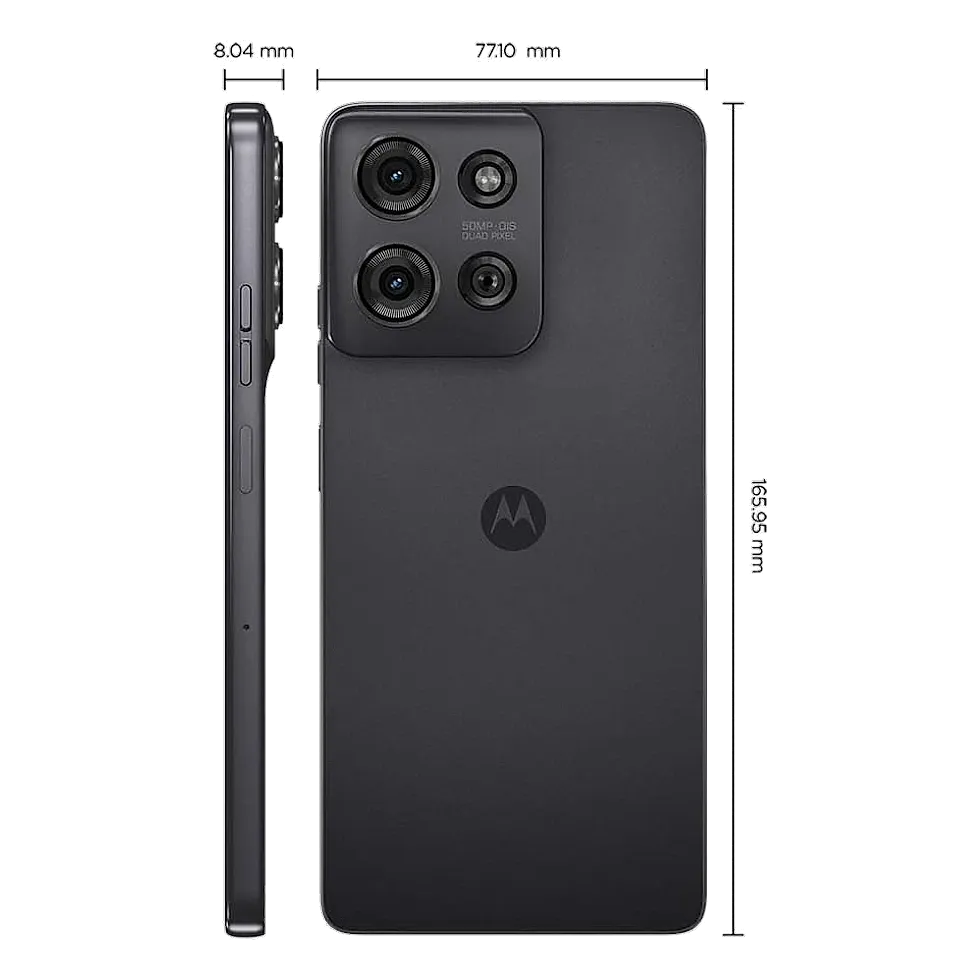
Com o Gametime ativo, o Moto G75, Moto G86 e a linha Edge 60 bloqueiam chamadas, notificações e o botão de navegação para evitar saídas acidentais da partida. O sistema também prioriza o processamento de gráficos e reduz tarefas de atualização de apps em segundo plano.
Nos modelos Edge 60 Pro e Edge 60 Fusion, o Gametime inclui a opção de "Alto desempenho" que aumenta os clocks do Snapdragon 7s Gen 2 e do Snapdragon 8s Gen 3, respectivamente. O custo é maior consumo de bateria e temperatura — use com o celular ventilado ou com cooler de clip.
Ativar o modo gamer e configurações de desempenho no Android
Além do modo de jogo nativo de cada marca, o Android tem configurações de desempenho no próprio Modo Desenvolvedor. Acesse em Configurações > Sobre o telefone > toque 7 vezes em "Número de build" > volte para Configurações > Opções do desenvolvedor.
Nas opções do desenvolvedor, desative "HW sobreposições desativadas" (isso faz a GPU processar mais) e ative "Renderização de GPU forçada" para garantir que a aceleração de hardware esteja ativa em todos os apps e jogos.
Atenção: o Modo Desenvolvedor expõe configurações que podem instabilizar o sistema se mal usadas. Mexa apenas nas opções mencionadas acima. Não ative "Aguardar depurador" nem "Verificar aplicativos ADB" se não souber o que fazem.
Reduzir as configurações gráficas dentro do jogo
A forma mais direta de ganhar FPS é reduzir a carga gráfica nas configurações do próprio jogo. Em Free Fire: Configurações > Gráficos > mude Qualidade gráfica para "Médio" ou "Suave" e Taxa de quadros para "Ultra". Priorize FPS sobre qualidade visual sempre que for jogar para ganhar.
Em Call of Duty Mobile: Configurações > Gráficos > coloque Qualidade gráfica em "Média", Frequência de quadros em "Alta" (60 FPS) ou "Muito Alta" (90 FPS, se o celular suportar) e desative sombras e efeitos de partícula. A resolução pode ficar em "Padrão" — abaixar demais prejudica a leitura de inimigos.
Em Genshin Impact, o maior consumidor de recursos do mobile, vá em Configurações > Gráficos > coloque Qualidade de renderização em 0.8x ou 1.0x, sombras em "Médio" e FPS em 60. Texturas em "Médio" também reduzem o consumo de VRAM sem impacto visual significativo em telas menores que 6,5".
- Free Fire: Qualidade Suave + Taxa Ultra = melhor FPS possível
- CoD Mobile: Gráficos Médio + Frequência Alta/Muito Alta = 60-90 FPS estável
- Genshin Impact: Resolução 0.8x + Sombras Médio + 60 FPS = jogável em intermediários
- Regra geral: reduza sombras e efeitos antes de mexer na resolução
Como usar a taxa de atualização máxima da tela
A taxa de atualização da tela (Hz) define quantas vezes por segundo o display redesenha a imagem. Ter 120 Hz na tela não garante 120 FPS no jogo — é necessário que o jogo suporte essa taxa e que o hardware dê conta de renderizar os frames.
Para garantir que a tela use a taxa máxima: Configurações > Tela > Taxa de atualização > selecione a mais alta disponível (90 Hz, 120 Hz ou 144 Hz conforme o modelo). Celulares como o Poco X7 Pro e o Asus ROG Phone suportam 144 Hz e 165 Hz respectivamente.
Alguns celulares reduzem automaticamente a taxa de atualização para economizar bateria no modo padrão. Verifique se há um modo "Alto desempenho" ou "Adaptativo" separado das configurações de jogo — no Samsung Galaxy A56, por exemplo, a taxa de 120 Hz precisa ser ativada manualmente nas configurações de tela.
Desativar animações e efeitos visuais do sistema
As animações de transição do Android — abrir app, voltar ao home, mudar de aba — consomem GPU mesmo fora dos jogos. Reduzir essas animações libera ciclos que o jogo pode usar.
Acesse Opções do desenvolvedor > Escala de animação de janela, Escala de animação de transição e Escala de duração do animador. Coloque tudo em 0,5x ou "Desativado".
Papéis de parede animados e widgets dinâmicos (clima em tempo real, relógio animado) também consomem ciclos de CPU e GPU em segundo plano. Troque por papel de parede estático e remova widgets animados da tela inicial antes de abrir o jogo.
No Modo Desenvolvedor, a opção "Forçar renderização de GPU 2D" faz com que a GPU assuma mais tarefas de interface que normalmente iriam para a CPU. Em celulares mais antigos ou intermediários, isso pode reduzir o stuttering durante transições rápidas dentro do jogo.
Expandir a memória RAM virtual do seu celular
Vários celulares Android permitem expandir a RAM usando parte do armazenamento interno como memória virtual. No Xiaomi/Poco, a função se chama "RAM Boost" ou "Expansão de RAM"; na Samsung, "RAM Plus"; na Motorola, "RAM Boost". O caminho geralmente é Configurações > Sobre o telefone > RAM expandida.
Com 8 GB de RAM física, ativar mais 4 GB a 8 GB de RAM virtual pode evitar que o sistema elimine o jogo da memória quando você minimiza para responder uma mensagem. O retorno é mais útil para multitarefa do que para FPS bruto — a RAM virtual é muito mais lenta que a física.
Use RAM virtual como suporte, não como substituto de RAM real. Se o celular trava muito com o jogo aberto, a solução definitiva é um modelo com mais RAM física (12 GB ou 16 GB). O Poco X7 Pro e o Samsung Galaxy A56 chegam com 8 GB físicos mais 8 GB de RAM virtual ativados de fábrica em algumas versões.
Use a rede certa: Wi-Fi 5 GHz, Dual Band e modo avião
Lag e pacotes perdidos não reduzem FPS diretamente, mas causam o efeito de travamento que muita gente confunde com baixo FPS. Em jogos online, conecte-se sempre ao Wi-Fi na faixa de 5 GHz — ela tem menos interferência e menor latência do que os 2,4 GHz, especialmente em ambientes com muitas redes vizinhas.
Para verificar se está usando 5 GHz: nas configurações de Wi-Fi, o nome da rede geralmente tem "_5G" no final quando o roteador usa nomenclaturas separadas. Se não houver distinção, verifique nas informações avançadas da rede conectada — a frequência aparece como "5,0 GHz" ou "2,4 GHz".
Em jogos offline (Genshin Impact na exploração, por exemplo), ativar o modo avião elimina interferências de notificações push, sincronizações em segundo plano e buscas por sinal de rede que consomem CPU. Lembre-se de desativar antes de voltar ao modo online.
Desative a economia de bateria e use o carregador certo
O modo de economia de bateria limita os clocks de CPU e GPU para preservar energia — é o oposto do que você quer ao jogar. Verifique em Configurações > Bateria > Modo de energia > desative qualquer modo de economia antes de abrir o jogo. Alguns celulares ativam esse modo automaticamente abaixo de 20% de carga.
Jogar com o celular carregando pode gerar mais calor, já que a bateria aquece ao receber corrente enquanto o processador trabalha no máximo. Se o celular esquentar muito durante a partida com o carregador conectado, carregue até 80% antes de jogar e jogue sem o cabo.
Use sempre o carregador original ou um certificado para a potência do seu celular. Carregadores genéricos com wattagem incorreta podem causar instabilidade de tensão, o que o sistema interpreta como sinal de bateria fraca e reduz o desempenho preventivamente.
Monitore a temperatura e entenda o thermal throttling
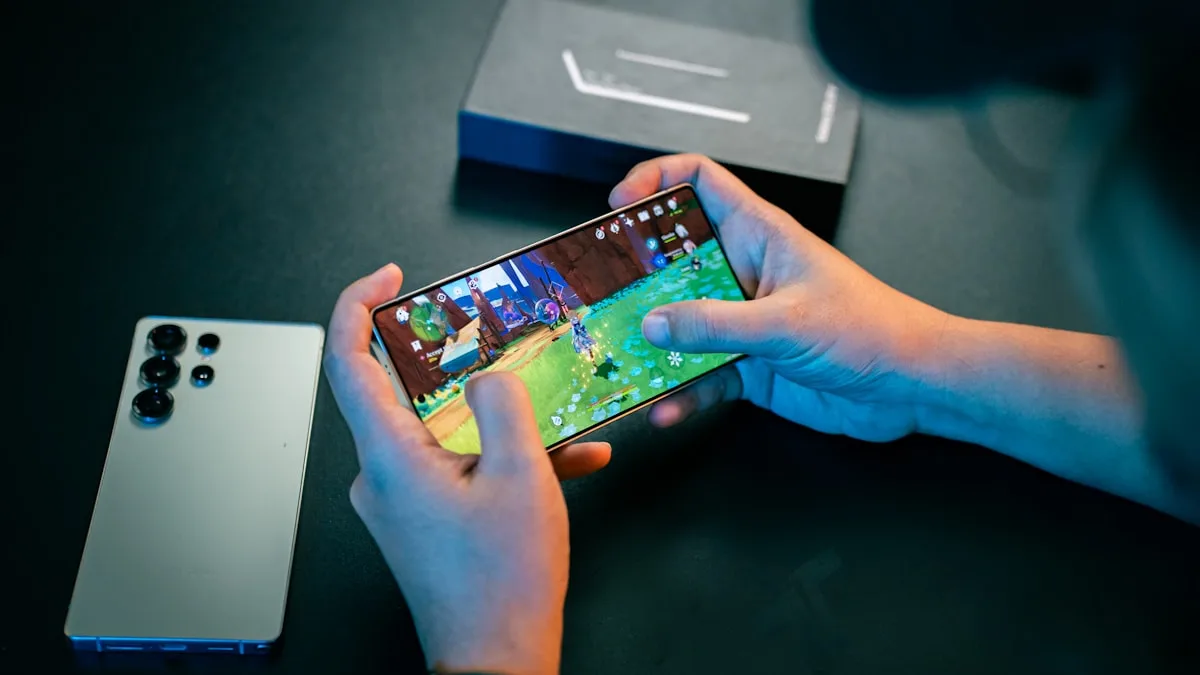
Thermal throttling é a redução automática da frequência do processador quando a temperatura passa do limite seguro — geralmente acima de 45°C a 50°C no chip. O resultado prático são quedas abruptas de FPS em sessões longas mesmo em celulares potentes.
Para monitorar a temperatura em tempo real: o Game Booster da Samsung e o Game Turbo da Xiaomi mostram a temperatura do chip na sobreposição de jogo. Apps como CPU-Z e AIDA64 também exibem essa informação. Se a temperatura passar de 48°C, é sinal de que o sistema vai reduzir o desempenho em breve.
Medidas simples ajudam bastante: remova a capinha durante sessões longas (borracha retém calor), evite jogar em superfícies macias como cama e sofá que bloqueiam a dissipação, e mantenha o aparelho longe da luz solar direta.
Coolers de clip com efeito Peltier reduzem a temperatura em até 10°C e funcionam em qualquer celular Android — são os mesmos usados como acessório nos modelos Asus ROG Phone e RedMagic.
Desative notificações e o Dolby Atmos durante o jogo
Notificações interrompem o processamento do jogo por frações de segundo — suficiente para causar um micro-freeze perceptível. A maioria dos modos de jogo bloqueia notificações automaticamente, mas você pode reforçar isso em Configurações > Notificações > Não perturbe > ativar durante jogos.
O Dolby Atmos e processamentos de áudio similares (Hi-Res Audio, áudio espacial) consomem ciclos de CPU e DSP. Se o celular estiver no limite de desempenho, desativar esses efeitos em Configurações > Som > Dolby Atmos pode liberar recursos para o jogo. Se o hardware for robusto (Poco X7 Pro, Edge 60 Pro), a diferença é marginal.
Notificações de atualização de apps em segundo plano também causam picos de CPU no momento mais inconveniente. Em Configurações > Google Play > Preferências de rede > ative "Somente via Wi-Fi" e, se possível, configure as atualizações automáticas para rodar apenas à noite.
Mantenha o celular e os jogos atualizados
Atualizações do sistema Android e do firmware do celular frequentemente incluem otimizações de desempenho, correções de bugs gráficos e melhorias no gerenciamento térmico. Ignorar atualizações por medo de "bagunçar" o sistema é um erro — na maioria dos casos, atualizar melhora o desempenho.
Jogos também recebem patches de otimização regularmente. Free Fire, CoD Mobile e Genshin Impact lançam atualizações que ajustam a forma como o jogo usa o hardware de cada chipset. Jogar em versões desatualizadas pode significar FPS pior do que o necessário.
Uma ressalva válida: atualizações muito grandes de jogos (1 GB ou mais) às vezes chegam com novos bugs gráficos nas primeiras horas. Se o jogo travar logo após uma atualização grande, aguarde 24 horas e veja se um hotfix é lançado antes de mudar qualquer configuração.
Aplicativos auxiliares e otimizadores: use com cautela
A Play Store tem dezenas de apps prometendo "turbinar o celular" e "aumentar FPS". A realidade é que a maioria não faz nada além de exibir anúncios e às vezes piorar o desempenho ao rodar em segundo plano. Evite qualquer app que prometa "limpeza de RAM" ou "boost de CPU" de terceiros.
Os únicos apps auxiliares que têm efeito real são os de monitoramento: GameBench e PerfDog medem FPS frame a frame e identificam gargalos reais. CPU-Z e AIDA64 exibem temperatura e clocks em tempo real. Essas ferramentas ajudam a diagnosticar o problema antes de sair mudando configurações aleatoriamente.
O modo desenvolvedor do próprio Android tem a opção "Perfil de renderização GPU" que mostra o tempo que a GPU leva para renderizar cada frame — barras verdes significam dentro do tempo; barras vermelhas significam frame drops. É a ferramenta de diagnóstico nativa mais útil e não precisa instalar nada.
Reinicie o celular antes de sessões longas de jogo
Reiniciar o celular limpa a RAM, encerra todos os processos em segundo plano acumulados ao longo do dia e reseta o estado da GPU. Em celulares com 6 GB ou 8 GB de RAM, reiniciar antes de uma sessão de jogo pode recuperar 1 GB a 2 GB de memória que estava fragmentada por apps abertos ao longo do dia.
O efeito é especialmente perceptível em celulares intermediários como o Moto G75, Redmi Note 14 e Samsung Galaxy A36. Nesses modelos, a diferença de FPS entre uma sessão logo após o reinício e uma sessão depois de horas de uso pode chegar a 10 frames a 15 frames em jogos mais pesados.
Você não precisa reiniciar todo dia. Uma vez a cada dois ou três dias de uso intenso já é suficiente. O hábito de reiniciar antes de uma partida importante — campeonato, ranked, sessão competitiva — é simples e não custa nada.
Invista em acessórios e entenda as limitações do hardware
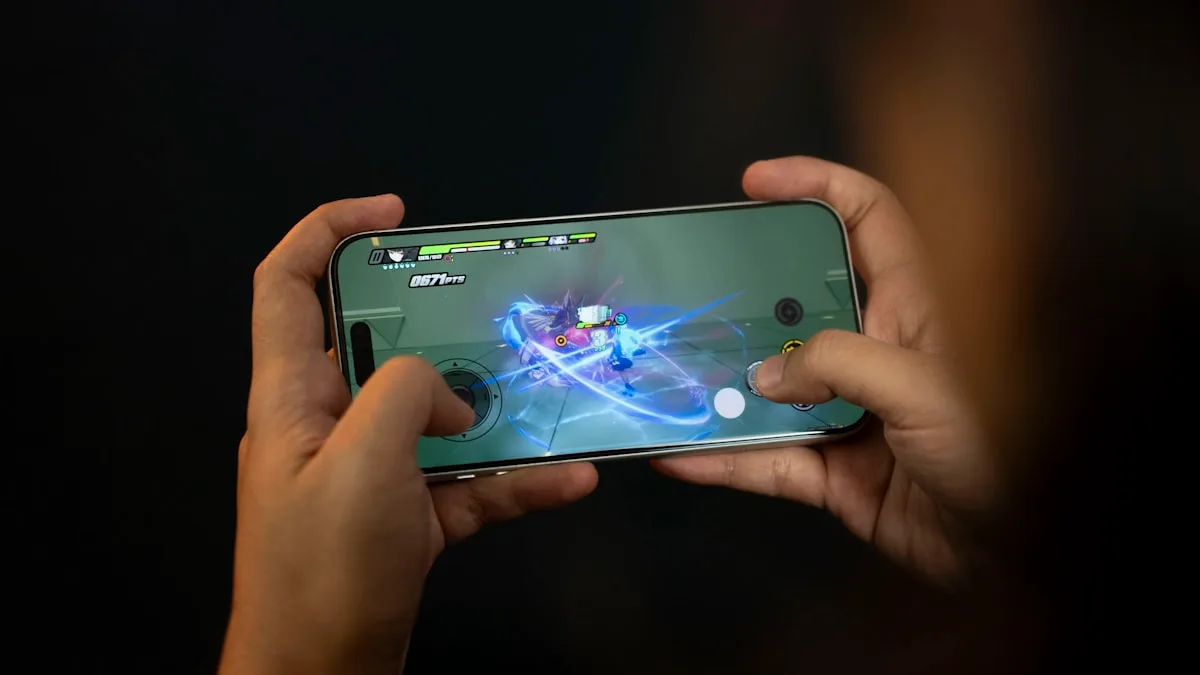
Coolers de clip para celular (Black Shark FunCooler, ventoinhas Peltier genéricas) reduzem a temperatura superficial do aparelho durante o jogo e atrasam o thermal throttling. Custam entre R$ 50 e R$ 200 e são especialmente úteis em celulares sem câmara de vapor como os modelos de entrada.
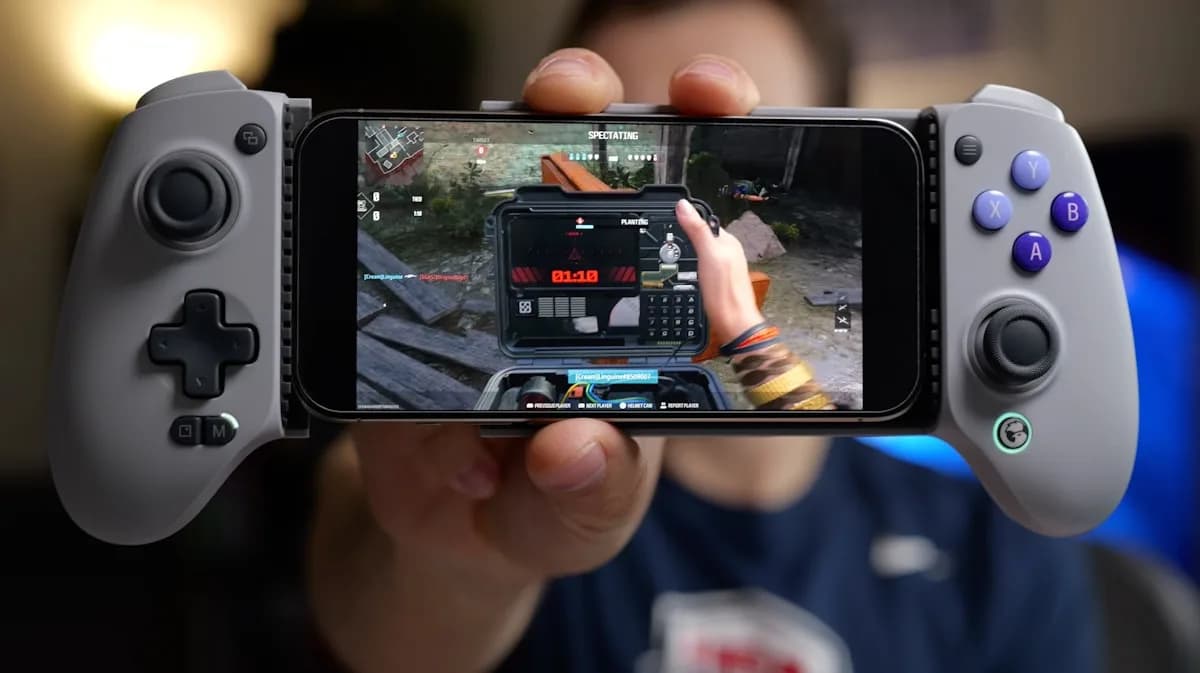
Controles Bluetooth (GameSir, Flydigi, Razer Kishi) não aumentam o FPS, mas melhoram a precisão de controle e liberam a tela de botões virtuais — o que pode reduzir o trabalho de renderização do jogo em alguns títulos. Funcionam em qualquer Android via Bluetooth ou USB-C.
Há um ponto onde nenhuma configuração resolve: o hardware em si. Um Redmi Note 14 com Dimensity 7025 tem teto de FPS em Genshin Impact que nenhuma otimização supera.
Quando todas as dicas acima foram aplicadas e o FPS ainda frustra, é hora de avaliar um upgrade para um modelo com Dimensity 8400-Ultra ou Snapdragon 8s Gen 3.
Conclusão
Melhorar o FPS no celular é uma combinação de liberar recursos, ativar as ferramentas certas da marca e ajustar as configurações gráficas dentro dos jogos. A maioria das pessoas resolve o problema fechando apps em segundo plano, ativando o modo de jogo e reduzindo uma ou duas configurações gráficas — simples assim.
Para quem quer ir além, o Modo Desenvolvedor, a expansão de RAM virtual e o uso correto do Wi-Fi 5 GHz somam mais FPS sem custo. Coolers de clip são o acessório de melhor custo-benefício para quem enfrenta thermal throttling em sessões longas.
Se o celular ainda não entrega o desempenho que você precisa mesmo com todas as otimizações aplicadas, os guias do Pandalargo de melhor celular para jogos e melhor celular gamer até R$ 2.000 mostram os modelos com hardware capaz de rodar Free Fire, CoD Mobile e Genshin Impact de forma consistente.
Perguntas frequentes
Como otimizar o celular para jogos?
Feche todos os apps em segundo plano, limpe o cache dos jogos, ative o modo de jogo da marca (Game Booster na Samsung, Game Turbo na Xiaomi, Gametime na Motorola) e reduza as configurações gráficas dentro do próprio jogo. Desative o modo de economia de bateria e conecte-se ao Wi-Fi 5 GHz. Essas ações juntas resolvem a maioria dos casos de baixo FPS.
Como aumentar FPS nos jogos?
Reduza as configurações gráficas dentro do jogo (sombras, texturas, resolução), ative o modo de alto desempenho do celular, feche apps em segundo plano e desative animações do sistema nas Opções do desenvolvedor. Em celulares que suportam, aumentar a taxa de atualização da tela para 90 Hz ou 120 Hz permite que o jogo renderize mais frames por segundo.
O que é FPS?
FPS (Frames Per Second, ou quadros por segundo) é o número de imagens que a GPU do celular renderiza a cada segundo em um jogo. Quanto mais alto o FPS, mais fluido o movimento parece. 30 FPS é o mínimo para jogabilidade básica; 60 FPS é o padrão para jogos competitivos; 90 a 120 FPS exige tela de alta taxa de atualização para ser percebido.
Por que o celular trava nos jogos?
Os motivos mais comuns são: excesso de apps em segundo plano consumindo RAM, superaquecimento causando thermal throttling (redução automática de clock), armazenamento interno quase cheio, versão do jogo ou do sistema desatualizada, e configurações gráficas acima da capacidade do hardware. Identifique a causa com um app de monitoramento como AIDA64 ou CPU-Z antes de mudar configurações aleatoriamente.
Como tirar o lag do celular?
Lag em jogos online geralmente é problema de rede, não de FPS. Conecte-se ao Wi-Fi 5 GHz, reduza a distância até o roteador e evite jogar em redes Wi-Fi compartilhadas com muitos dispositivos. Se o lag acontece em jogos offline, a causa é sobrecarga de hardware — feche apps em segundo plano, limpe o cache e reduza as configurações gráficas.
Vale a pena jogar com o celular carregando?
Jogar com o cabo conectado pode aumentar o aquecimento do celular, já que a bateria recebe corrente enquanto o processador trabalha no máximo. Se o celular esquentar demais, o thermal throttling vai reduzir o FPS. O ideal é carregar o celular até 80% antes de jogar e desconectar o cabo. Se precisar jogar carregando, use um carregador original na potência correta para o modelo.
O modo avião melhora o FPS?
Sim, em jogos offline. O modo avião desativa as buscas por sinal de rede, sincronizações em segundo plano e notificações push — tudo isso consome CPU e pode causar micro-travamentos. Em jogos online, o modo avião desconecta da partida, então não use. Para jogos como Genshin Impact no modo exploração, o modo avião pode render alguns FPS extras.
Como ativar o modo gamer no Android?
Cada marca tem um caminho diferente: na Samsung, Configurações > Recursos avançados > Game Booster; na Xiaomi/Poco/Redmi, o Game Turbo aparece automaticamente ao abrir um jogo cadastrado; na Motorola, Configurações > Motorola > Play > Gametime; no Asus ROG Phone e RedMagic, há um modo gamer dedicado com botão físico ou atalho no painel lateral.
Aplicativo de Game Booster funciona mesmo?
Apps de Game Booster de terceiros da Play Store geralmente não funcionam e podem piorar o desempenho ao rodar em segundo plano. Use sempre o Game Booster nativo da marca do celular — Samsung, Xiaomi, Motorola e Realme têm ferramentas próprias mais eficazes. Para monitoramento, use GameBench ou CPU-Z, que são leves e não interferem no desempenho.
Como saber quantos FPS meu celular roda?
O Game Booster da Samsung e o Game Turbo da Xiaomi mostram o FPS em tempo real como sobreposição na tela durante o jogo. Apps como GameBench, PerfDog e FPS Meter também medem o FPS frame a frame. Dentro de alguns jogos como CoD Mobile e Free Fire há a opção de exibir o contador de FPS nas configurações de jogo.


