Este artigo usa assinatura institucional porque passou por edição colaborativa entre áreas do portal. Quando necessário, a redação revisa, atualiza e corrige o conteúdo com base nos critérios públicos do projeto.
Instalar SSD no PS5 é mais simples do que parece — o processo todo leva menos de 20 minutos e não exige conhecimento técnico avançado. O console foi projetado desde o início para receber um segundo drive: basta remover o painel lateral, encaixar o SSD M.2 no slot de expansão e formatar pelo próprio sistema.
O único ponto de atenção real é escolher o SSD certo antes de abrir o console. O PS5 exige um drive NVMe PCIe Gen 4 com velocidade de leitura de pelo menos 5.500 MB/s — e dissipador de calor é obrigatório.
Instalar um modelo fora dessas especificações faz o console simplesmente não reconhecer o drive. Daí vem a maioria dos erros que as pessoas relatam na instalação.
Produtos em destaque
Neste ArtigoOcultar índiceMostrar índice
- ▸ Como instalar SSD no PS5: o que você vai precisar
- ▸ Qual SSD é compatível com o PS5?
- ▸ Passo a passo: como instalar o SSD no PS5
- ▸ Como formatar e ativar o SSD após a instalação
- ▸ Erros comuns na instalação do SSD no PS5 e como resolver
- ▸ PCIe 5.0 vale a pena no PS5?
- ▸ SSD externo funciona no PS5 igual ao interno?
- ▸ Quanto custa e qual é o momento certo de comprar o SSD
- ▸ Conclusão
- ▸ Perguntas frequentes
Como instalar SSD no PS5: o que você vai precisar
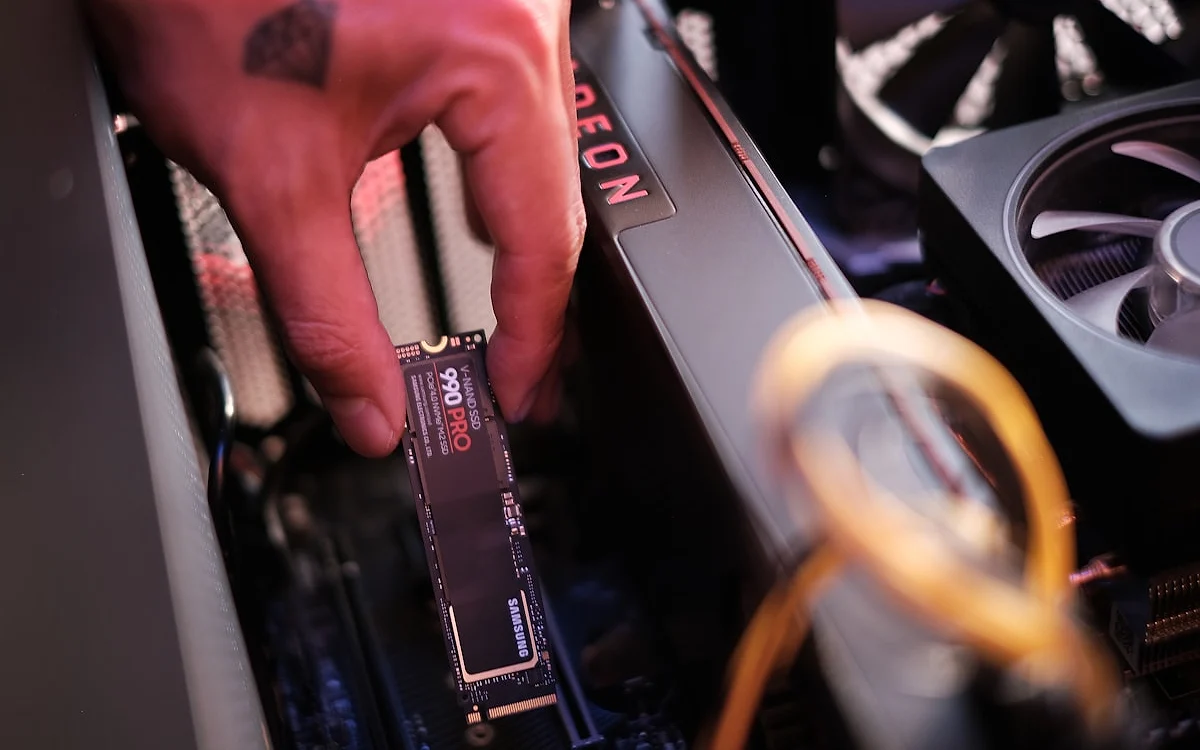
Antes de abrir o console, confirme que o SSD escolhido atende aos três requisitos obrigatórios da Sony: interface M.2 NVMe, barramento PCIe Gen 4 e velocidade de leitura sequencial de pelo menos 5.500 MB/s. SSDs PCIe Gen 3, SATA ou drives abaixo desse threshold de velocidade não são reconhecidos pelo PS5.
Para comparar as opções do tema, veja Melhor Cartão de Expansão para Xbox Series X|S em 2026.
Também vale comparar Vale a Pena Colocar SSD no PS5 em 2026? Análise Real para avaliar as alternativas.
O dissipador de calor é obrigatório — sem ele, o sistema bloqueia o uso do SSD para proteger o hardware interno do console. Você pode comprar um SSD que já inclui o dissipador de fábrica ou instalar um dissipador de terceiros separadamente. A Sony não fornece dissipador na caixa do PS5.
Para a instalação em si, você vai precisar de uma chave de fenda Phillips tamanho #1. Não é necessária nenhuma outra ferramenta — a Sony projetou o processo para ser feito em casa, sem violação de garantia.
- SSD M.2 NVMe PCIe Gen 4 — não aceita Gen 3 nem SATA
- Velocidade de leitura mínima de 5.500 MB/s — abaixo disso o PS5 rejeita
- Dissipador de calor obrigatório — pode vir incluso no SSD ou ser comprado à parte
- Chave de fenda Phillips #1 — única ferramenta necessária
- Firmware do PS5 atualizado — instale as atualizações pendentes antes de abrir o console
Qual SSD é compatível com o PS5?
O slot do PS5 aceita SSDs M.2 nos tamanhos 2230, 2242, 2260 e 2280 — o número indica o comprimento em milímetros. O formato mais comum no mercado é o 2280 (80 mm), padrão da maioria dos SSDs de desktop voltados para PS5.
A Sony não divulga uma lista oficial de SSDs homologados, mas a compatibilidade é determinada pelas especificações técnicas: PCIe Gen 4 NVMe, velocidade de leitura acima de 5.500 MB/s e espessura total (SSD + dissipador) dentro do limite físico do slot.
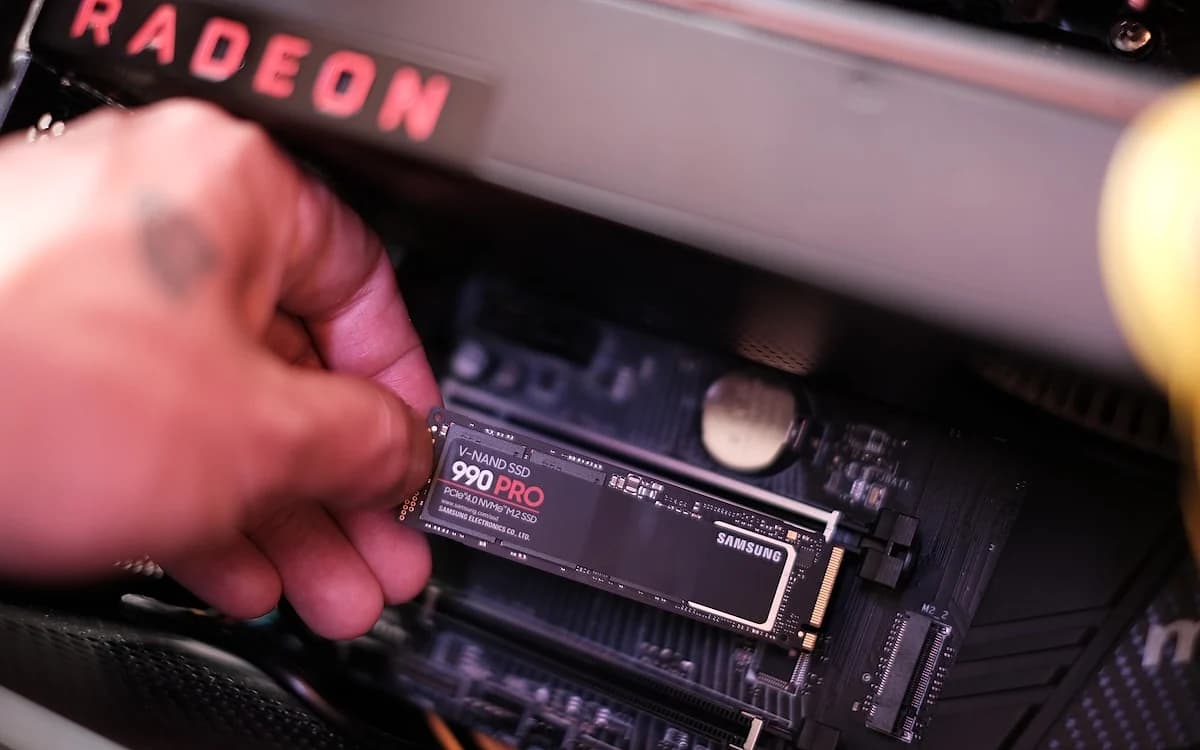
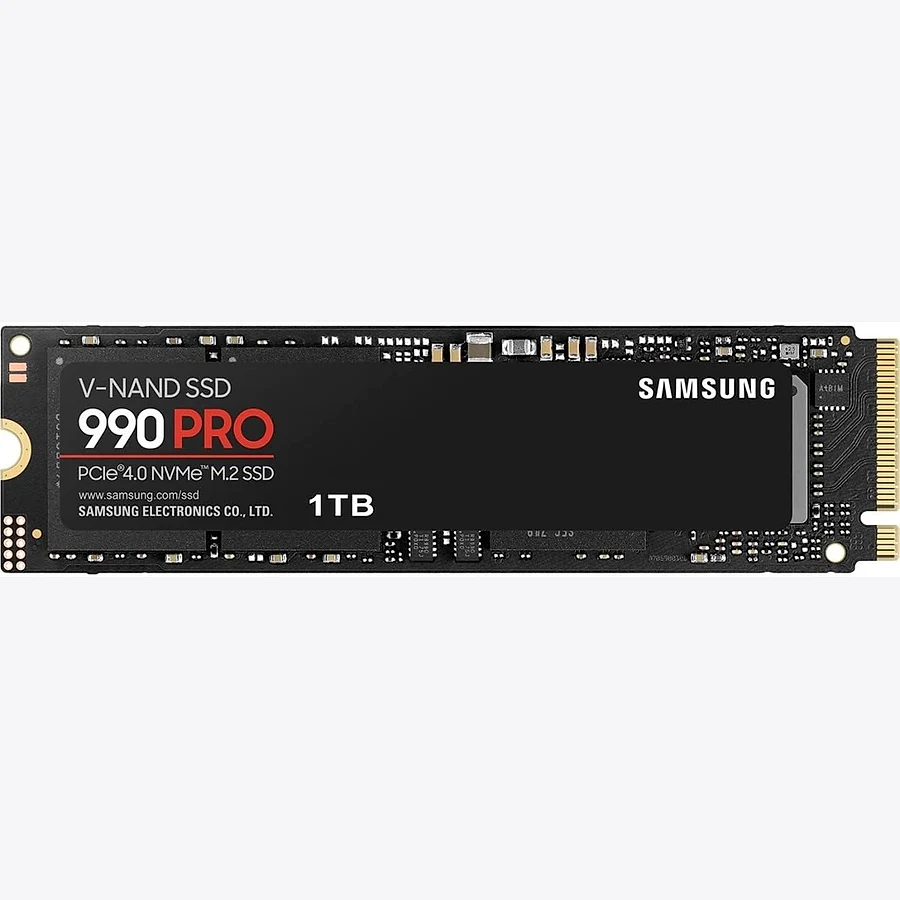
Os modelos mais comuns em instalações bem-sucedidas são o Samsung 990 PRO, o WD Black SN850X, o Seagate FireCuda 530 e o Kingston Fury Renegade. O Samsung 990 PRO com dissipador incluso é a recomendação mais direta: já vem pronto e entrega leitura acima dos 7.000 MB/s.
Passo a passo: como instalar o SSD no PS5
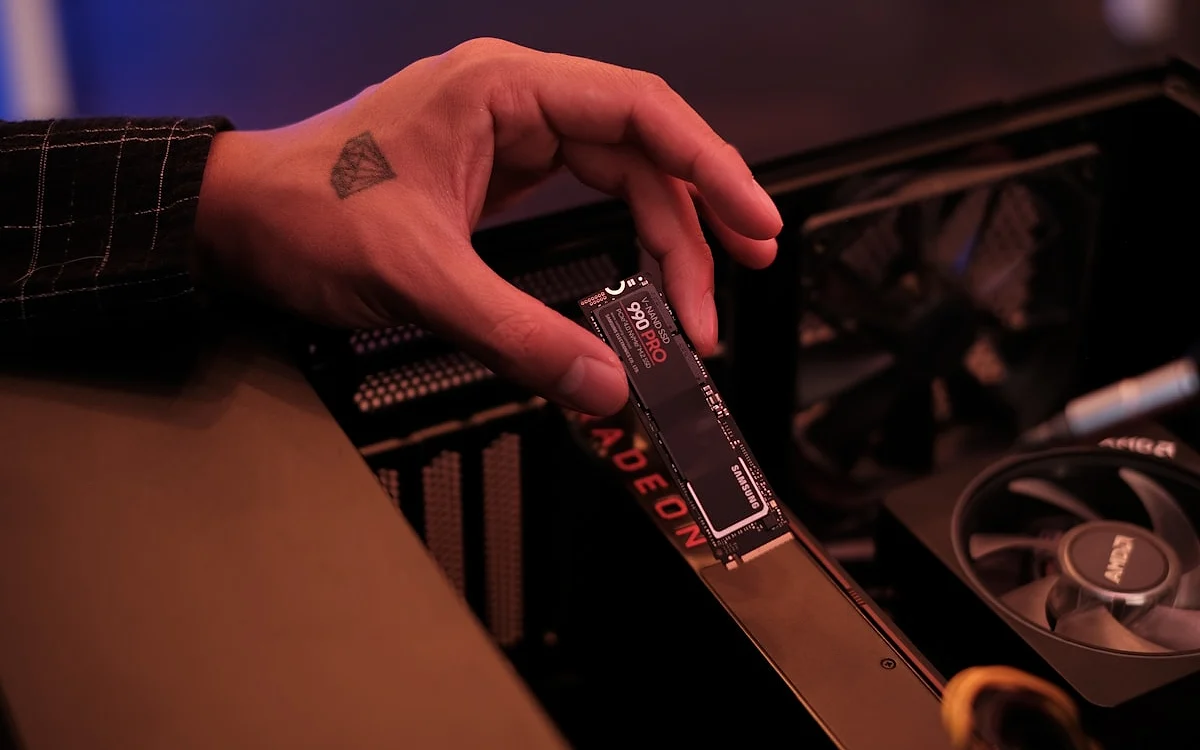
O processo é o mesmo para PS5 padrão, PS5 Slim (CFI-2000) e PS5 Pro. A diferença entre os modelos está na forma de remover o painel lateral — mas o slot M.2, o parafuso de fixação e o procedimento de formatação são idênticos em todos.
Antes de começar, desligue o PS5 completamente (não modo de repouso), desconecte todos os cabos e deixe o console esfriar por pelo menos 10 minutos. Trabalhar com o sistema aquecido não danifica o hardware, mas o slot M.2 fica mais difícil de acessar com o painel quente.
Execute cada etapa abaixo em ordem. Forçar o SSD no slot invertido ou apertar o parafuso com torque excessivo são as causas mais comuns de dano na instalação — vá com calma nas etapas 4 e 7.
- 1. Desligue o PS5 completamente e desconecte todos os cabos (inclusive o de alimentação)
- 2. Coloque o console na horizontal em uma superfície plana e estável
- 3. Segure o painel lateral pela borda próxima ao logo PlayStation, deslize em direção à frente do console e puxe levemente para cima — ele se solta sem força
- 4. Localize a tampa do slot M.2 (uma tampa plástica retangular presa por um parafuso Phillips); remova o parafuso e levante a tampa
- 5. Identifique o pino de posicionamento no trilho do slot — mova-o para o furo correspondente ao comprimento do seu SSD (geralmente 2280)
- 6. Se o SSD não inclui dissipador, encaixe agora o dissipador de terceiros seguindo as instruções do fabricante antes de continuar
- 7. Insira o SSD no slot M.2 em ângulo de cerca de 30°, empurre suavemente até encaixar, depois abaixe e fixe com o parafuso do pino de posicionamento
- 8. Recoloque a tampa do slot M.2 e aperte o parafuso dela levemente
- 9. Recoloque o painel lateral deslizando no sentido inverso até travar
- 10. Reconecte os cabos, ligue o PS5 — o sistema vai detectar o novo drive e oferecer a opção de formatar automaticamente
Como formatar e ativar o SSD após a instalação
Com o PS5 ligado após a instalação, o sistema exibe automaticamente uma notificação perguntando se você quer formatar o novo SSD. Confirme — o processo leva menos de um minuto. O drive formatado aparece em Configurações > Armazenamento como "SSD M.2".
Se a notificação não aparecer, vá em Configurações > Armazenamento > Slot de expansão M.2 e selecione "Formatar como armazenamento do PS5". Caso o slot apareça como "Nenhum dispositivo detectado", o drive pode não estar corretamente encaixado — abra novamente e verifique se o parafuso de fixação está firme.
Após a formatação, o espaço disponível já aparece somado ao armazenamento interno. Você pode escolher quais jogos instalar diretamente no SSD M.2 ou mover títulos existentes do armazenamento interno para o novo drive em Configurações > Armazenamento > Jogos e aplicativos.
Erros comuns na instalação do SSD no PS5 e como resolver
O erro mais relatado é o PS5 não reconhecer o SSD. Quase sempre tem uma dessas causas: SSD PCIe Gen 3 instalado por engano, drive abaixo de 5.500 MB/s de leitura, ou SSD sem dissipador. Confira as especificações do drive antes de concluir que há defeito no console.
Outro erro frequente é o parafuso de fixação não entrar — isso acontece quando o pino de posicionamento está no furo errado. O pino precisa estar no furo correspondente ao comprimento do SSD (o número de mm que aparece no modelo: 2280, 2260, etc.).
Se o PS5 mostrar mensagem de erro de armazenamento após a instalação, reconstrua o banco de dados: desligue o console, segure o botão Power por 8 segundos até dois bipes — isso inicia o Modo de Segurança. Selecione "Reconstruir banco de dados".
- SSD não detectado: verifique se é PCIe Gen 4 NVMe e se está bem encaixado no slot
- Parafuso não entra: mova o pino de posicionamento para o furo do tamanho correto do SSD
- Dissipador muito espesso: confirme as dimensões máximas permitidas (8 mm de altura total com dissipador)
- Erro após instalação: use o Modo de Segurança para reconstruir o banco de dados
PCIe 5.0 vale a pena no PS5?
Não. O PS5 tem barramento PCIe Gen 4 — instalar um SSD PCIe Gen 5 não vai entregar velocidades além das que o Gen 4 já oferece no console. O drive vai funcionar (SSDs Gen 5 são retrocompatíveis com Gen 4), mas você paga significativamente mais por specs que o hardware do console não aproveita.
Os SSDs PCIe Gen 5 têm velocidades de leitura acima de 12.000 MB/s, mas o PS5 limita o barramento ao teto do Gen 4. Na prática, um SSD de R$ 1.900 roda no console exatamente igual a um de R$ 2.800 da geração seguinte. O investimento em Gen 5 só faz sentido em PCs que suportam esse barramento nativamente.
A faixa ideal para o PS5 é um SSD Gen 4 com leitura entre 7.000 MB/s e 7.300 MB/s — é onde estão o Samsung 990 PRO, o WD Black SN850X e o Kingston Fury Renegade. Velocidades acima disso não se traduzem em carregamentos mais rápidos no console.
SSD externo funciona no PS5 igual ao interno?
Não. SSDs e HDs externos conectados via USB no PS5 servem apenas para armazenar e jogar títulos de PS4. Jogos nativos de PS5 precisam estar instalados no armazenamento interno do console ou no slot M.2 — não podem rodar a partir de um drive USB.
Um HD externo pode ser útil para manter sua biblioteca de PS4 sem ocupar espaço no armazenamento principal, mas não substitui o upgrade do slot M.2 para quem quer mais espaço para títulos PS5. Para cold storage de jogos PS5, o SSD externo também não funciona — o console exige o drive interno para qualquer operação com títulos PS5.
Se o objetivo é ter mais espaço para jogos PS5 sem abrir o console, não há alternativa oficial ao slot M.2. É uma decisão de hardware da Sony — diferente do Xbox, que oferece o cartão de expansão proprietário como solução plug-and-play.
Quanto custa e qual é o momento certo de comprar o SSD
Os SSDs de 1 TB compatíveis com PS5 variam de cerca de R$ 900 (modelos de entrada como o Adata Gammix S70 Blade) a R$ 1.900 nos modelos premium com dissipador incluso como o Samsung 990 PRO. A capacidade mais recomendada é 1 TB — dobra o espaço disponível de fábrica por um custo mais razoável do que o 2 TB.
O melhor momento para comprar é durante promoções de Black Friday e Prime Day, quando SSDs M.2 Gen 4 de marcas conhecidas chegam a cair 20% a 30% do preço padrão. O segmento de armazenamento NVMe teve quedas consistentes ao longo de 2025 e 2026.
Não adie a compra esperando o "SSD perfeito". Para o PS5, qualquer SSD PCIe Gen 4 NVMe acima de 5.500 MB/s de leitura com dissipador vai entregar a mesma experiência prática de uso. A diferença nos tempos de carregamento entre um SSD de R$ 900 e um de R$ 2.000 é de segundos.
Conclusão
Instalar SSD no PS5 é o upgrade mais direto que existe para o console — sem necessidade de conhecimento técnico, sem risco de perda de dados, sem violação de garantia. O processo leva menos de 20 minutos se você escolher o SSD certo desde o início.
A regra de ouro é simples: PCIe Gen 4 NVMe, velocidade de leitura mínima de 5.500 MB/s e dissipador de calor instalado antes de encaixar no slot. O Samsung 990 PRO com dissipador incluso é a escolha mais segura para quem não quer se preocupar com compatibilidade.
Depois da instalação, explore os guias do Pandalargo sobre os melhores headsets para PS5 e sobre as melhores TVs para PS5 — com mais espaço de armazenamento, dá para manter mais jogos instalados e aproveitar cada melhoria no setup ao máximo.
Perguntas frequentes
Qual SSD é compatível com o PS5?
O PS5 aceita SSDs M.2 NVMe com interface PCIe Gen 4 e velocidade de leitura mínima de 5.500 MB/s. Os formatos suportados são 2230, 2242, 2260 e 2280 mm. O dissipador de calor é obrigatório. Modelos compatíveis incluem Samsung 990 PRO, WD Black SN850X, Seagate FireCuda 530 e Kingston Fury Renegade.
Precisa de dissipador no SSD do PS5?
Sim. O dissipador de calor é exigido pela Sony para instalação no PS5 — sem ele, o console rejeita o SSD. Você pode comprar um SSD que já inclui o dissipador de fábrica ou adquirir um dissipador de terceiros separadamente. A altura máxima permitida para o conjunto SSD + dissipador é de 8 mm.
Como instalar SSD no PS5?
Desligue o PS5 completamente, remova o painel lateral, retire a tampa do slot M.2, posicione o pino de fixação no furo correto para o tamanho do SSD e insira o drive com dissipador em ângulo de 30°. Aperte o parafuso de fixação, recoloque as tampas, ligue o console e formate o novo drive pelo menu que aparece automaticamente.
SSD externo funciona no PS5 para jogos PS5?
Não. SSDs e HDs externos conectados via USB só servem para jogar títulos de PS4 no PS5. Jogos nativos de PS5 precisam estar instalados no armazenamento interno ou no slot M.2 — não rodam a partir de drives USB. Para expandir o espaço disponível para jogos PS5, o upgrade do slot M.2 é a única opção oficial.
PCIe 5.0 vale a pena no PS5?
Não. O PS5 tem barramento PCIe Gen 4, então SSDs Gen 5 funcionam normalmente (são retrocompatíveis), mas não entregam velocidades além do que Gen 4 já oferece. A diferença de desempenho real no console é zero e os SSDs Gen 5 custam significativamente mais. Para o PS5, um SSD PCIe Gen 4 com 7.000 MB/s de leitura é suficiente.
Por que o PS5 não reconhece o SSD instalado?
As causas mais comuns são: SSD PCIe Gen 3 instalado por engano (o PS5 só aceita Gen 4), velocidade de leitura abaixo de 5.500 MB/s, SSD instalado sem dissipador, ou SSD não corretamente encaixado no slot. Verifique as especificações do drive e confirme que o pino de posicionamento está no furo correto para o comprimento do SSD.