Este artigo usa assinatura institucional porque passou por edição colaborativa entre áreas do portal. Quando necessário, a redação revisa, atualiza e corrige o conteúdo com base nos critérios públicos do projeto.
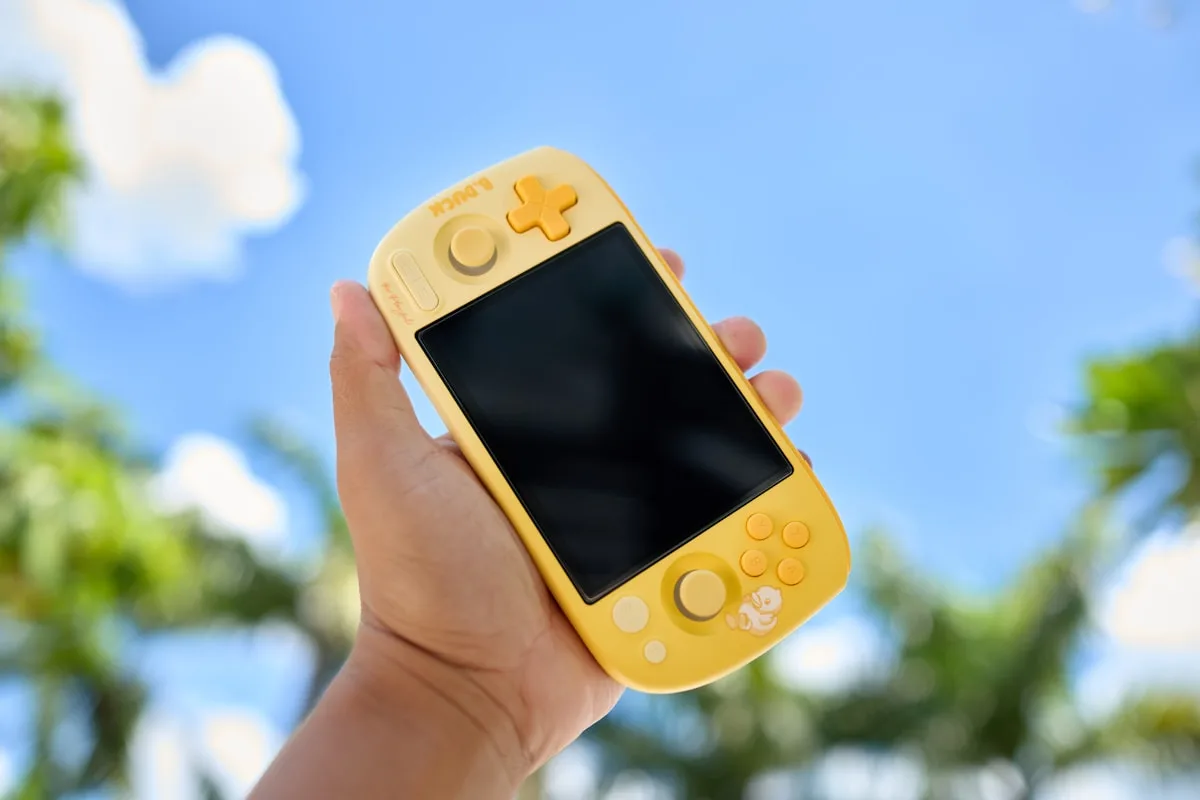
Como instalar jogos no handheld retrô é basicamente uma questão de ordem: descobrir o firmware do aparelho, formatar o cartão microSD certo, respeitar a pasta de cada sistema e rodar o scraper de capas no fim. Errar essa ordem é o motivo mais comum de ROM que "some" depois de copiada.
Este guia cobre cada etapa do processo — do formato do cartão até o arquivo de BIOS que trava o emulador quando falta — pra quem acabou de tirar o handheld da caixa e quer a biblioteca completa funcionando sem depender de tentativa e erro.
Neste ArtigoOcultar índiceMostrar índice
- ▸ Como instalar jogos no handheld retrô
- ▸ Qual firmware do handheld determina as pastas
- ▸ Cartão SD: FAT32 ou exFAT, um cartão ou dois
- ▸ Estrutura de pastas por sistema: onde colocar cada ROM
- ▸ Como transferir as ROMs pro cartão SD pelo PC
- ▸ Arquivos de BIOS: a Pasta bios ou system e o neogeo.zip
- ▸ Scraping de capas e metadados: com ou sem Wi-Fi
- ▸ Como fazer os jogos aparecerem: atualizar a lista de ROMs
- ▸ Onde conseguir ROMs e a questão da legalidade
- ▸ Problemas comuns na instalação do handheld retrô
- ▸ Conclusão
- ▸ Perguntas frequentes
Como instalar jogos no handheld retrô
Instalar jogos no handheld retrô segue a mesma lógica em quase todo aparelho: descobrir o firmware, formatar o cartão microSD no sistema de arquivos certo, copiar cada ROM pra pasta do sistema correspondente e rodar o scraper pra baixar capa e informação do jogo. O processo completo leva menos de 30 minutos na primeira vez.
Para comparar as opções do tema, veja Melhor Handheld para PS1 e N64 em 2026: os 5 Mais Fortes.
Também vale comparar Melhor Handheld Retrô em 2026: Ranking e Guia Completo para avaliar as alternativas.
A ordem dos passos muda pouco entre Anbernic, Miyoo, Retroid ou Trimui — a diferença real está no firmware que cada aparelho roda por baixo, porque é ele que define nome de pasta, formato de cartão aceito e se o scraping de capa funciona sozinho pela rede ou exige um programa à parte no PC.
Os próximos tópicos detalham cada etapa: identificar o firmware do seu modelo, formatar o cartão do jeito certo, montar a estrutura de pastas, copiar as ROMs, colocar o BIOS quando o sistema exigir e resolver o problema mais comum de quem está começando — jogo copiado que não aparece na lista.
- Descobrir o firmware do handheld (GarlicOS, muOS, Android ou EmulationStation)
- Formatar o cartão microSD em FAT32 (até 32 GB) ou exFAT (acima de 32 GB)
- Conferir a estrutura de pastas por sistema dentro da pasta Roms
- Copiar as ROMs do PC pro cartão, uma pasta por sistema
- Adicionar os arquivos de BIOS nas pastas bios ou system
- Rodar o scraper de capas e descrição, com ou sem Wi-Fi
- Reinserir o cartão no handheld e atualizar a lista de jogos
Qual firmware do handheld determina as pastas
Antes de copiar qualquer ROM, vale confirmar qual firmware o handheld roda — é ele que decide o nome exato das pastas dentro do cartão. Aparelhos da família Anbernic RG35XX H costumam sair com GarlicOS, enquanto Miyoo, Trimui e boa parte dos modelos Powkiddy usam muOS ou uma variação de EmulationStation.
Handhelds com tela maior e foco em jogos mais pesados, caso do Retroid Pocket Classic e do Anbernic RG556, costumam rodar Android puro — nesse caso, cada emulador (RetroArch, Lemuroid, Dolphin) tem sua própria pasta de ROMs dentro do armazenamento do aparelho, sem uma estrutura única centralizada.
A forma mais rápida de confirmar o firmware é olhar a tela inicial ao ligar o aparelho pela primeira vez: interface em abas por sistema com visual retrô geralmente é GarlicOS ou muOS, enquanto uma tela parecida com launcher de celular indica que a lógica de pastas segue o app de emulador, não o cartão inteiro.
| Marca / modelo | Firmware comum | Onde ficam as ROMs |
|---|---|---|
| Anbernic RG35XX / RG35XX H | GarlicOS | Pasta Roms na raiz do cartão |
| Miyoo Mini Plus | OnionOS ou muOS | Pasta Roms na raiz do cartão |
| Trimui Smart Pro | Firmware próprio / muOS | Pasta Roms na raiz do cartão |
| Retroid Pocket Classic | Android | Pasta própria de cada emulador |
| Anbernic RG556 | Android | Pasta própria de cada emulador |
Cartão SD: FAT32 ou exFAT, um cartão ou dois
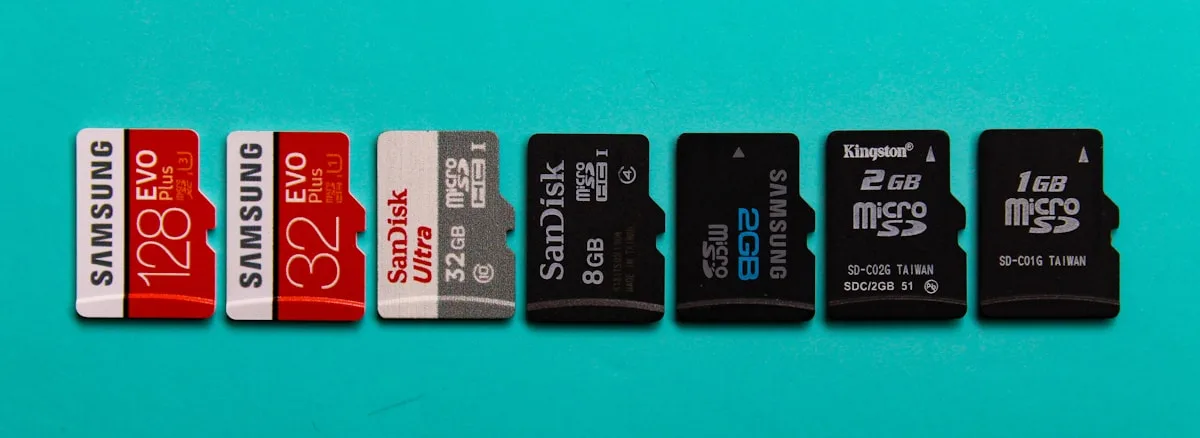
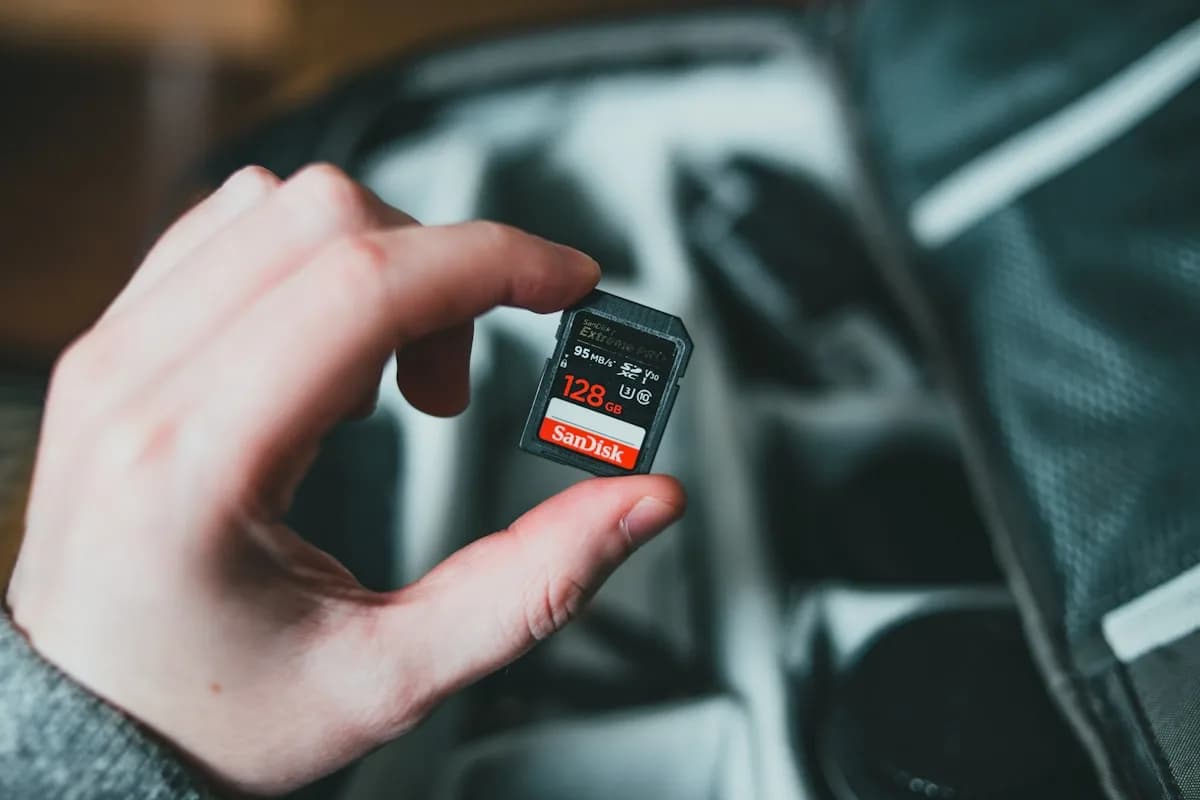
Formate o cartão microSD em exFAT se ele tiver mais de 32 GB, ou em FAT32 se tiver 32 GB ou menos — é a regra que praticamente todo firmware de handheld retrô exige pra reconhecer o cartão e montar a pasta de ROMs sem erro.
Cartão UHS-I Classe 10 de marca reconhecida evita o problema mais comum de quem está começando: ROM que trava sempre no mesmo ponto por leitura lenta ou corrompida. Cartão genérico sem nome custa menos, mas é a causa mais frequente de erro nessa fase da instalação.
Alguns modelos, como certas revisões do Anbernic RG35XX, trazem dois slots de cartão SD — um reservado pro firmware e outro só pra dados extra de ROM. Isso não é firmware duplo ativo ao mesmo tempo, é só espaço a mais: o segundo cartão entra como unidade extra, não substitui o primeiro.
- Até 32 GB: formate em FAT32
- Acima de 32 GB: formate em exFAT
- Prefira UHS-I Classe 10 ou superior, de marca reconhecida
- Segundo slot de cartão = armazenamento extra, não firmware duplo
Estrutura de pastas por sistema: onde colocar cada ROM
Depois de formatado, o cartão precisa de uma pasta por sistema dentro da pasta principal de ROMs — o nome exato varia um pouco entre firmwares, mas segue sempre o padrão de abreviação do console em inglês.
GarlicOS e muOS chegam com essa estrutura pronta assim que o cartão é gravado com a imagem do firmware, então normalmente basta abrir a pasta Roms e localizar a subpasta certa — não é preciso criar nada do zero na maioria dos casos.
Colocar o arquivo na pasta errada é a razão mais comum de o jogo "sumir" da biblioteca depois da cópia: o firmware só escaneia pastas com nome exato reconhecido, então um erro de digitação ou uma pasta criada manualmente com nome diferente não aparece na lista.
| Sistema | Pasta comum | Extensão típica |
|---|---|---|
| NES | nes | .nes / .zip |
| SNES | snes | .sfc / .smc |
| Mega Drive / Genesis | genesis (ou md) | .md / .bin / .zip |
| Game Boy Advance | gba | .gba / .zip |
| PlayStation 1 | psx (ou ps1) | .bin/.cue / .chd |
| Nintendo 64 | n64 | .n64 / .z64 |
| Neo Geo | neogeo | .zip |
| Arcade | fba (ou mame) | .zip |
Como transferir as ROMs pro cartão SD pelo PC
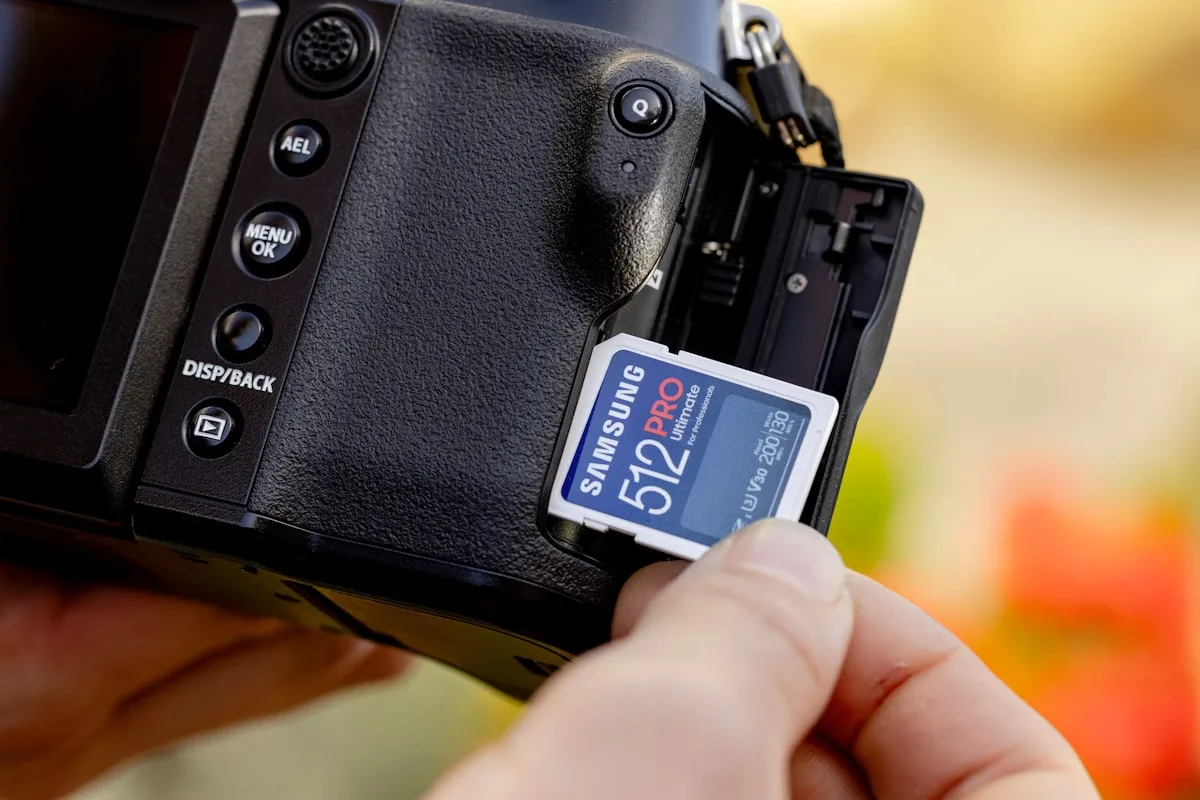
Transferir ROM pro handheld retrô não exige programa nenhum além do explorador de arquivos do próprio PC — o cartão aparece como uma unidade comum assim que é conectado por leitor USB.
O passo a passo funciona igual pra Windows, Mac ou Linux, porque o cartão é formatado num sistema de arquivos universal (FAT32 ou exFAT): basta arrastar o arquivo pra pasta certa e esperar a cópia terminar.
Copiar direto do handheld ligado também funciona em modelos com suporte a modo de armazenamento USB, mas remover o cartão físico e usar um leitor dedicado costuma ser mais rápido pra bibliotecas grandes, com dezenas de ROMs de uma vez.
- Desligue o handheld e remova o cartão microSD com cuidado
- Insira o cartão num leitor USB ou adaptador conectado ao PC
- Abra a pasta Roms no explorador de arquivos do computador
- Copie cada ROM pra subpasta do sistema correspondente
- Espere a cópia terminar e ejete o cartão com segurança
- Reinsira o cartão no handheld e ligue o aparelho
Arquivos de BIOS: a Pasta bios ou system e o neogeo.zip
Alguns sistemas só rodam com um arquivo de BIOS original do console guardado numa pasta específica — sem ele, o emulador abre uma tela de erro ou trava antes mesmo de carregar o jogo.
PlayStation 1 é o exemplo mais comum: precisa de um arquivo como scph5501.bin (ou a variação da região certa) dentro da pasta bios ou system, dependendo do firmware. Neo Geo segue a mesma lógica com o neogeo.zip, e Game Boy Advance às vezes pede o gba_bios.bin pra rodar com precisão total.
O BIOS precisa vir de um console que você realmente possui — é um dump feito do hardware original, não um arquivo genérico solto na internet. O GarlicOS e o muOS indicam o nome exato esperado de cada arquivo direto no menu de erro, o que ajuda a identificar o que falta sem adivinhar.
- PS1: scph5501.bin (EUA), scph5502.bin (Europa) ou scph5500.bin (Japão)
- Neo Geo: neogeo.zip
- Game Boy Advance: gba_bios.bin (opcional, melhora a precisão)
- Pasta comum: bios/ ou system/, na raiz do cartão
Scraping de capas e metadados: com ou sem Wi-Fi
Scraping é o processo que baixa capa, descrição e nota de cada jogo automaticamente, só com base no nome do arquivo da ROM — sem ele, a biblioteca mostra apenas uma lista de texto sem imagem nenhuma.
Firmwares com Wi-Fi, caso do muOS e da maioria dos sistemas Android, fazem esse scraping direto no menu do próprio handheld, puxando os dados de bancos como ScreenScraper ou TheGamesDB sem precisar de PC.
O GarlicOS não tem Wi-Fi, então o caminho é o inverso: rodar um programa como o Skraper no computador, apontando pra pasta Roms do cartão, baixar as capas ali e só depois reinserir o cartão já com as imagens no handheld.
- Com Wi-Fi (muOS, Android): scraping direto pelo menu do handheld
- Sem Wi-Fi (GarlicOS): scraping pelo PC com um programa como Skraper
- Nome do arquivo da ROM precisa bater com o banco de dados pro scraper achar o jogo certo
Como fazer os jogos aparecerem: atualizar a lista de ROMs
Depois de copiar tudo, o firmware precisa escanear o cartão de novo pra montar a lista — em quase todo aparelho isso acontece sozinho no próximo boot, mas também dá pra forçar manualmente sem precisar desligar.
A maioria dos firmwares baseados em EmulationStation guarda essa lista num arquivo interno (geralmente chamado gamelist ou romlist) que só é reescrito quando a opção "atualizar biblioteca" ou "refresh roms" é acionada, normalmente dentro do menu de configurações.
Se o jogo ainda não aparece depois do refresh manual, o problema quase sempre está na pasta ou na extensão do arquivo, não no processo de atualização em si — vale conferir os dois antes de repetir a cópia do zero.
Onde conseguir ROMs e a questão da legalidade
A forma legal de ter uma ROM é fazer o dump de um cartucho ou disco que você já possui, usando um leitor dedicado — o arquivo sai direto do jogo físico, sem depender de download de terceiros.
Baixar ROM de jogo que você não possui fisicamente cai numa zona cinzenta de direito autoral na maioria dos países, incluindo o Brasil, mesmo quando o jogo não é mais vendido oficialmente — a cópia de um jogo comercial continua protegida independente da idade do título.
Alguns handhelds chegam com jogos homebrew ou de domínio público pré-carregados só pra testar o aparelho assim que sai da caixa — essa parte é sempre legal, porque não envolve nenhum jogo comercial protegido por direito autoral.
Problemas comuns na instalação do handheld retrô
A grande maioria dos problemas na instalação cai em três categorias: ROM na pasta errada, BIOS faltando ou cartão extra que o firmware não reconhece — os três têm solução rápida sem precisar reformatar nada.
ROM que não aparece geralmente tem extensão errada (.rar em vez de .zip, por exemplo) ou está numa subpasta criada por engano dentro da pasta do sistema — mover o arquivo pra raiz certa da pasta resolve na maioria dos casos.
Segundo cartão "não reconhecido" quase sempre é um problema de formatação, não de compatibilidade: o slot secundário também espera FAT32 ou exFAT, e um cartão com sistema de arquivos diferente, como NTFS de um PC Windows, simplesmente não aparece no menu.
- Jogo não aparece → confira extensão do arquivo e nome exato da pasta
- Erro de BIOS → confira o nome e a pasta indicados na própria tela de erro
- Segundo cartão não reconhecido → reformate em FAT32 ou exFAT
Conclusão
Instalar jogos no handheld retrô fica repetitivo depois da primeira vez: identificar o firmware, formatar o cartão certo, respeitar a pasta de cada sistema e rodar o scraper resolve praticamente toda a biblioteca de uma só vez.
Quem ainda está decidindo qual aparelho comprar antes de chegar nessa etapa encontra o panorama completo de modelos, preço e firmware no nosso ranking de handheld retrô — e quem já tem o aparelho em mãos, mas ficou em dúvida entre GarlicOS e muOS, tem o comparativo direto no nosso guia dedicado ao tema.
Perguntas frequentes
Como formatar o cartão SD do handheld retrô?
Formate em exFAT se o cartão tiver mais de 32 GB, ou em FAT32 se tiver 32 GB ou menos. É o padrão exigido pela maioria dos firmwares de handheld retrô, incluindo GarlicOS e muOS, pra reconhecer o cartão sem erro.
Onde colocar os arquivos de BIOS no handheld retrô?
Na pasta bios ou system, na raiz do cartão SD, dependendo do firmware. PlayStation 1 exige um arquivo como scph5501.bin, Neo Geo exige o neogeo.zip — o nome certo geralmente aparece na própria tela de erro do emulador.
Por que meus jogos não aparecem depois de copiar as ROMs?
Na maioria dos casos é extensão de arquivo errada ou pasta com nome diferente do esperado pelo firmware. Vale conferir os dois e rodar o refresh da lista de jogos pelo menu antes de copiar tudo de novo.
Dá pra usar dois cartões SD no handheld retrô?
Sim, em modelos com dois slots, como algumas revisões do Anbernic RG35XX. O segundo cartão funciona como armazenamento extra pra ROMs, não como um firmware duplo rodando ao mesmo tempo.
Como colocar capa e informação dos jogos automaticamente?
É o processo de scraping. Em firmwares com Wi-Fi, como muOS e Android, ele roda direto pelo menu do handheld. No GarlicOS, sem Wi-Fi, o caminho é usar um programa como o Skraper no PC antes de reinserir o cartão.
É legal baixar ROMs de jogos?
Só é garantidamente legal a ROM que vem de um jogo que você possui fisicamente, feita via dump próprio. Baixar ROM de jogo comercial que você não tem cai numa zona cinzenta de direito autoral, independente da idade do título.