Este artigo usa assinatura institucional porque passou por edição colaborativa entre áreas do portal. Quando necessário, a redação revisa, atualiza e corrige o conteúdo com base nos critérios públicos do projeto.
O aviso de "armazenamento cheio" aparece bem na hora que você mais precisa instalar um jogo novo. E aí vem aquele ciclo cansativo de apagar um título só para abrir espaço para outro, torcendo pra não precisar baixar tudo de novo daqui a duas semanas.
Formatar um HD externo para o PS5 resolve isso em menos de cinco minutos, mas só se o drive estiver no padrão certo e você seguir a ordem certa no menu. Errar o formato do sistema de arquivos ou plugar numa porta errada é o motivo mais comum de o console simplesmente não reconhecer o HD.
Neste ArtigoOcultar índiceMostrar índice
- ▸ Como formatar HD externo para PS5: passo a passo
- ▸ Requisitos essenciais do HD compatível com o PS5
- ▸ Preparando o HD externo antes de conectar no PS5
- ▸ exFAT ou FAT32: qual formato o HD precisa ter
- ▸ Como transferir jogos do PS5 para o HD externo
- ▸ Portas traseiras, hub USB e outros detalhes de conexão
- ▸ HD externo roda jogos de PS5 ou só guarda os arquivos?
- ▸ O PS5 não reconhece ou não formata o HD: como resolver
- ▸ Como remover com segurança e apagar o armazenamento estendido
- ▸ Conclusão
- ▸ Perguntas frequentes
Como formatar HD externo para PS5: passo a passo
O processo de formatação roda inteiro dentro do menu do console — não precisa de computador, nem de programa nenhum instalado antes. Basta conectar o HD numa porta USB traseira e deixar o PS5 fazer o resto.
O sistema identifica o drive automaticamente assim que ele é ligado e oferece a opção de formatar como armazenamento estendido USB. É esse formato que permite jogar títulos de PS4 direto do HD e guardar a biblioteca de PS5 pra instalação rápida depois.
Antes de seguir os passos abaixo, confira se o HD está vazio ou se você já copiou pra outro lugar tudo que precisa preservar — a formatação apaga o conteúdo anterior do drive.
- 1. Conecte o HD externo em uma das portas USB traseiras do PS5 (evite as portas frontais e nunca use hub USB)
- 2. Ligue o console e aguarde a notificação de novo dispositivo detectado
- 3. Vá em Configurações > Armazenamento > Armazenamento Estendido
- 4. Selecione o HD conectado e escolha "Formatar como armazenamento estendido USB"
- 5. Confirme a ação na tela de aviso (o conteúdo anterior do drive será apagado)
- 6. Aguarde a barra de progresso concluir — leva menos de um minuto na maioria dos HDs
- 7. O drive aparece pronto para uso na lista de armazenamento do sistema
Requisitos essenciais do HD compatível com o PS5
O PS5 aceita HDs externos com capacidade entre 250 GB e 8 TB conectados via USB. Fora dessa faixa, o console recusa o drive na hora de formatar — nem muito pequeno, nem acima do teto suportado.
A interface precisa ser USB 3.0 ou superior (identificada geralmente pelo conector azul ou pela sigla 3.2 Gen 1 na caixa). HDs USB 2.0 funcionam, mas a transferência de dados fica muito mais lenta e o console pode alertar sobre desempenho abaixo do ideal.
Não existe restrição de marca — a Sony não homologa modelos específicos. O que importa é a capacidade dentro da faixa suportada e a interface USB compatível, seja HD de mesa (com fonte própria) ou portátil (alimentado pela própria porta USB).
- Capacidade entre 250 GB e 8 TB
- Interface USB 3.0 ou superior (USB 3.2 Gen 1 é o mais comum)
- Sistema de arquivos exFAT (recomendado) — o próprio PS5 formata nesse padrão
- Sem exigência de marca ou modelo específico homologado
Preparando o HD externo antes de conectar no PS5
Se o HD já vem usado de um PC ou de outro console, o ideal é fazer backup do conteúdo importante antes de levar ele pro PS5. A formatação dentro do menu do console apaga tudo que estiver gravado no drive.
Não é necessário pré-formatar o HD no computador antes de conectar — o PS5 detecta o drive em qualquer sistema de arquivos comum (NTFS, FAT32 ou exFAT) e oferece a formatação própria dele na sequência. Tentar preparar o drive manualmente no Windows só adiciona um passo desnecessário.
Uma checagem rápida vale a pena: teste o cabo USB do HD em outra porta ou aparelho se o console demorar demais pra reconhecer o drive. Cabo com mau contato é a causa mais comum de detecção instável, mais do que defeito no próprio HD.
exFAT ou FAT32: qual formato o HD precisa ter
O PS5 formata o HD automaticamente em exFAT durante o processo de armazenamento estendido — você não escolhe manualmente entre os formatos, o sistema já aplica o correto. Ainda assim, entender a diferença ajuda a resolver problemas quando o HD já vem formatado de outro lugar.
O FAT32 tem um limite rígido de 4 GB por arquivo, o que inviabiliza guardar a maioria dos jogos atuais — praticamente todo título de PS4 ultrapassa esse tamanho num único arquivo de instalação. Um HD em FAT32 trava a cópia no meio ou nem aceita a transferência.
O exFAT não tem esse limite de tamanho de arquivo e é o padrão que o PS5 exige pro armazenamento estendido. Se o HD vier de fábrica em FAT32 (comum em drives mais antigos ou vindos de câmeras), a formatação pelo próprio console resolve isso automaticamente.
Como transferir jogos do PS5 para o HD externo
Com o HD formatado, mover jogos existentes é só uma questão de escolher o destino. Vá em Configurações > Armazenamento > Armazenamento do Console, selecione "Jogos e Aplicativos" e marque os títulos que quer mover.
Na tela seguinte, escolha o armazenamento estendido USB como destino e confirme. O tempo de transferência varia com o tamanho da biblioteca selecionada e a velocidade do HD, mas costuma ficar entre alguns minutos e meia hora pra bibliotecas grandes.
Uma alternativa mais rápida no dia a dia: ao instalar um jogo novo, o PS5 pergunta o destino da instalação antes de baixar. Escolher o HD externo direto evita ter que mover o arquivo depois e economiza tempo em títulos grandes.
Portas traseiras, hub USB e outros detalhes de conexão
Use sempre uma das portas USB traseiras do PS5 pra conectar o HD externo — elas entregam alimentação e largura de banda mais estáveis do que as portas frontais, que ficam reservadas pra controles e acessórios temporários.
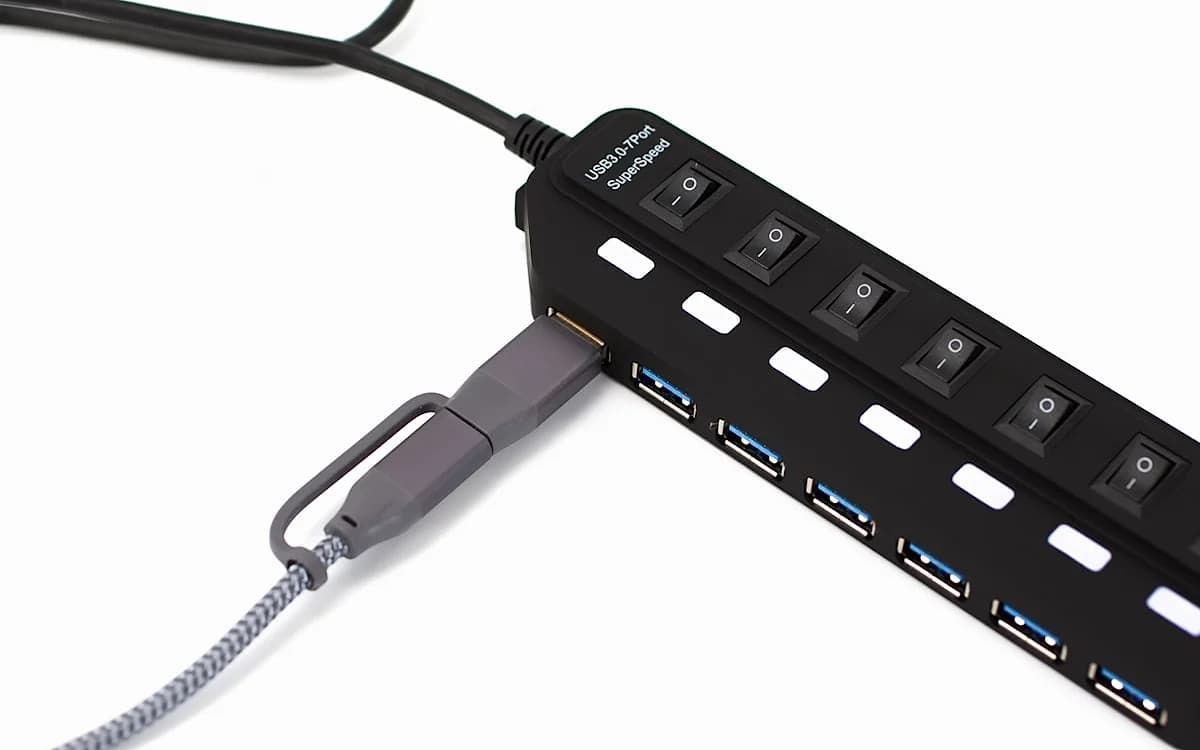
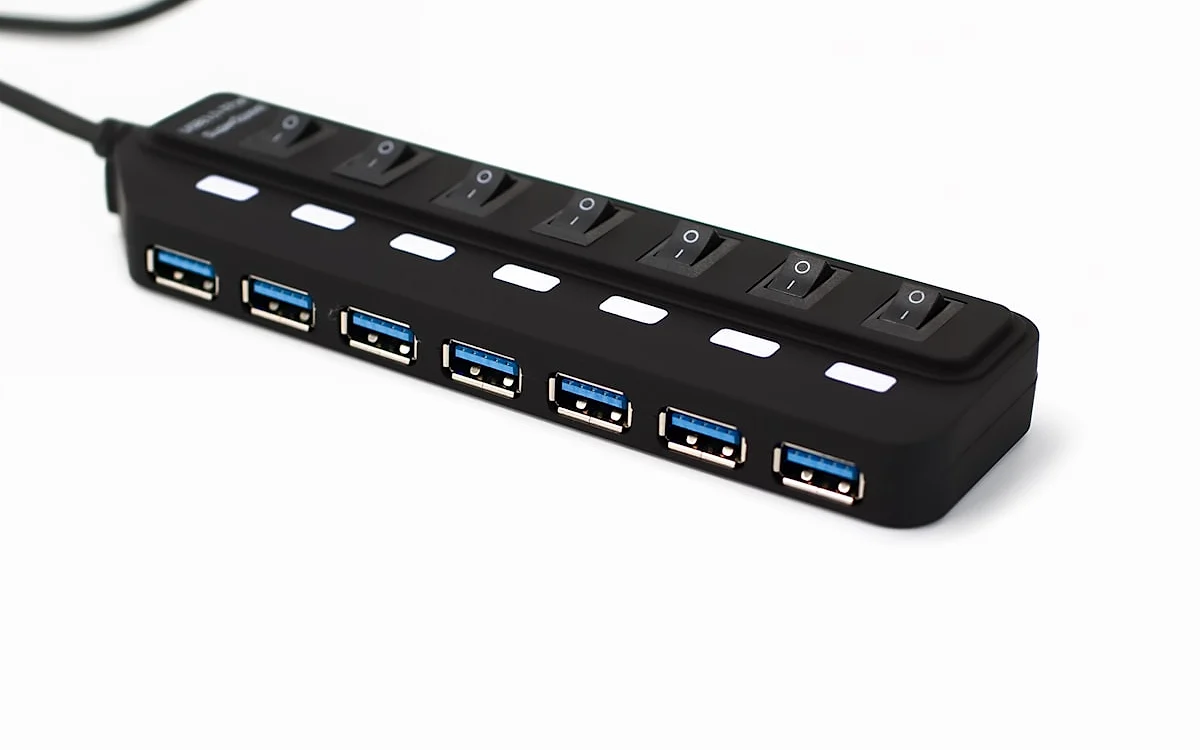
Hub USB não é recomendado em nenhuma hipótese. Ele divide a energia entre os dispositivos conectados e pode deixar o HD sem alimentação suficiente, causando desconexões aleatórias no meio de uma sessão de jogo ou até corrompendo a formatação.
HDs portáteis sem fonte própria dependem inteiramente da energia da porta USB do console. Se o drive for de mesa com fonte própria, conecte a fonte antes de ligar o cabo USB — isso evita picos de energia no momento da detecção.
HD externo roda jogos de PS5 ou só guarda os arquivos?
Aqui está o ponto que gera mais confusão entre quem formata um HD pela primeira vez. O PS5 roda jogos de PS4 e PS3 direto do HD externo, sem precisar copiar nada pro armazenamento interno antes.
Jogos nativos de PS5 funcionam de um jeito diferente: o HD externo só serve como reserva. Você pode guardar o título ali, mas pra jogar precisa mover ele de volta pro armazenamento interno do console primeiro — não dá pra rodar um jogo PS5 direto da porta USB.
Quem quer instalar e jogar títulos de PS5 sem esse vai-e-vem de arquivo precisa expandir o armazenamento interno com um SSD M.2, que é outro tipo de upgrade físico dentro do próprio console, coberto num guia separado aqui no site.
| Tipo de jogo | Roda direto do HD externo? | O que o HD externo faz |
|---|---|---|
| PS4 e PS3 | Sim, direto pela porta USB | Armazena e executa normalmente |
| PS5 nativo | Não | Só guarda o arquivo em reserva — precisa mover pro interno pra jogar |
O PS5 não reconhece ou não formata o HD: como resolver
Quando o console simplesmente ignora o drive conectado, o primeiro suspeito é a porta USB. Portas frontais e hubs entregam energia instável, e o PS5 costuma nem exibir a notificação de novo dispositivo nesses casos. Troque para uma porta traseira antes de qualquer outro teste.
O segundo ponto é o cabo. Um cabo USB 2.0 ou com mau contato limita a comunicação com o drive e trava o processo de formatação na barra de progresso. Teste o mesmo cabo em outro aparelho pra confirmar se ele realmente transmite dados numa velocidade USB 3.0 normal.
Se o HD ainda não aparecer, reformate ele direto no PC em exFAT usando o utilitário de disco do Windows ou macOS e tente conectar de novo no console. Drives com sistema de arquivos corrompido ou partições estranhas de um uso anterior costumam sumir da lista do PS5 até passar por essa limpeza.
- Use só as portas USB traseiras do PS5, nunca as frontais ou um hub
- Troque o cabo USB e teste numa porta diferente antes de suspeitar do HD
- Reformate o drive em exFAT pelo computador e conecte de novo no console
- Teste outra unidade USB no mesmo cabo e porta pra isolar se o problema é o HD ou a conexão
Como remover com segurança e apagar o armazenamento estendido
Puxar o cabo do HD sem avisar o sistema é a forma mais rápida de corromper os jogos guardados ali. O PS5 mantém uma espécie de índice do que está no armazenamento estendido, e uma desconexão abrupta no meio de uma gravação bagunça esse índice.
O caminho seguro fica em Configurações > Armazenamento > Armazenamento Estendido USB, com a opção "Parar de Usar Este Armazenamento Estendido USB". O console libera o drive de vez, e só depois disso é seguro puxar o cabo da porta traseira.
Se o plano é apagar tudo e reaproveitar o HD pra outra função, dentro do mesmo menu existe a opção de formatar novamente ou remover o conteúdo do armazenamento estendido, o que devolve o drive pro estado de disco comum reconhecido por qualquer PC.
Conclusão
Formatar um HD externo pro PS5 é rápido e não exige nenhuma ferramenta externa — só um drive dentro da faixa de 250 GB a 8 TB, conectado numa porta traseira, sem hub no meio do caminho.
O próprio console cuida do sistema de arquivos exFAT durante a formatação, então o limite de 4 GB do FAT32 nunca chega a ser um problema depois que o drive passa pelo menu de Armazenamento Estendido.
O limite real fica claro na prática: esse HD guarda e roda jogos de PS4 sem esforço, mas pra biblioteca de PS5 ele funciona só como espaço de reserva. Quem joga PS5 nativo direto precisa do upgrade interno com SSD M.2.
Perguntas frequentes
Por que não consigo jogar jogos de PS5 do HD externo?
Porque o PS5 não permite rodar jogos nativos de PS5 direto de um drive USB — o HD externo funciona só como armazenamento de reserva para esses títulos. Para jogar, é preciso mover o jogo de volta para o armazenamento interno do console. Jogos de PS4 e PS3, por outro lado, rodam direto do HD externo sem esse passo extra.
Posso usar um HD externo comum no PS5?
Sim, desde que o HD tenha capacidade entre 250 GB e 8 TB e interface USB 3.0 ou superior. Não existe exigência de marca ou modelo homologado pela Sony — tanto HD de mesa quanto portátil funcionam, contanto que sejam conectados numa porta USB traseira do console.
Qual formato o USB precisa ter pro PS5?
O PS5 formata o HD automaticamente em exFAT durante o processo de armazenamento estendido, feito direto no menu Configurações > Armazenamento > Armazenamento Estendido. Não é preciso formatar manualmente antes num computador — o console detecta o drive em qualquer sistema de arquivos comum e aplica o formato correto na hora.
Por que não consigo formatar meu HD no PS5?
As causas mais comuns são capacidade fora da faixa suportada (abaixo de 250 GB ou acima de 8 TB), conexão por hub USB em vez de porta traseira direta, ou cabo USB com mau contato. Teste o HD numa porta traseira do console sem hub e confira se o cabo funciona normalmente em outro aparelho.
Como remover o HD externo do PS5 sem estragar os jogos?
Vá em Configurações > Armazenamento > Armazenamento Estendido USB e selecione "Parar de Usar Este Armazenamento Estendido USB" antes de desconectar o cabo. Isso libera o drive corretamente e evita corromper os jogos gravados ali. Puxar o cabo direto, sem passar por esse menu, é a causa mais comum de arquivos corrompidos no armazenamento estendido.