
Este artigo usa assinatura institucional porque passou por edição colaborativa entre áreas do portal. Quando necessário, a redação revisa, atualiza e corrige o conteúdo com base nos critérios públicos do projeto.
Escolher monitor gamer trava na mesma dúvida de sempre: a ficha técnica é cheia de número (Hz, ms, QHD, IPS) e ninguém explica qual importa pra você. Em uma frase, o que define o monitor certo é a combinação de resolução (quão nítida é a imagem), taxa de atualização (quão fluido o movimento) e tipo de painel (cor x velocidade) — casados com a placa de vídeo que você tem. Acerte esse trio dentro do seu orçamento e o resto é refino.
Aqui você entende cada decisão sem jargão: a diferença entre Full HD, QHD e 4K, o que significam 144 e 240 Hz na prática, por que 1 ms importa (ou não) pro seu jogo, o que muda entre painel IPS, VA, TN e OLED, qual tamanho cabe na sua mesa e quando FreeSync e G-Sync valem a pena. No fim tem a recomendação por tipo de jogo e por faixa de preço pra você só bater o olho e escolher.
Neste ArtigoOcultar índiceMostrar índice
- ▸ O que é um monitor gamer (e a diferença pro monitor comum)
- ▸ Como escolher monitor gamer?
- ▸ Resolução: Full HD, QHD ou 4K (e o que é PPI)
- ▸ Taxa de atualização: 75, 144, 180 ou 240 Hz
- ▸ Tempo de resposta e latência: o que é cada um
- ▸ Tipo de painel: IPS, VA, TN e OLED
- ▸ Tamanho da tela e espaço na mesa
- ▸ Proporção: 16:9 ou ultrawide 21:9
- ▸ Sincronização adaptativa: FreeSync e G-Sync
- ▸ HDR, cor e brilho
- ▸ Conectividade: HDMI, DisplayPort e portas
- ▸ Ajustes ergonômicos e design
- ▸ Monitor por tipo de jogo
- ▸ Quanto custa: faixas de preço de monitor gamer
- ▸ Acessórios pra completar o setup gamer
- ▸ Conclusão
- ▸ Perguntas frequentes
O que é um monitor gamer (e a diferença pro monitor comum)
Monitor gamer é uma tela feita pra mostrar movimento rápido com o mínimo de atraso e borrão. A diferença pro monitor comum de escritório não está no formato nem no tamanho, e sim em três números: a taxa de atualização (quantas imagens ele desenha por segundo), o tempo de resposta (quão rápido cada pixel muda de cor) e a sincronização com a placa de vídeo. Um monitor de trabalho típico atualiza a tela 60 vezes por segundo e troca de cor devagar; um monitor gamer faz isso 144, 180 ou 240 vezes por segundo e com pixels muito mais ágeis.
Na prática, isso muda o que você vê em jogo rápido. No monitor comum, girar a câmera num FPS deixa um rastro borrado e a imagem parece "engasgar"; no gamer, o movimento fica limpo e a resposta do mouse parece mais imediata. Fora do jogo os dois fazem o mesmo trabalho — navegar, assistir vídeo, editar texto —, mas é na ação que o monitor gamer mostra pra que veio.
"Gamer" também não é selo único: existe monitor focado em velocidade pura (alta taxa, painel rápido, resolução menor) e monitor focado em imagem (resolução alta, cor caprichada, taxa um pouco menor). Saber qual dos dois combina com o seu jogo é metade da escolha — e é o que os próximos blocos destrincham.
Como escolher monitor gamer?
Pra escolher monitor gamer, decida nesta ordem: primeiro a resolução (Full HD pra custo-benefício, QHD pro meio-termo, 4K pra imagem máxima), depois a taxa de atualização (144 Hz já é o ponto doce; 240 Hz pra competitivo sério) e por último o tipo de painel (IPS pra cor, VA pra contraste, TN pra preço, OLED pro topo). Com esse trio resolvido, tamanho, proporção, sincronização adaptativa, HDR e conexões são refinos que você ajusta conforme orçamento e espaço na mesa.
A regra que amarra tudo é casar o monitor com a placa de vídeo. Não adianta comprar 4K a 240 Hz se a sua placa não roda o jogo nem perto disso — você paga por número que não vai usar. O caminho certo é olhar quantos quadros por segundo sua placa entrega no jogo que você mais joga e escolher resolução e taxa que ela consiga alimentar. Os próximos blocos explicam cada critério pra você não pagar por spec que o resto do PC não acompanha.
Um erro que aparece bastante: focar no último item da lista (HDR, RGB, design) antes de resolver o trio principal. Monitor com HDR fraco e RGB bonita entrega imagem pior que um painel simples bem calibrado. Resolva resolução, taxa e painel primeiro — os outros critérios são refino que você avalia só depois de fechar esses três.
Resolução: Full HD, QHD ou 4K (e o que é PPI)
Resolução é a quantidade de pontos (pixels) que formam a imagem, e quanto mais pixels, mais nítida e detalhada a tela. Full HD (1920 x 1080, o famoso 1080p) é o padrão de entrada, leve pra placa rodar e o que mais entrega quadro por segundo — ótimo pra competitivo. QHD (2560 x 1440, o 1440p) tem mais que o dobro de pixels do Full HD: imagem bem mais nítida, exigindo uma placa mais parruda, e é hoje o meio-termo preferido de quem quer beleza sem matar o desempenho. 4K (3840 x 2160) é o auge da nitidez, lindo em jogo single-player e em filme, mas pesadíssimo — só compensa com placa de vídeo de ponta.
O detalhe que muita gente ignora é a densidade de pixels, o PPI (pixels por polegada). A mesma resolução numa tela pequena fica mais nítida que numa tela grande, porque os pixels ficam mais espremidos. Full HD numa tela de 24 polegadas fica ótimo; esticado num monitor de 32 polegadas começa a parecer "grosso", com pixel visível. Por isso resolução e tamanho andam juntos: tela maior pede resolução maior pra manter a nitidez.
A decisão final volta sempre pra placa de vídeo. Antes de escolher a resolução, veja quantos quadros por segundo sua placa entrega no jogo que você joga: se ela mal segura 60 fps em Full HD, subir pra QHD ou 4K só vai derrubar mais o desempenho. Casar resolução com a capacidade da placa é o que evita comprar uma tela linda que o seu PC não consegue alimentar.
| Resolução | Pixels | Exige da placa | Melhor pra |
|---|---|---|---|
| Full HD (1080p) | 1920 x 1080 | Pouco | Competitivo e custo-benefício |
| QHD (1440p) | 2560 x 1440 | Médio/alto | Meio-termo entre beleza e fps |
| 4K (2160p) | 3840 x 2160 | Muito alto | Imagem máxima com placa de ponta |
Taxa de atualização: 75, 144, 180 ou 240 Hz
Taxa de atualização é quantas vezes por segundo o monitor redesenha a imagem, medida em hertz (Hz), e é o que faz o movimento parecer fluido. Um monitor de 60 Hz mostra 60 imagens por segundo; um de 144 Hz mostra 144 — mais que o dobro de fluidez na hora de girar a câmera ou seguir um alvo. O salto que mais se sente é de 60 para 144 Hz: a tela fica visivelmente mais suave e a resposta do mouse parece mais imediata. Daí pra cima o ganho existe, mas é cada vez mais sutil.
A escala vai assim: 75 Hz é o pisinho acima do comum, melhor que 60 mas longe do ideal gamer; 144 Hz é o ponto doce, onde a maioria deve mirar por equilibrar preço e fluidez; 180 Hz é um degrau intermediário que apareceu forte e custa pouco a mais que 144; e 240 Hz (ou mais) é território de competitivo levado a sério, onde cada fração de vantagem conta. Acima de 240 Hz o ganho só é notado por quem disputa no topo.
O detalhe que faz ou quebra: a taxa de atualização só vale se a sua placa entregar quadros por segundo perto desse número. Um monitor de 240 Hz com uma placa que roda o jogo a 80 fps desperdiça quase toda a tela — você vê 80 imagens, não 240. Casa a taxa de atualização com os fps que o seu PC realmente entrega no jogo que você joga, e não com o número maior da prateleira.
Tempo de resposta e latência: o que é cada um
Tempo de resposta é quão rápido cada pixel troca de uma cor pra outra, medido em milissegundos (ms). Quanto menor, menos rastro borrado fica atrás de objetos em movimento rápido — por isso monitor gamer anuncia 1 ms ou 0,5 ms. Na prática, qualquer valor de 1 ms já é ótimo pra jogo; a diferença entre 1 ms e 0,5 ms é mínima e raramente perceptível. Fique de olho num truque de marketing: muitas marcas medem o tempo de resposta no modo mais agressivo (o "MPRT" ou overdrive no talo), que pode criar artefatos na imagem — o número da caixa nem sempre é o que você usa no dia a dia.
Latência é coisa diferente, e gente troca os dois o tempo todo. Latência (ou input lag) é o atraso total entre você mexer o mouse e a ação aparecer na tela — envolve o caminho inteiro do sinal, não só o pixel mudando de cor. Tempo de resposta afeta o borrão da imagem; latência afeta a sensação de "responsividade", o quanto o monitor parece obedecer na hora. Um monitor pode ter tempo de resposta baixíssimo e ainda assim uma latência alta se o processamento interno dele for lento.
Pro jogador, a regra é simples: pra competitivo, queira tempo de resposta de 1 ms e latência baixa juntos — é a combinação que deixa a mira responsiva e a imagem limpa. Pra quem joga single-player ou casual, tempo de resposta de poucos milissegundos já não atrapalha em nada, e a latência só importa de verdade em jogo que depende de reflexo. Não vale pagar caro caçando 0,5 ms se você não joga FPS competitivo.
Tipo de painel: IPS, VA, TN e OLED
Cada tipo de painel é uma tecnologia de tela diferente, e cada um equilibra cor, contraste e velocidade do seu jeito. IPS entrega a melhor cor e os melhores ângulos de visão — a imagem não desbota quando você olha de lado —, com tempo de resposta hoje rápido o bastante pra jogo; é o queridinho de quem quer beleza e desempenho juntos. VA tem o melhor contraste e o preto mais profundo, ótimo pra filme e jogo escuro, mas costuma deixar um leve rastro em movimento muito rápido (o tal "smearing" em cenas escuras). TN é o mais barato e historicamente o mais rápido, porém com cor mais fraca e ângulo de visão ruim — ainda aparece em monitor de competitivo focado só em velocidade.
OLED é o painel premium e joga em outra liga: cada pixel emite a própria luz e pode se apagar por completo, o que dá um preto absoluto, contraste infinito e tempo de resposta praticamente instantâneo. A imagem é a mais bonita que existe hoje. O custo é o preço alto e o risco de "burn-in" — marca permanente de elemento estático (como a barra de vida ou o HUD do jogo) que fica muito tempo na tela. Os modelos atuais já trazem proteções contra isso, mas é um cuidado que LCD comum não exige.
A escolha sai do seu uso: IPS é a aposta mais segura e versátil pra maioria, VA compensa pra quem joga muito conteúdo escuro e quer contraste por menos, TN só pra orçamento apertado mirando puro competitivo, e OLED pra quem quer o topo e pode pagar por ele. Um detalhe técnico que aparece na ficha: a profundidade de cor (8-bit, 10-bit) indica quantos tons a tela mostra — painel de mais bits faz gradientes mais suaves, o que pesa pra quem cria conteúdo, não tanto pra quem só joga.
| Painel | Cor | Contraste | Velocidade | Melhor pra |
|---|---|---|---|---|
| IPS | Excelente | Bom | Rápida | Versátil: cor + jogo |
| VA | Boa | Excelente | Média | Filme e jogo escuro |
| TN | Fraca | Fraco | Muito rápida | Competitivo barato |
| OLED | Excelente | Infinito | Instantânea | Topo de linha sem economia |
Tamanho da tela e espaço na mesa
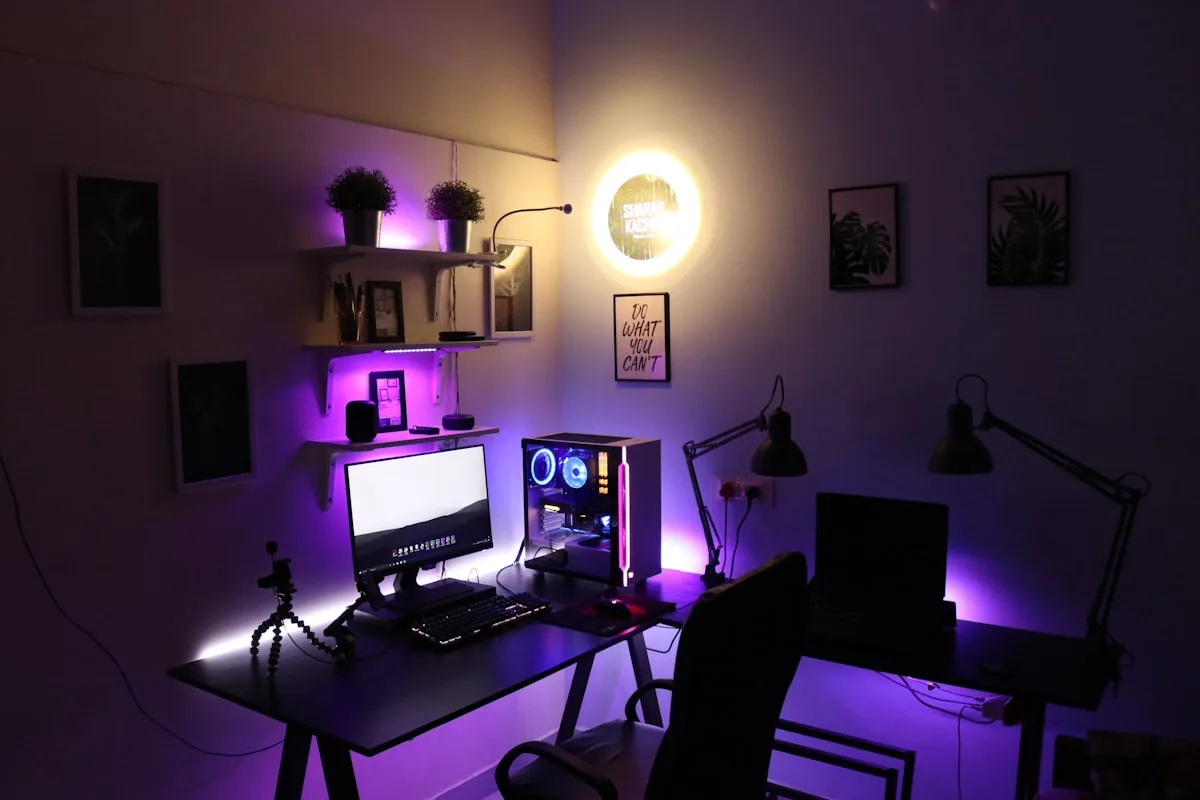
O tamanho certo depende de quantos monitores você quer e de quanto espaço a mesa tem. Pra um único monitor, 24 polegadas é o tamanho clássico de competitivo (cabe inteiro no campo de visão, sem virar a cabeça) e 27 polegadas é o ponto doce atual pra uso geral, com mais imersão sem exagero. De 32 polegadas pra cima vira tela grande de imersão, ótima pra single-player, mas que pede resolução QHD ou 4K pra não perder nitidez e uma distância maior do olho pra ficar confortável.
Pra dois monitores (setup duplo), pense em telas iguais e um pouco menores — dois de 24 ou 27 polegadas — porque a soma de largura ocupa muito espaço, e você não quer girar demais o pescoço pro monitor lateral. Muita gente usa o principal pro jogo e o secundário pra chat, mapa, navegador ou stream. Já o ultrawide é uma tela só, bem mais larga, que substitui o setup duplo sem a divisória no meio — entrega imersão de cinema e campo de visão extra em jogo que dá suporte, ocupando uma área parecida com a de dois monitores.
A distância e o espaço importam tanto quanto o tamanho. Tela grande perto demais cansa o olho e força a varrer a cabeça pra ver os cantos; tela pequena longe demais perde detalhe. A regra prática é sentar a um braço de distância e enxergar a tela inteira sem mexer o pescoço. Antes de se apaixonar por uma tela de 34 polegadas ultrawide, meça a profundidade da sua mesa — monitor grande precisa de recuo pra ficar confortável, e muita gente descobre tarde que não tem espaço.
Proporção: 16:9 ou ultrawide 21:9
Proporção é o formato da tela, a relação entre largura e altura. O 16:9 é o padrão widescreen de quase tudo — jogo, filme, vídeo e site são pensados pra ele, então você nunca tem barra preta nem problema de compatibilidade. É a escolha sem surpresa e a mais barata por tamanho. Pra competitivo, 16:9 é até preferido: o campo de visão é o mesmo que os adversários veem, sem distorção nas bordas.
O ultrawide 21:9 é mais largo, esticado pros lados, e entrega uma sensação de imersão que o 16:9 não tem — em jogo de corrida, mundo aberto e simulação você enxerga mais dos lados, o que aumenta a presença na cena. O preço dessa largura: nem todo jogo dá suporte (alguns esticam ou cortam a imagem), filme aparece com a tela melhor aproveitada mas vídeo comum fica com barra nas laterais, e o preço sobe. Existe ainda o super ultrawide 32:9, ainda mais largo, que é basicamente dois monitores em um — nicho de simulação e produtividade pesada.
A decisão é de uso: ultrawide brilha em jogo imersivo e em quem usa o PC pra trabalhar com várias janelas lado a lado, mas pode atrapalhar no FPS competitivo, onde alguns jogos não esticam o campo de visão (você só ganha barra preta) ou onde a vantagem de visão periférica nem é permitida. Se o seu foco é competitivo, 16:9 resolve melhor; se é imersão e produtividade, o ultrawide compensa o investimento.
Sincronização adaptativa: FreeSync e G-Sync
Sincronização adaptativa faz o monitor casar a taxa de atualização com os quadros que a placa de vídeo entrega, em tempo real. Sem ela, quando os fps do jogo não batem com os Hz da tela, surge o "screen tearing" — a imagem parece rasgada, com a parte de cima e a de baixo desencontradas. A sincronização adaptativa elimina esse rasgo e também o engasgo (stutter) que aparece quando os fps oscilam, deixando o movimento limpo mesmo com a taxa variando.
São dois nomes pra mesma ideia, ligados a quem fabrica a placa de vídeo. FreeSync é o padrão aberto da AMD, sem custo extra pro fabricante, então aparece na maioria dos monitores. G-Sync é o padrão da NVIDIA, que num primeiro momento exigia um módulo de hardware e encarecia o monitor. Hoje a maioria dos monitores FreeSync também roda com placas NVIDIA (o selo "G-Sync Compatible"), então a divisão rígida de antes perdeu força — confira só se o monitor lista o selo da sua marca de placa.
O recurso sai quase de graça: a maioria dos monitores gamer já vem com FreeSync de série, então raramente você paga a mais só por isso. O ganho aparece principalmente quando os fps oscilam abaixo da taxa máxima da tela, que é onde o tearing mais incomoda. Confirme a compatibilidade com a sua placa de vídeo antes de comprar pensando nesse recurso, pra garantir que vai ativar sem dor de cabeça.
HDR, cor e brilho
HDR (High Dynamic Range) é a tecnologia que amplia a faixa entre o mais escuro e o mais claro da imagem, deixando as cenas com mais profundidade — sol estourando, fogo brilhante e sombra com detalhe ao mesmo tempo. O problema é que "tem HDR" virou etiqueta vazia: muito monitor barato traz o selo mas não tem brilho nem contraste pra entregar o efeito de verdade, e o HDR acaba deixando a imagem pior que sem ele. HDR bom de verdade exige um painel com brilho alto e, idealmente, controle de iluminação por zonas.
O brilho é medido em nits (candelas por metro quadrado), e é ele que separa HDR de mentirinha de HDR de verdade. Um monitor comum fica em torno de 250 a 350 nits, suficiente pra uso normal; HDR que vale a pena pede 400 nits pra cima, e o bom mesmo passa de 600. Os selos do tipo "DisplayHDR 400, 600, 1000" indicam esse patamar de brilho — quanto maior o número, mais o HDR realmente aparece. Abaixo de 400, trate o HDR como item ignorável.
Na cor, dois números aparecem na ficha: a cobertura de gamut (quanto do espectro de cores a tela reproduz, em padrões como sRGB e DCI-P3) e a profundidade em bits. Pra quem só joga, cobertura alta de sRGB já entrega cor viva e fiel; quem cria conteúdo ou edita foto e vídeo se beneficia de cobertura DCI-P3 e mais bits. Resumindo: pra jogar, priorize brilho e contraste reais antes de pagar caro por selo de HDR — e desconfie de HDR em monitor barato.
Conectividade: HDMI, DisplayPort e portas
As entradas decidem se o monitor consegue entregar a resolução e a taxa de atualização que ele promete — e nem toda porta dá conta de tudo. As duas que importam são HDMI e DisplayPort. DisplayPort é a porta preferida pra PC gamer: aguenta resoluções altas com taxa de atualização alta com folga, e é por ela que você tira o máximo de um monitor de 144 Hz ou mais. HDMI também serve, e as versões recentes (HDMI 2.1) já entregam 4K em alta taxa, mas versões antigas de HDMI podem limitar a tela — um monitor de 144 Hz ligado num HDMI velho pode travar em 60 Hz.
A regra prática é checar qual versão de porta o monitor tem e bater com a saída da sua placa de vídeo, usando sempre o cabo certo. Não adianta um monitor de 240 Hz se você liga num cabo ou numa porta que só entrega 60 — você perde mais da metade da tela que pagou. Pra a maioria dos PCs gamer, DisplayPort é a aposta segura; deixe o HDMI pra console ou pra segunda entrada.
Além das entradas de vídeo, olhe os extras. Saída de áudio (P2 pro headset) é prática pra plugar o fone direto na tela; hub USB no monitor (portas USB no corpo) ajuda a ligar mouse, teclado ou pendrive ali na mesa sem se enroscar atrás do gabinete; e USB-C com entrega de energia é útil pra quem conecta notebook, transmitindo vídeo e carregando o aparelho por um cabo só. Nenhum desses muda o desempenho em jogo, mas resolvem incômodo do dia a dia — bônus quando aparecem no modelo que você já ia comprar.
Ajustes ergonômicos e design
O que cansa o pescoço numa maratona não aparece nos números de marketing, mas pesa todo dia: o suporte do monitor. O ideal é ele oferecer ajuste de altura (subir e descer a tela pra alinhar com os olhos), inclinação (tombar pra frente e pra trás) e, melhor ainda, rotação (girar de lado) e pivô. Suporte que só inclina obriga você a improvisar com livro embaixo pra achar a altura certa — desconforto que vira dor de pescoço em sessão longa. Antes de comprar, confira o que o suporte permite ajustar.
Se o suporte do monitor for ruim ou ocupar muito espaço, repare se ele tem furação VESA — o padrão de parafusos que permite prender o monitor num suporte de mesa melhor ou num braço articulado. Com braço VESA você libera a base da mesa, ganha alcance e ajusta a tela com liberdade total. É a saída pra quem quer setup limpo ou um suporte ergonômico de verdade sem depender do pé que veio na caixa.
No design, dois pontos práticos: a borda fina (bezel) deixa a tela mais bonita e é quase obrigatória pra setup com dois monitores, porque a divisória entre eles fica mínima; e a curvatura, comum em telas grandes e ultrawide, "abraça" o campo de visão e reduz a distorção nas bordas, somando imersão. RGB no monitor é puro enfeite — não muda nada no desempenho, então não pague caro só por luz na traseira.
Monitor por tipo de jogo
O melhor monitor muda conforme o que você joga mais. Pra FPS e jogo competitivo (Valorant, CS2, Apex e afins), priorize velocidade acima de tudo: taxa de atualização alta (144 Hz no mínimo, 240 Hz se leva a sério), tempo de resposta de 1 ms e resolução Full HD, que é leve e entrega mais quadros por segundo. Tela de 24 a 27 polegadas em 16:9 é o formato clássico, porque você enxerga tudo sem virar a cabeça e não dá vantagem nem desvantagem de campo de visão.
Pra RPG, aventura e jogo imersivo single-player (mundo aberto, ação-aventura, jogos de história), inverta a prioridade: vá de resolução alta (QHD ou 4K) e painel com cor e contraste caprichados (IPS ou OLED), porque aqui você quer a imagem mais bonita possível e não precisa de 240 Hz. Tela maior (27 a 32 polegadas) ou ultrawide aumenta a imersão. A taxa de atualização de 144 Hz já está de bom tamanho, já que esses jogos pesam mais e raramente passam disso na prática.
Pra RTS, estratégia e simulação (jogo de construção, gerenciamento, simulador de voo ou corrida), o que conta é espaço de tela e nitidez pra enxergar muita informação ao mesmo tempo: resolução alta e tela grande, ou um ultrawide que estica o campo de visão e dá espaço pra menus e mapa. Velocidade aqui é secundária. Se você joga um pouco de tudo, o equilíbrio mora no QHD a 144 Hz num painel IPS de 27 polegadas — o monitor coringa que atende competitivo e imersão sem extremos.
| Tipo de jogo | Resolução | Taxa | Painel | Tamanho |
|---|---|---|---|---|
| FPS / competitivo | Full HD | 240 Hz | TN ou IPS rápido | 24–27" |
| RPG / aventura imersivo | QHD ou 4K | 144 Hz | IPS ou OLED | 27–32" |
| RTS / simulação | QHD ou 4K | 144 Hz | IPS | 27"+ ou ultrawide |
| Joga um pouco de tudo | QHD | 144 Hz | IPS | 27" |
Quanto custa: faixas de preço de monitor gamer
Na entrada, até cerca de R$ 800, você encontra monitor gamer honesto de 24 polegadas, Full HD, geralmente a 144 ou 165 Hz, com FreeSync e painel IPS ou VA básico. É o suficiente pra jogar competitivo bem e o melhor custo-benefício pra quem está montando o primeiro setup. Não espere HDR de verdade nem cor de criação de conteúdo nessa faixa, mas pra jogar entrega o que importa.
Na faixa intermediária, de R$ 800 a R$ 2.000, abre o leque: QHD a 144 ou 165 Hz, painel IPS de cor caprichada, 27 polegadas e, no topo dessa faixa, taxa de 240 Hz ou os primeiros ultrawide. É o ponto doce pra maioria que quer beleza e desempenho juntos sem ir pro topo. Aqui já dá pra achar HDR que começa a valer a pena (DisplayHDR 400 pra cima) e ergonomia completa de suporte.
No premium, acima de R$ 2.000, está o que tem de melhor: 4K a alta taxa, painel OLED, ultrawide grande, HDR de verdade (600 nits ou mais) e cor de nível profissional. Compensa pra quem tem placa de vídeo de ponta pra alimentar a tela e quer o topo da imersão ou da fidelidade de cor. A regra de ouro de qualquer faixa: gaste no que você usa todo dia (resolução, taxa, painel) antes de pagar por HDR fraco ou RGB.
| Faixa | Preço | O que esperar |
|---|---|---|
| Entrada | até ~R$ 800 | Full HD 144 Hz, 24", FreeSync |
| Intermediário | R$ 800–2.000 | QHD 144–240 Hz, 27", IPS, HDR inicial |
| Premium | acima de R$ 2.000 | 4K alta taxa, OLED, ultrawide, HDR real |
Acessórios pra completar o setup gamer
O monitor é o centro do setup, mas sozinho ele não joga. Pra fechar a experiência, os quatro acessórios que mais importam são o teclado, o mouse, o headset e a cadeira gamer — cada um com a mesma lógica do monitor: casar o produto com o seu tipo de jogo e o seu orçamento. Um monitor de 240 Hz rende pouco se o mouse e o teclado não acompanharem a resposta, então vale pensar no conjunto.
No teclado, a escolha gira em torno do tipo de switch, do tamanho e dos keycaps — quem joga FPS competitivo quer switch leve e mesa livre, e nosso guia de como escolher teclado mecânico destrincha isso. No mouse, o que pesa é o peso, o sensor e o formato pra sua pegada. No headset, importam o áudio posicional (pra ouvir o passo do inimigo) e o conforto pra sessão longa. E a cadeira gamer é o acessório mais subestimado: passar horas sentado pede apoio que a ficha técnica do monitor nunca vai resolver.
A ordem de prioridade depende do seu uso, mas a dica geral é montar o setup por partes, sem tentar comprar tudo de uma vez no topo de linha. Acerte primeiro o monitor (o trio resolução, taxa e painel), depois invista em teclado e mouse que acompanhem o ritmo, e por fim em headset e cadeira pra conforto. Cada um desses tem o seu próprio guia de escolha aqui no portal, pra você não errar em nenhuma ponta do setup.
Conclusão
Escolher monitor gamer se resume a três decisões na ordem certa: resolução (Full HD pra competitivo, QHD pro meio-termo, 4K pra imagem máxima), taxa de atualização (144 Hz é o ponto doce; 240 Hz pra competitivo sério) e painel (IPS pra cor, VA pra contraste, TN pra preço, OLED pro topo). Tamanho, proporção, sincronização adaptativa, HDR e conexões entram depois, conforme orçamento e espaço na mesa. E acima de tudo: case essas escolhas com a placa de vídeo que você tem, pra não pagar por número que o PC não usa.
Com os critérios na mão, o próximo passo é ver os modelos que entregam esse equilíbrio na prática — o ranking dos melhores monitores gamer reúne as opções por faixa de preço pra você fechar a escolha sem perder tempo comparando ficha por ficha.
O monitor é o item do setup que você não troca em um ano. Gastar bem aqui — na resolução, na taxa e no painel certos — compensa mais do que economizar no centro e turbinar na periferia. Use o guia pra decidir com calma, compare dois ou três modelos da sua faixa de preço e feche o que melhor casa com a placa que você já tem.
Perguntas frequentes
Qual a diferença entre monitor gamer e monitor normal?
O monitor gamer tem taxa de atualização alta (144 Hz ou mais), tempo de resposta baixo (1 ms) e sincronização com a placa de vídeo, pra mostrar movimento rápido sem borrão nem engasgo. O monitor comum atualiza a tela 60 vezes por segundo e troca de cor mais devagar — serve pra trabalho e vídeo, mas deixa rastro em jogo de ação rápida.
Qual o melhor tamanho de monitor pra jogos?
Pra a maioria, 27 polegadas é o ponto doce: imersão boa sem precisar virar a cabeça. Pra competitivo, 24 polegadas é o clássico, porque a tela inteira cabe no campo de visão. De 32 polegadas pra cima vale a pena pra jogo imersivo, mas peça resolução QHD ou 4K pra manter a nitidez.
Monitor maior é sempre melhor pra jogar?
Não. Tela grande demais perto do rosto força você a varrer a cabeça pra ver os cantos, o que atrapalha em FPS e cansa o olho. E tela maior com resolução baixa fica com pixel visível. O tamanho ideal depende da distância da mesa e da resolução — maior só é melhor se vier com resolução e espaço que acompanhem.
Qual o melhor painel pra monitor gamer?
IPS é a aposta mais segura e versátil: ótima cor, bons ângulos de visão e velocidade suficiente pra jogo. VA compensa pra quem joga muito conteúdo escuro e quer mais contraste por menos. TN serve pra competitivo de orçamento apertado, e OLED é o topo absoluto em imagem, pra quem pode pagar e aceita cuidar do risco de burn-in.
Vale a pena 4K pra jogar?
Vale se você tem uma placa de vídeo de ponta pra alimentar a tela e joga muito single-player, onde a nitidez impressiona. Pra competitivo não compensa: o 4K pesa demais e derruba os quadros por segundo, justamente o que você quer alto no FPS. Sem placa parruda, QHD entrega quase a mesma beleza com desempenho bem melhor.
FreeSync e G-Sync valem a pena?
Valem, e quase sempre saem de graça — a maioria dos monitores gamer já traz FreeSync de série. A tecnologia elimina o screen tearing (a imagem rasgada) e o engasgo quando os fps oscilam, deixando o movimento limpo. Só confira a compatibilidade com a sua placa de vídeo antes de comprar pensando nesse recurso.
