Este artigo usa assinatura institucional porque passou por edição colaborativa entre áreas do portal. Quando necessário, a redação revisa, atualiza e corrige o conteúdo com base nos critérios públicos do projeto.
Aprender como configurar xbox cloud gaming na tv lg webOS em 2026 traz a praticidade de rodar jogos diretamente na tela grande sem a necessidade de comprar adaptadores ou consoles físicos.
Em TVs LG compatíveis, o app oficial ou o Gaming Portal pode abrir o Xbox Cloud Gaming diretamente na tela. Modelo, webOS, país, atualização e controle determinam se o caminho funciona; a TV não substitui um console em todos os recursos.
Neste ArtigoOcultar índiceMostrar índice
- ▸ Compatibilidade: TV LG, webOS e conta da região
- ▸ Requisitos: game Pass, Microsoft e conexão
- ▸ Atualizar webOS e abrir a LG Content Store
- ▸ Login, perfil e assinatura no aplicativo
- ▸ Parear controle Bluetooth na TV LG
- ▸ Game Optimizer, imagem e áudio
- ▸ Rede e diagnóstico de lag
- ▸ Limitações, catálogo e alternativas
- ▸ Checklist para jogar na LG
- ▸ Perguntas frequentes
Compatibilidade: TV LG, webOS e conta da região
O Xbox oferece aplicativo apenas para Smart TVs LG compatíveis. Na verificação editorial de 22/07/2026, a compatibilidade continua condicional ao modelo, ano, versão do webOS, país, conta e atualização; não presuma que toda TV LG tenha o app.
Para comparar as opções do tema, veja Melhor Dispositivo para Cloud Gaming em 2026: Guia Comparativo.
Também vale comparar Melhor Fire TV Stick para Jogos em 2026: Qual Modelo Comprar? para avaliar as alternativas.
Abra Configurações > Suporte > Atualização de software e anote modelo e versão. Na verificação editorial de 22/07/2026, compare esses dados com a página oficial do Xbox, a LG Content Store e o Gaming Portal da sua região.
Quando o app oficial aparece, a sessão usa o cliente da TV. Se a LG Content Store e o Gaming Portal não oferecerem o aplicativo para o modelo e a região, pare o procedimento e consulte o suporte oficial ou escolha um dispositivo HDMI explicitamente listado; se trocar de tela, repita a verificação de conta, controle e região.
Requisitos: game Pass, Microsoft e conexão
Você precisa de conta Microsoft, assinatura que inclua cloud gaming na região, TV ligada à internet e controle compatível. O console não é obrigatório para jogar na nuvem.
O catálogo, jogos próprios e benefícios mudam por plano. Confira o plano na conta antes de iniciar para não confundir Game Pass para console/PC com o benefício de nuvem.
Ping, jitter, perda de pacotes e congestionamento importam tanto quanto Mbps. Use Ethernet se a TV oferecer a porta; caso contrário, prefira Wi-Fi 5 GHz perto do roteador.
Atualizar webOS e abrir a LG Content Store
Na tela inicial, abra a LG Content Store, pesquise Xbox e confirme o aplicativo oficial. Se a busca não retornar resultado, verifique país/serviços da TV, conta LG e atualização do sistema.
Selecione instalar e aguarde o download. A posição dos menus pode mudar entre versões de webOS; não use app de outra região sem entender os efeitos na conta.
Após instalar, reinicie a TV se o ícone não aparecer. Desinstalar e reinstalar pode corrigir cache corrompido, mas não resolve incompatibilidade de modelo.
Login, perfil e assinatura no aplicativo
Abra o Xbox, leia o código exibido ou use o endereço indicado e entre com a conta Microsoft que possui o plano elegível. Confirme se o perfil correto aparece antes de iniciar um jogo.
Se houver erro de licença ou catálogo vazio, saia e entre novamente, confira data/hora e consulte o status do Xbox. Não compartilhe códigos de autenticação.
A disponibilidade de títulos e recursos pode variar por região. O app não é um download local do jogo: a imagem vem do servidor e o controle envia comandos.
Parear controle Bluetooth na TV LG
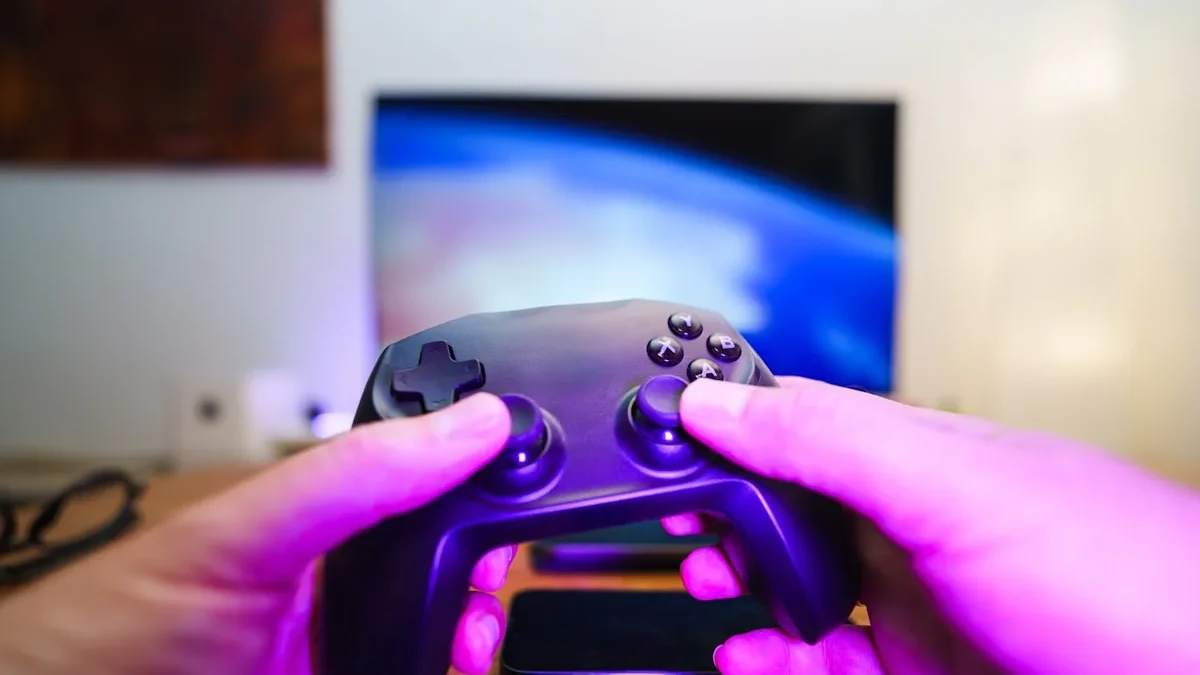
Coloque o controle em modo de pareamento e abra Configurações > Geral > Dispositivos > Dispositivos externos/Bluetooth, conforme a versão do webOS. Selecione o gamepad quando aparecer.
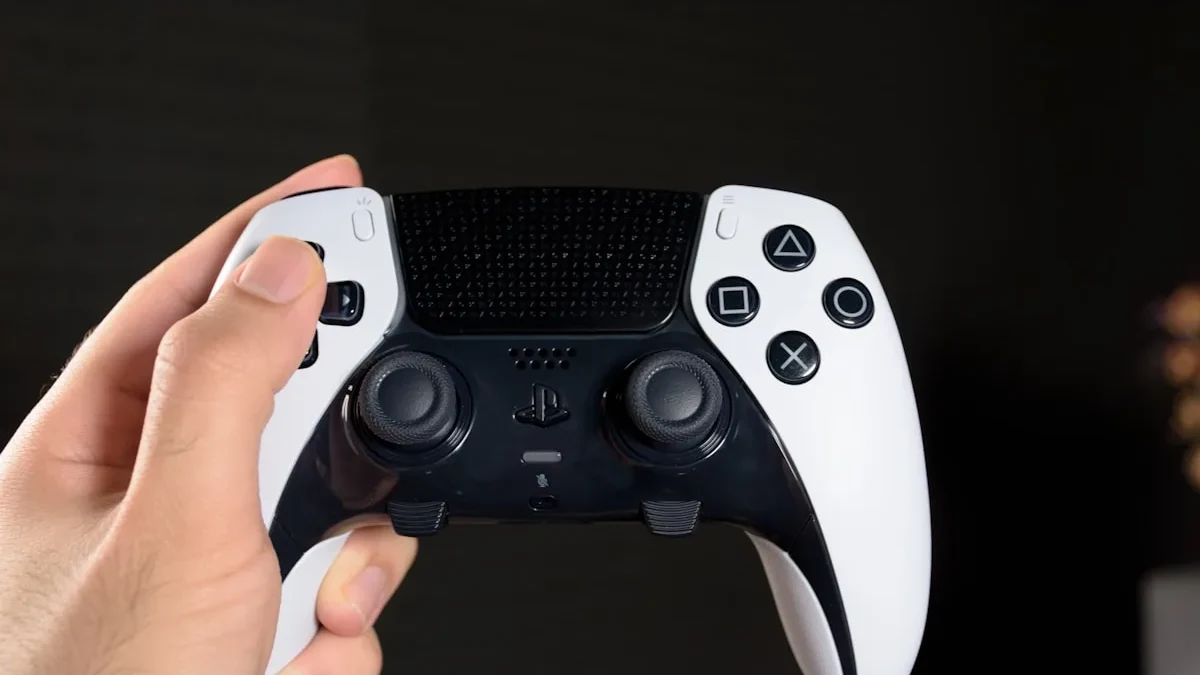
Xbox Wireless Controller, DualSense, DualShock 4 e alguns 8BitDo são referências, mas a TV e o app podem aceitar apenas determinados modelos. Atualize firmware e teste analógicos e gatilhos.
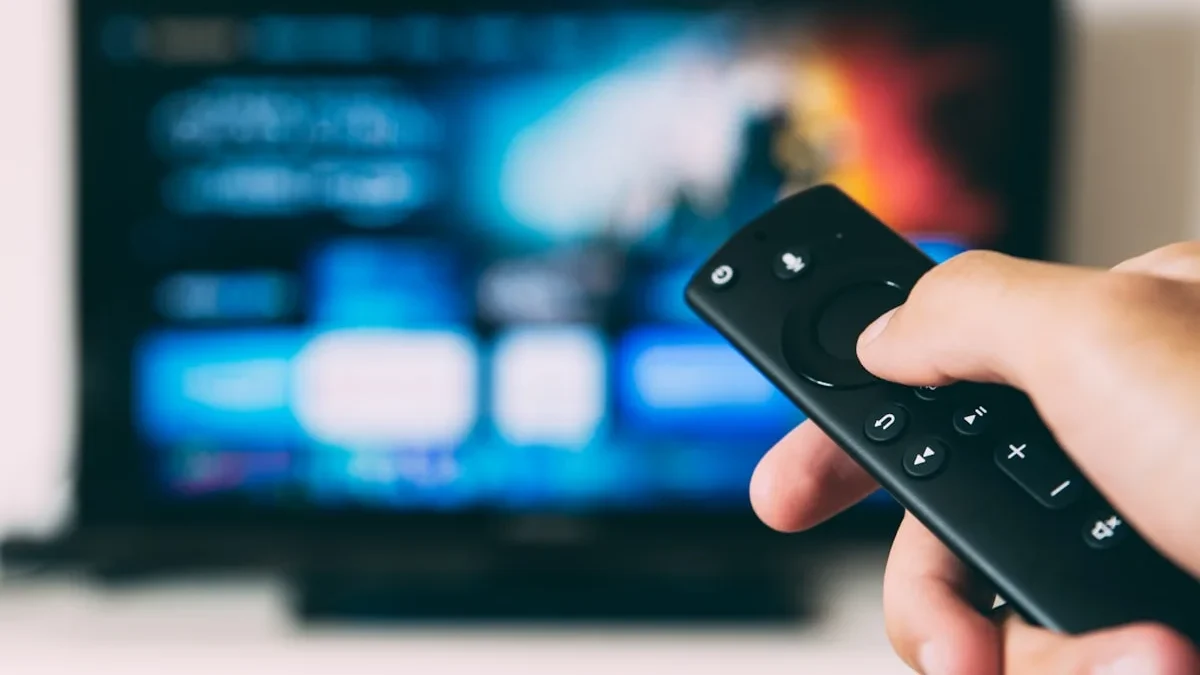
Se o controle não aparecer, apague pareamentos antigos, reinicie TV e gamepad e tente novamente. O controle remoto Magic Remote não substitui um gamepad para jogos.
Game Optimizer, imagem e áudio
Quando disponível, o Game Optimizer pode exibir informações de entrada e reduzir processamento de imagem. Ele não elimina atraso do servidor e não aumenta o FPS transmitido.
Use o modo de imagem apropriado, desative suavização excessiva e confira a entrada HDMI/áudio. O app pode transmitir em resolução inferior à nativa e a TV fará upscale.
4K no painel não significa cloud gaming em 4K. Resolução e taxa de quadros dependem do serviço, da sessão e da conexão.
Rede e diagnóstico de lag
Prefira cabo de rede quando a TV tiver Ethernet; no Wi-Fi, use 5 GHz e deixe o roteador próximo. Pause downloads e atualizações de outros aparelhos.
Observe atraso entre comando e imagem, compressão e quedas de resolução. Teste em outro horário para diferenciar congestionamento doméstico de fila ou servidor.
Reinicie roteador e TV, atualize webOS e o app e teste outro jogo. Um erro isolado não prova que o painel ou controle está com defeito.
Limitações, catálogo e alternativas
O catálogo depende do Game Pass e da região; jogos, controles e recursos podem mudar. A TV não oferece downloads locais nem todas as funções de um console.
Se o app não estiver disponível, um Fire TV compatível ou outro dispositivo de streaming pode ser o caminho. Compare custo, garantia, controle e serviços antes de comprar.
Para jogos competitivos, latência e estabilidade têm prioridade sobre o tamanho da tela. Para uso casual, a instalação nativa reduz cabos e facilita o acesso.
Checklist para jogar na LG
Anote modelo/webOS, atualize a TV, confirme app na LG Content Store, instale, entre com conta e plano elegível, pareie o controle e teste a rede.
Repita o teste no local definitivo e registre ping, compressão e comando. Se a experiência piorar, compare Ethernet, 5 GHz e um dispositivo HDMI externo.
Faça também um teste de saída: abra um jogo leve, use os mesmos controles e observe se o áudio mantém sincronismo. Se apenas um título falhar, confira catálogo, fila e status do Xbox antes de reinstalar a TV.
Guarde modelo, versão do webOS, nome da rede e horário do teste. Essas informações ajudam a separar incompatibilidade do aplicativo de interferência local quando você pedir suporte.
Perguntas frequentes
Minha TV LG antiga roda o aplicativo do Xbox?
Depende do modelo, ano, webOS, região e atualização. Confirme na LG Content Store e na página oficial do Xbox; não use apenas o ano como garantia.
Qual controle funciona no Xbox Cloud Gaming na TV LG?
Gamepads Bluetooth Xbox, PlayStation e alguns 8BitDo são referências, mas o suporte varia. Pareie nas configurações da TV e teste dentro do app.
O app do Xbox na TV LG roda em 4K?
A TV pode ter painel 4K, mas a transmissão do cloud gaming pode usar outra resolução. Serviço, assinatura, app e rede definem o resultado.
Precisa de console para jogar na LG?
Não para cloud gaming. É preciso app compatível, conta Microsoft, assinatura elegível, internet estável e controle.
Como instalar o Xbox na TV LG?
Abra a LG Content Store, pesquise o app oficial, confirme compatibilidade e selecione instalar. Se não aparecer, verifique região, webOS e atualização.
O Game Optimizer elimina o lag?
Ele pode reduzir processamento de imagem, mas não remove latência da rede, do servidor ou do controle.
Ethernet é melhor que Wi-Fi na TV LG?
Cabo tende a reduzir variações do Wi-Fi quando a instalação é boa. Ainda assim, servidor, provedor, ping e jitter continuam determinantes.