
Este artigo usa assinatura institucional porque passou por edição colaborativa entre áreas do portal. Quando necessário, a redação revisa, atualiza e corrige o conteúdo com base nos critérios públicos do projeto.
Configurar um volante no PC parece simples — plug-and-play, certo? Em teoria sim, mas na prática force feedback, ângulo de rotação, perfis por jogo e calibração dos pedais exigem ajustes específicos no Logitech G HUB (ou Thrustmaster Control Panel) pra extrair 100% do que o hardware entrega. Configuração errada faz o G29 parecer mais fraco que volante de R$ 700.
Este guia cobre o passo a passo completo: instalação, verificação, calibração, perfil por jogo e troubleshooting. Funciona pra Logitech G29, G920, G923 (com G HUB) e Thrustmaster T300 RS, T248, T128X, Ferrari add-ons (com TM Control Panel). Vai do "tirei da caixa" até "pronto pra ranqueada no Assetto Corsa Competizione" em 30-45 minutos. Cola junto.
Neste ArtigoOcultar índiceMostrar índice
- ▸ 5 passos para configurar o volante Logitech G29 (e outros) no PC
- ▸ Passo 1 — Verificando se seu Logitech G29 está funcionando
- ▸ Passo 2 — Pesquisando o driver e o app correto para o seu G29
- ▸ Passo 3 — instalando o Logitech G HUB
- ▸ Passo 4 — Confirmando que tudo deu certo
- ▸ Passo 5 — Dica especial: criando perfis por jogo
- ▸ Como configurar volante Thrustmaster no PC (T300 RS, T248, T128X)
- ▸ Como ajustar o ângulo de rotação (900° vs 540° vs 270°)
- ▸ Configurando o force feedback corretamente
- ▸ Como mapear câmbio H-Pattern (Driving Force Shifter e TH8A)
- ▸ Configuração no Steam e Steam big picture
- ▸ Solução de problemas mais comuns
- ▸ Compatibilidade com anti-cheat de jogos online
- ▸ Perguntas frequentes sobre configuração de volante no PC
- ▸ Qual é a diferença entre G HUB e Logitech Gaming Software?
- ▸ Posso usar volante de PS5/Xbox no PC?
- ▸ Como atualizar o firmware do volante?
- ▸ Vale a pena criar perfil por jogo?
- ▸ Preciso de driver para Windows 11?
- ▸ Conclusão: volante configurado é volante aproveitado
5 passos para configurar o volante Logitech G29 (e outros) no PC
Os 5 passos a seguir cobrem o fluxo padrão de configuração de qualquer volante Logitech moderno no Windows 11 ou Windows 10. O processo é o mesmo para G29, G920, G923 e até G27 antigo — muda apenas o software (G HUB ou Logitech Gaming Software para modelos legados).
Para comparar as opções do tema, veja Melhor volante gamer 2026: 10 modelos com force feedback para PS5, Xbox, Switch e PC.
Também vale comparar Melhor volante para PC simracing em 2026: 10 modelos do Logitech G29 ao Direct Drive Fa… para avaliar as alternativas.
Faça os passos em ordem. Pular o passo 1 (verificação física) é onde 80% dos problemas começam. Volante conectado em hub USB não-powered, cabo solto ou versão errada do driver causam horas de troubleshooting depois.
Tempo total estimado: 30-45 minutos no primeiro setup, considerando download de software, atualização de firmware e calibração inicial. Reservar essa janela é melhor que tentar configurar correndo antes de uma sessão.
Passo 1 — Verificando se seu Logitech G29 está funcionando
Antes de qualquer software, garanta que o hardware funciona fisicamente. Conecte o volante diretamente em uma porta USB do PC (preferencialmente USB 3.0 na parte traseira da placa-mãe), e o cabo de alimentação na tomada. O G29 precisa de alimentação externa — USB sozinho não dá conta.
Ao ligar, o volante deve fazer movimento de calibração automática: gira pra esquerda, depois pra direita, volta ao centro. Esse "dança" do volante é o sinal de que o motor de force feedback está funcionando. Se não acontece, problema de alimentação ou hardware.
No Windows, abra o Gerenciador de Dispositivos (Win + X, depois "M") e procure por "Logitech G29 Driving Force Racing Wheel" em "Controladores USB" ou "Dispositivos de interface humana (HID)". Se aparece sem ponto de exclamação amarelo, o Windows reconheceu — pode seguir.
Pra evitar problemas, não use hub USB não-powered (sem fonte externa). Volantes Logitech consomem corrente acima do que hubs comuns entregam. Hub powered (com fonte própria) funciona perfeitamente — útil quando faltam portas USB traseiras.
Passo 2 — Pesquisando o driver e o app correto para o seu G29
Em 2026, o software oficial Logitech é o G HUB — funciona com G29, G920, G923 e a maioria dos periféricos modernos. Baixe direto do site oficial em logitechg.com/pt-br/innovation/g-hub.html. Nunca baixe de sites terceiros — risco de malware e drivers desatualizados.
Para volantes Logitech legados (G27, G25, MOMO, Driving Force GT antigo), use o Logitech Gaming Software (LGS) em vez do G HUB. O LGS está em "Suporte > Logitech Gaming Software" no site oficial. Não tente forçar o G HUB com volante legado — não funciona corretamente.
Confira a versão do Windows antes de baixar. G HUB 2024+ exige Windows 10 versão 21H2 ou superior, ou Windows 11. Versões antigas do Windows precisam do G HUB legacy ou LGS. A página de download mostra automaticamente a versão recomendada pro seu sistema.
Importante: nunca instale G HUB e Logitech Gaming Software ao mesmo tempo. Eles brigam pelo controle do dispositivo e nenhum funciona bem. Desinstale completamente um antes de instalar o outro (Painel de Controle > Programas > Desinstalar).
Passo 3 — instalando o Logitech G HUB
Execute o instalador G HUB baixado como administrador (botão direito > "Executar como administrador"). A instalação demora 5-10 minutos e instala drivers de kernel e o serviço em segundo plano. Reinicie o PC quando solicitado — é importante pra os drivers carregarem corretamente.
Após reiniciar, o G HUB abre automaticamente na barra de tarefas. Conecte o volante e aguarde 30-60 segundos. O software detecta automaticamente o G29, G920 ou G923 e mostra o ícone do volante na tela principal do G HUB.
Na primeira detecção, o G HUB pode pedir pra atualizar o firmware do volante. Aceite — versões antigas de firmware (pre-2021) têm bugs conhecidos de force feedback que foram corrigidos. A atualização demora 3-5 minutos. Não desconecte o volante durante o processo.
Se o G HUB não detecta o volante mesmo conectado e alimentado, clique em "Configurações" (engrenagem) > "Mostrar dispositivos não suportados" pra forçar a detecção. Em alguns casos raros, é necessário reinstalar G HUB completamente.
Passo 4 — Confirmando que tudo deu certo
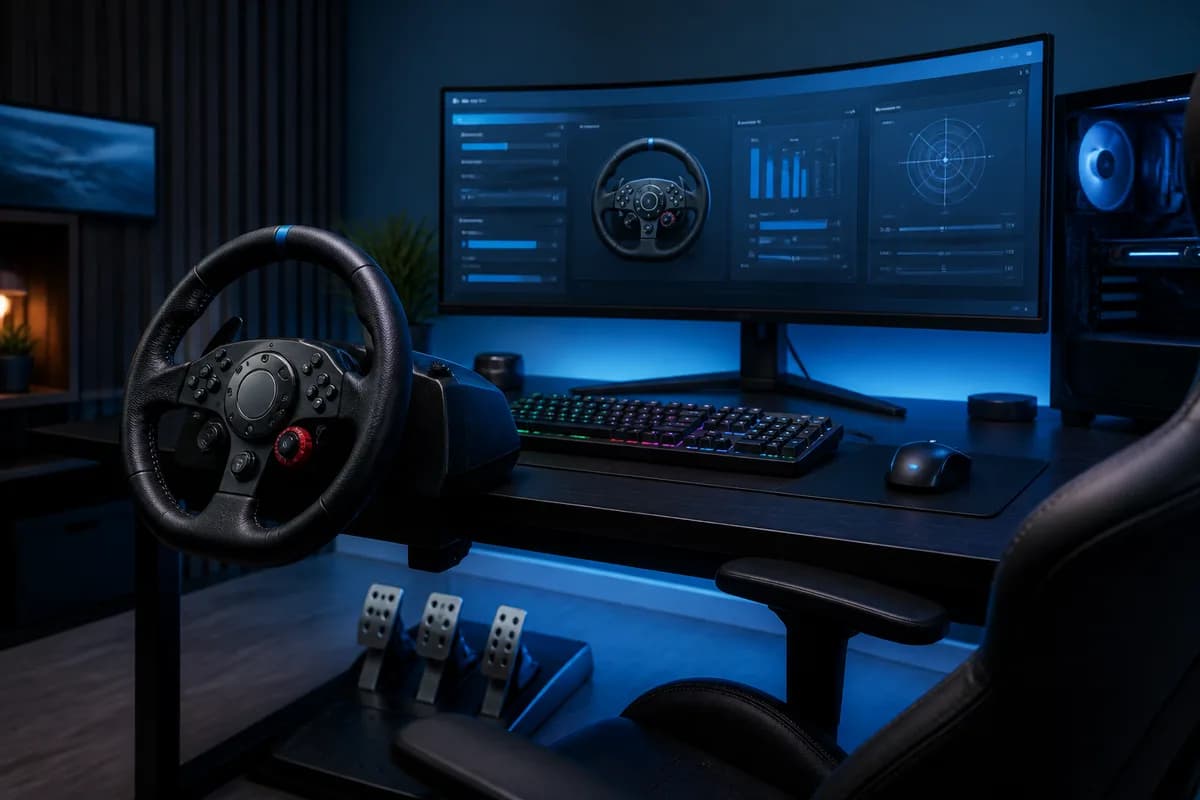
Clique no ícone do volante no G HUB pra abrir as configurações. Você verá uma representação visual do G29 com seções para Sensitivity, Operating Range (ângulo de rotação), Pedals (pedais) e Force Feedback. Mexa o volante fisicamente — a roda virtual na tela deve girar acompanhando.
Teste cada pedal individualmente. Pressione acelerador, freio e embreagem (se G27/G29). As barras de progresso na tela devem ir de 0% (solto) a 100% (totalmente pressionado). Se algum pedal não responde ou marca valor estranho, pode ser cabo solto ou potenciômetro com defeito.
Pra testar o force feedback ativo, clique em "Test Force Feedback" no G HUB. Você deve sentir vibração e resistência variável no volante. Se o motor não responde, verifique a alimentação externa do volante novamente — esse é o sintoma clássico de cabo de força não conectado.
No Painel de Controle do Windows, abra "Dispositivos de Jogo" (digite "joy.cpl" em Win+R). Selecione "Logitech G29" e clique em "Propriedades". A aba "Teste" mostra todos os eixos, botões e pedais — confirme que tudo responde corretamente antes de partir pro jogo.
Passo 5 — Dica especial: criando perfis por jogo
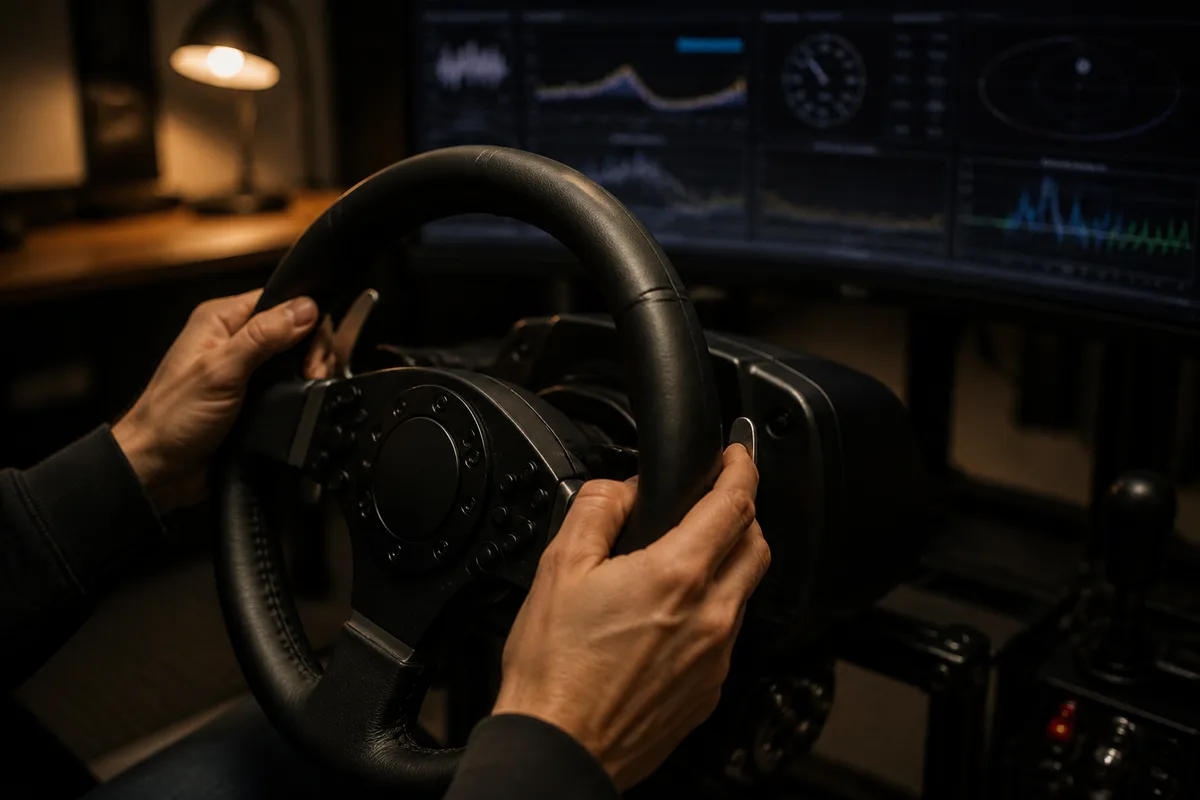
A "dica das galáxias" é o sistema de perfis automáticos do G HUB. Em vez de mexer nas configurações toda vez que troca de jogo, você cria um perfil dedicado por jogo com ângulo, sensibilidade e força do feedback específicos — e o G HUB aplica automaticamente ao detectar o executável.
No G HUB, clique em "Add Game" (canto superior esquerdo) e selecione o executável do jogo (.exe). Pra Gran Turismo 7, F1 24 e Forza no PC (Game Pass), o caminho é em "Program Files > Steam > steamapps > common". Para jogos da Microsoft Store, em "Program Files > WindowsApps".
Configure ajustes ideais por jogo: Forza Motorsport prefere 540° de rotação e FFB 70%. Assetto Corsa Competizione roda perfeito em 900° e FFB 100%. F1 24 fica bom em 360° e FFB 80%. ETS2 e ATS (caminhão) funcionam em 540° e FFB 50% pra simular peso real.
Salve cada configuração com nome do jogo no perfil. Quando você abrir Gran Turismo 7, o G HUB detecta automaticamente e aplica o perfil correto. Mudou pra Assetto Corsa? Outro perfil ativa instantaneamente. Sem mexer em config manualmente nunca mais.
Como configurar volante Thrustmaster no PC (T300 RS, T248, T128X)
Thrustmaster usa software diferente: o Thrustmaster Control Panel (TM Control Panel). Download em thrustmaster.com > Suporte > Drivers > seu modelo. Funciona com T300 RS, T248, T128X, TS-XW e Ferrari add-ons. Não confunda com TM Drivers Package — esse é o pacote completo com drivers + control panel.
Instalação similar ao G HUB: executar como administrador, reiniciar PC. Após reiniciar, conecte a base do volante na alimentação e no USB. O TM Control Panel mostra o modelo detectado e abre automaticamente. Em alguns casos, atualização de firmware é obrigatória — aceite.
Diferença prática: TM Control Panel é mais técnico e menos visual que G HUB. Você ajusta valores numéricos em vez de sliders intuitivos. "Rotation angle" (ângulo de rotação), "Overall force" (força geral), "Constant" (forças constantes), "Periodic" (vibrações), "Spring" (centering) e "Damper" (amortecimento) — cada um numa aba diferente.
Para a base T300 RS funcionar corretamente, certifique que firmware está em versão 51 ou superior (versões antigas têm bugs de força máxima). O update é feito direto pelo TM Control Panel quando o volante é conectado pela primeira vez. Não desconecte durante o processo.
Como ajustar o ângulo de rotação (900° vs 540° vs 270°)
O ângulo de rotação define quanto o volante gira fisicamente. Volantes de carro real giram 900° (2,5 voltas), carros de corrida formula gira 360-540° e jogos arcade tipo Mario Kart usam 90-270°. Configurar corretamente faz diferença real na sensação de pilotagem.
No G HUB, vá em "Sensitivity" > "Operating Range" e ajuste o valor em graus. Pra simulação séria (Assetto Corsa, GT7, F1 24), 900° é o padrão. Pra arcade casual (Forza Horizon, NFS, Mario Kart), 360-540° é mais responsivo. ETS2 e ATS preferem 720-900° pra simular volante de caminhão real.
No Thrustmaster Control Panel, o ajuste é na aba "Wheel" > "Rotation angle". Valores entre 270° e 1080° (alguns modelos chegam a 1080° — quase 3 voltas completas). Configure por jogo, não pra deixar fixo — diferentes gêneros pedem ângulos diferentes.
Erro comum: deixar 900° rotação física com sensibilidade muito alta dentro do jogo. O resultado é sub/supervirar o tempo todo. Calibre primeiro a rotação física no driver, depois ajuste sensibilidade dentro do jogo pra match correto.
Configurando o force feedback corretamente
Force feedback (FFB) tem 4 parâmetros principais que afetam a sensação: Overall Strength (força geral), Constant (forças constantes — peso do volante), Periodic (vibrações — texturas), Spring (centering — força que retorna ao centro) e Damper (amortecimento).
Configuração padrão recomendada: Overall 100%, Constant 100%, Periodic 100%, Spring 0% e Damper 0%. O Spring e Damper devem ficar em 0% porque os jogos modernos enviam essas forças nativamente — duplicar artificial vai mascarar feedback real e cansar mais.
No G HUB, ajuste cada valor com slider e teste em jogo. Se o volante parece "morto" em curvas, aumente Overall. Se "bate" forte ao bater no muro, reduza Constant. Se vibra demais em retas, reduza Periodic. Cada um deve ajustar pelo gosto pessoal e tipo de jogo.
No Thrustmaster Control Panel, os controles são mais numéricos mas seguem a mesma lógica. Confira fóruns simracing internacionais pra setups recomendados por jogo (existem planilhas comunitárias com FFB ideal pra GT7, ACC, F1 24, iRacing e dezenas de outros títulos).
Como mapear câmbio H-Pattern (Driving Force Shifter e TH8A)
O Logitech Driving Force Shifter conecta diretamente no G29/G920/G923 via porta proprietária na traseira do volante (não USB). Plug-and-play — o G HUB detecta automaticamente e o shifter aparece como dispositivo separado em "Game Controllers" do Windows.
O Thrustmaster TH8A conecta via USB no PC e suporta bases T300, T-GT, TS-XW. No TM Control Panel, vai em "TH8A Shifter" e calibre o ponto morto e cada marcha. O TH8A tem modo "sequencial" e "H-Pattern" — selecione H-Pattern na traseira do shifter pra simular câmbio real.
No jogo, é necessário mapear manualmente cada marcha no menu de controles. Gran Turismo 7, Assetto Corsa e F1 24 detectam shifter automaticamente e oferecem opção de mapeamento. ETS2 e ATS detectam mas exigem configuração no arquivo "controls.sii" pra funcionar com câmbio H-Pattern.
Importante: jogos arcade (Forza Horizon, NFS) frequentemente não suportam H-Pattern shifter. O jogo aceita só paddle shifters ou câmbio sequencial. Confira a lista de compatibilidade do título antes de comprar o shifter se for esse seu uso principal.
Configuração no Steam e Steam big picture
Steam tem um sistema chamado Steam Input que pode interferir no funcionamento do volante. Por padrão, ele detecta o volante como controle de Xbox virtual e mapeia botões automaticamente — o que quase sempre quebra o force feedback em jogos.
Solução: vá em "Steam > Configurações > Controle > Configurações Gerais de Controle" e DESABILITE "Support de Configuração para Outros Controles" e "Configuração de Suporte Steam Input para Logitech G29". Isso libera o volante pra ser detectado nativamente pelo jogo.
No Steam Big Picture, a configuração é em "Configurações > Controlador". Desabilite Steam Input pro volante e configure o jogo individualmente nas opções do título. Salve a configuração — Steam Big Picture é útil pra setup de TV grande, mas só funciona bem com Steam Input desabilitado.
Sintoma de Steam Input ativado: volante funciona, mas pedais ou botões aparecem mapeados errado dentro do jogo. Ou o force feedback fica fraco/inexistente. Sempre confirme que Steam Input está OFF antes de troubleshooting de outras configurações.
Solução de problemas mais comuns
Problema 1: Volante não detectado no Windows. Verifique alimentação externa (cabo de força conectado na tomada), troque de porta USB (preferir USB 3.0 traseira), reinstale G HUB. Se persistir, teste em outro PC pra descartar hardware com defeito.
Problema 2: Pedais invertidos ou trocados. No G HUB, vá em "Pedals" e use o slider de calibração manual. Pressione cada pedal individualmente e o software detecta automaticamente. Salve. Se ainda invertido, vai em "Reverse Pedals" e ative.
Problema 3: Force feedback fraco ou inexistente. 95% das vezes é Steam Input ativado — desabilite (passo anterior). Outras causas: FFB no jogo configurado em 0%, perfil errado aplicado pelo G HUB, ou cabo de alimentação solto.
Problema 4: Volante "trava" em uma direção. Geralmente é dead zone alta demais ou centering force exagerada. No G HUB, vá em "Sensitivity" > "Dead Zone" e ajuste pra 0%. Em "Spring", reduza pra 0% também. Reinicie o jogo após mudanças.
Problema 5: G HUB não abre ou trava ao iniciar. Solução: vá em "Painel de Controle > Programas" e desinstale completamente. Use o Logitech G HUB Removal Tool (no site oficial) pra limpar arquivos residuais. Reinstale do zero baixando a versão atual.
Compatibilidade com anti-cheat de jogos online
Jogos competitivos online usam anti-cheats que podem bloquear volantes ou impedir uso de driver de terceiros. Cada sistema tem regras diferentes — verifique antes de comprar volante pra jogar competitivo.
Easy Anti-Cheat (EAC): usado em Apex Legends, Fortnite, Dead by Daylight. Volantes Logitech e Thrustmaster funcionam normalmente — EAC não bloqueia hardware periférico legítimo.
BattlEye: usado em Rainbow Six Siege, PUBG, Arma. Compatibilidade total com volantes Logitech e Thrustmaster oficiais. Não há restrições reportadas em 2026.
Vanguard (Riot Games): usado em Valorant. Volantes funcionam mas não tem uso prático no Valorant (jogo FPS). Em League of Legends, idem.
Faceit Anti-Cheat: usado em servidores Faceit pra CS2. Compatibilidade total com volantes Logitech, Thrustmaster e Fanatec oficiais. Drivers customizados (como CustomFFB) podem ser bloqueados — use só driver oficial.
iRacing tem sistema proprietário de anti-cheat focado em simracing. Aceita Logitech, Thrustmaster, Fanatec, MOZA, Simagic e outros volantes oficiais. Bloqueia mods que alteram força do FFB artificialmente.
Perguntas frequentes sobre configuração de volante no PC
Reunimos as 5 perguntas mais frequentes da comunidade brasileira sobre instalação e configuração de volantes no PC. Cobrem desde escolha de software até dúvidas técnicas avançadas.
As respostas são curtas e diretas, baseadas em experiência real reportada por jogadores ativos em 2026. Use como referência rápida durante o setup.
Pra dúvidas mais específicas, comunidades como reddit r/simracing e grupos brasileiros no Discord respondem em horas. Vale buscar lá pra casos pontuais.
Qual é a diferença entre G HUB e Logitech Gaming Software?
G HUB é o software moderno da Logitech (lançado em 2018) com interface visual, perfis automáticos por jogo e suporte aos volantes G29, G920, G923. Logitech Gaming Software (LGS) é o antigo, suporta volantes legados G27, G25, MOMO e Driving Force GT.
Em 2026, G HUB é o padrão recomendado pra qualquer volante Logitech moderno. LGS continua disponível pra hardware antigo, mas não recebe atualizações ativas — só correções críticas. Sempre prefira G HUB se seu volante for compatível.
Importante: nunca instale os dois ao mesmo tempo. Eles brigam pelo controle do dispositivo e ambos param de funcionar. Desinstale completamente um antes de instalar o outro.
Posso usar volante de PS5/Xbox no PC?
Sim, na maioria dos casos. Logitech G29 (PS), G920 (Xbox), G923 (ambas versões) e Thrustmaster T300 RS, T248, T128X funcionam no PC via USB. Driver G HUB ou TM Control Panel reconhece automaticamente e expõe configurações avançadas.
A vantagem é acesso ao catálogo gigante de simracing PC: Assetto Corsa Competizione, iRacing, rFactor 2, BeamNG.drive, Live for Speed e dezenas de outros que não existem em console. Se já tem volante de console, é upgrade gratuito de catálogo.
Limitação: alguns recursos exclusivos de console (gatilhos adaptativos do DualSense, vibração HD do Xbox Series) não funcionam no PC. Mas force feedback principal funciona perfeitamente em todos os títulos PC.
Como atualizar o firmware do volante?
Logitech: abra o G HUB com o volante conectado. Se há atualização disponível, aparece notificação no canto superior. Clique e siga as instruções. Demora 3-5 minutos. Não desconecte o volante durante o processo — pode dar brick (volante para de funcionar).
Thrustmaster: abra o TM Control Panel com a base conectada. Clique em "Firmware update" na barra superior. O sistema baixa e instala automaticamente. Após terminar, reinicie o volante (desconecte e reconecte o cabo de força).
Verifique a versão atual do firmware antes de assumir que está desatualizado. No G HUB, fica em "Dispositivos > [seu volante] > Configurações > Firmware". No TM Control Panel, em "Wheel > Firmware version".
Vale a pena criar perfil por jogo?
Vale absolutamente. Cada jogo tem necessidades diferentes — ângulo de rotação, sensibilidade, força do FFB. Sem perfil dedicado, você ajusta toda vez manualmente, perde tempo e geralmente esquece de mudar algum valor.
O G HUB detecta automaticamente qual jogo está rodando e aplica o perfil correto. Você troca de Forza Motorsport pra Assetto Corsa Competizione e o volante reconfigura sozinho em 1 segundo. Funcionalidade que faz diferença real na rotina.
No Thrustmaster Control Panel não tem perfis automáticos — só pode salvar 1 configuração ativa. Quem joga múltiplos títulos em Thrustmaster precisa ajustar manualmente. Solução: usar utilitários terceiros como SimHub ou Sim Racing Studio.
Preciso de driver para Windows 11?
Sim. O Windows 11 detecta volantes Logitech e Thrustmaster genericamente como "Game Controller", mas sem o software oficial (G HUB ou TM Control Panel) você perde acesso a configurações avançadas: ângulo de rotação, FFB strength, dead zone, perfis por jogo.
O Windows 11 atual (versão 23H2 e superior) é totalmente compatível com G HUB 2024+ e TM Control Panel 2024+. Não precisa de modo de compatibilidade. Baixe a versão mais recente sempre — versões antigas podem dar bug em sistemas atualizados.
Caso o G HUB não funcione no Windows 11 (problemas raros), tente o G HUB Beta no site oficial Logitech. Geralmente resolve incompatibilidades específicas com builds recentes do Windows.
Conclusão: volante configurado é volante aproveitado
Volante de R$ 1.700 mal configurado fica com sensação de volante de R$ 700. Configuração correta é o que separa "decepção com o hardware" de "uau, agora entendi por que vale tanto". Reserve 30-45 minutos pra fazer o setup direito na primeira vez.
Os 5 passos cobrem o essencial: verificação física, escolha do software, instalação, confirmação e perfis. Adicione os ajustes de Thrustmaster Control Panel, ângulo de rotação, FFB e Steam Input — e seu volante está pronto pra qualquer jogo de corrida moderno.
Lembrete crítico: sempre desabilite Steam Input antes de troubleshooting outras configurações. 80% dos problemas reportados de "volante não funciona" são Steam Input sequestrando o dispositivo. Esse passo único resolve a maioria dos casos.
Para o futuro, mantenha o G HUB ou TM Control Panel sempre atualizado. Versões novas trazem otimizações de FFB e suporte a jogos lançados recentemente. Configuração inicial demanda tempo, mas depois disso é só jogar — e sentir cada centímetro de pista nas mãos.


