Este artigo usa assinatura institucional porque passou por edição colaborativa entre áreas do portal. Quando necessário, a redação revisa, atualiza e corrige o conteúdo com base nos critérios públicos do projeto.
Como configurar joystick no Flight Simulator começa antes de abrir o jogo: conecte o periférico via USB primeiro, deixe o Windows reconhecer o dispositivo, e só depois inicie o Microsoft Flight Simulator. A maioria dos joysticks Thrustmaster já tem preset pronto, reconhecido automaticamente assim que o jogo abre.
Mas preset automático nem sempre cobre tudo — twist rudder às vezes precisa ser mapeado à mão, e eixo que fica "nervoso" no centro pede calibração e ajuste de zona morta. Pular essa etapa costuma aparecer depois, em voo: manche puxando sozinho pra um lado ou resposta de leme atrasada bem na hora do pouso.
Produtos em destaque
Neste ArtigoOcultar índiceMostrar índice
- ▸ Como configurar joystick no Flight Simulator
- ▸ Conecte o joystick antes de abrir o jogo
- ▸ Onde fica o menu de controles no MSFS
- ▸ Remapeamento de eixos e botões
- ▸ Calibração e zona morta: quando o eixo fica nervoso no centro
- ▸ Sensibilidade: ajustando a curva de resposta
- ▸ Teste de superfícies antes de decolar
- ▸ Thrustmaster t.flight Hotas X
- ▸ Conclusão
- ▸ Perguntas frequentes
Como configurar joystick no Flight Simulator
O caminho completo tem seis etapas: conectar o joystick antes de abrir o jogo, entrar no menu de controles, conferir se o preset do dispositivo carregou certo, remapear o que faltou, calibrar e ajustar a zona morta, e testar as superfícies antes do primeiro voo.
A maioria dos joysticks Thrustmaster e Logitech vendidos no Brasil já tem preset pronto dentro do próprio Microsoft Flight Simulator — o jogo reconhece o modelo pelo identificador USB e carrega um mapeamento inicial sozinho, sem exigir configuração manual completa.
O detalhe que decide se a configuração fica boa ou só razoável é o que vem depois do preset automático: ajuste fino de zona morta, curva de sensibilidade e remapeamento do que o preset deixou de fora — geralmente o twist rudder e algum botão secundário.
- 1. Conecte o joystick via USB antes de abrir o Microsoft Flight Simulator
- 2. Abra o jogo e acesse Opções → Controles
- 3. Confira se o dispositivo foi reconhecido e o preset carregou automaticamente
- 4. Remapeie eixos e botões que o preset deixou sem função
- 5. Calibre o dispositivo e ajuste a zona morta de cada eixo
- 6. Ajuste a sensibilidade e a curva de resposta
- 7. Teste as superfícies de controle no menu antes de decolar
Conecte o joystick antes de abrir o jogo
A ordem importa: conecte o joystick na porta USB primeiro, espere o Windows instalar o driver e reconhecer o dispositivo — geralmente automático, sem precisar de CD ou download extra —, e só então abra o Microsoft Flight Simulator.
Para comparar as opções do tema, veja Melhor Joystick para Simulador de Voo em 2026: Top 5.
Também vale comparar Melhor Joystick para Microsoft Flight Simulator: Top 5 para avaliar as alternativas.
Se o jogo já estiver aberto quando você conectar o periférico, ele pode não aparecer na lista de dispositivos até você reiniciar o jogo ou forçar uma nova varredura no próprio menu de controles. Economiza tempo simplesmente plugar antes de abrir.
Vale conferir também se o cabo USB está numa porta direta da placa-mãe ou de um hub confiável — hub USB de baixa qualidade às vezes causa desconexão intermitente, que o jogo interpreta como o joystick sumindo no meio da sessão.
Remapeamento de eixos e botões
Quando o preset não cobre tudo, o remapeamento manual resolve: dentro da tela de controles, clique no campo do comando que você quer alterar, mova o eixo ou aperte o botão físico correspondente no joystick, e o jogo grava a nova atribuição automaticamente.
Twist rudder é o caso mais comum de precisar de mapeamento manual — em alguns presets ele já vem associado ao leme, em outros fica sem função até você atribuir na mão. Vale testar girando o manche logo na primeira configuração pra confirmar se o preset já cobriu esse eixo.
Fique atento a conflito de mapeamento: se dois comandos diferentes acabam usando o mesmo botão ou eixo, o jogo geralmente avisa, mas vale conferir manualmente depois de qualquer alteração — principalmente se você também usa controle de Xbox ou teclado em paralelo com o joystick.
Calibração e zona morta: quando o eixo fica nervoso no centro
Se o avião parece "tremer" sozinho quando o manche está solto no centro, o problema costuma ser zona morta pequena demais — a margem de tolerância ao redor da posição neutra onde o jogo ignora variação mínima do eixo. Aumentar a zona morta na tela de sensibilidade resolve a maior parte dos casos.
A calibração em si é feita fora do jogo, no Windows: acesse Painel de Controle → Dispositivos e Impressoras, clique com o botão direito no joystick e escolha a opção de configurações do dispositivo. O assistente de calibração redefine os limites de curso de cada eixo.
Se o eixo continuar nervoso mesmo depois de calibrar e aumentar a zona morta, o sensor pode estar com desgaste — comum em joystick com potenciômetro depois de muitas horas de uso. Nesse caso, o ajuste de software só mascara o sintoma, não resolve a causa física.
Sensibilidade: ajustando a curva de resposta
A curva de sensibilidade controla o quanto o jogo responde a um movimento pequeno do manche perto do centro comparado a um movimento grande perto do limite do curso. Curva mais suave no centro deixa o avião mais estável em voo reto; curva mais linear responde igual em qualquer posição do eixo.
Pra quem começa, uma curva com suavização leve no centro costuma ajudar — reduz a sensação de que o avião reage demais a um tremor mínimo da mão, sem comprometer a resposta em movimento mais amplo, tipo curva fechada ou manobra de combate.
Vale ajustar eixo por eixo: manche, twist rudder e acelerador costumam pedir curva diferente entre si, já que o tipo de movimento que cada um recebe da mão também é diferente — giro de punho não é o mesmo gesto que empurrar o manche pra frente.
| Sintoma | Causa provável | O que fazer |
|---|---|---|
| Eixo "nervoso" no centro | Zona morta pequena ou sensor desgastado | Aumentar zona morta; se persistir, calibrar ou trocar |
| Twist rudder sem função | Preset não mapeou o eixo | Remapear manualmente em Controles |
| Botão sem efeito no jogo | Conflito de mapeamento com outro dispositivo | Checar atribuições duplicadas na tela de Controles |
| Acelerador não chega ao fim do curso | Calibração desalinhada | Recalibrar pelo Painel de Controle do Windows |
Teste de superfícies antes de decolar
Antes de sair pra pista, teste cada superfície de controle isoladamente: mova o manche pros quatro lados e confira se o profundor e o aileron do avião respondem no sentido certo, sem inversão. Alguns aviões do simulador exibem um painel de teste de superfícies direto no cockpit.
Teste o acelerador do zero até o máximo, checando se o motor responde de forma proporcional em toda a extensão do curso — se o motor pula de baixa pra alta potência sem gradação no meio, a calibração do eixo provavelmente precisa de ajuste.
Por fim, gire o twist rudder pros dois lados e observe o leme na cauda do avião. Se o movimento físico do manche não corresponder ao movimento visual do leme, o eixo está invertido ou mal calibrado — mais fácil de corrigir no chão do que descobrir isso durante o pouso.
Thrustmaster t.flight Hotas X
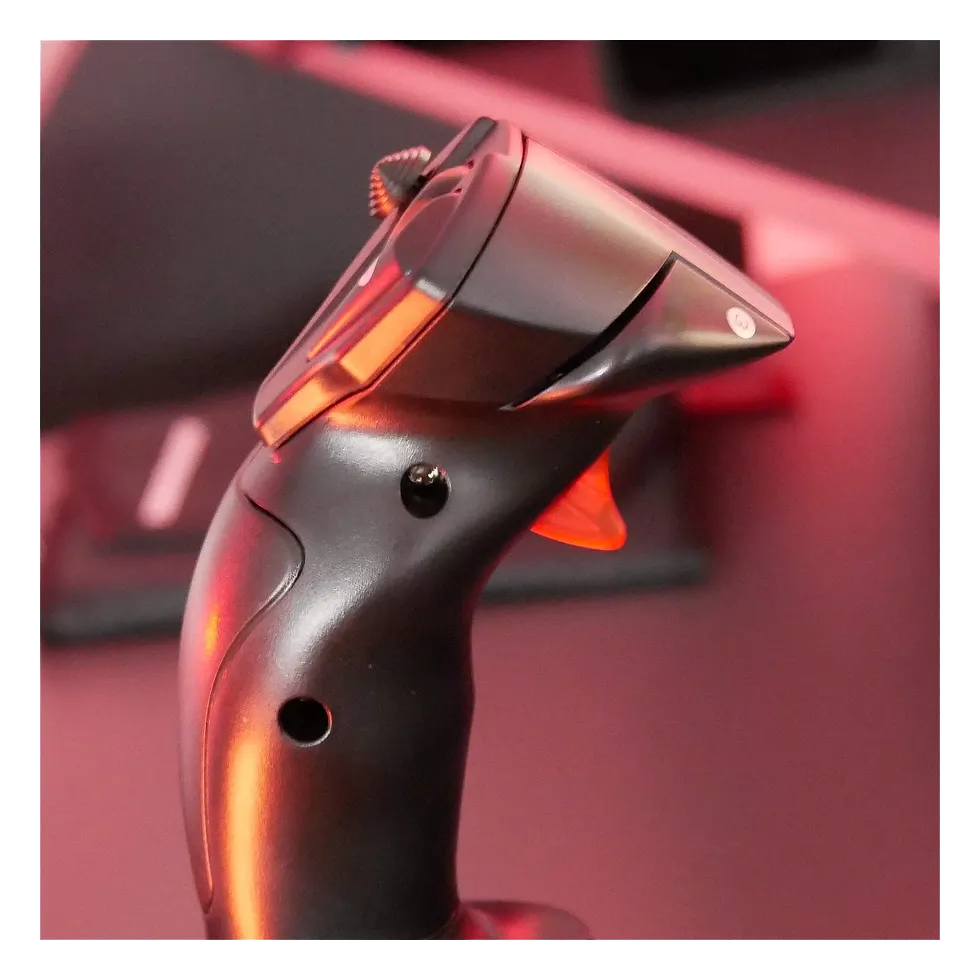
O T.Flight Hotas X é um dos joysticks com preset mais completo dentro do Microsoft Flight Simulator, resultado de ser o produto mais avaliado do cluster — 4,5 estrelas em 8.141 avaliações — e um dos mais antigos ainda vendidos, por R$ 964,33.
Assim que conectado, o jogo costuma reconhecer o modelo automaticamente e carregar boa parte dos 12 botões programáveis e do twist rudder já mapeados. O acelerador destacável soma eixo próprio, o que facilita separar potência de manche na hora de testar as superfícies.
Por ser produto maduro no mercado, também é o exemplo mais fácil de achar tutorial específico de configuração em comunidade de simulação — útil pra quem está seguindo este guia pela primeira vez e quer comparar o resultado com o de outros jogadores.
 Ver na Amazon
Prós
- Preset reconhecido automaticamente na maioria dos casos — R$ 964,33
- Maior volume de avaliações do cluster (8.141, nota 4,5★), fácil achar tutorial
- 12 botões programáveis e twist rudder já mapeáveis direto no preset
- Acelerador destacável com eixo próprio, facilita o teste de superfícies
Contras
- Sensor potenciômetro comum — eixo pode ficar nervoso depois de muitas horas de uso
- Preset nem sempre cobre comando secundário de aviões mais complexos
- Calibração fica no Windows, fora do próprio jogo
Conclusão
Configurar joystick no Flight Simulator é processo direto na maioria dos casos: conectar antes de abrir o jogo, conferir o preset em Opções → Controles, remapear o que faltou, calibrar e ajustar zona morta, e testar superfície antes de decolar.
O ponto que mais gera dúvida — eixo "nervoso" no centro — quase sempre se resolve ajustando zona morta e recalibrando pelo Windows; quando isso não resolve, o sensor provavelmente já desgastou e o ajuste de software só mascara o sintoma.
Com o preset carregado e os ajustes finos feitos, o resto é treino: cada avião do simulador responde de um jeito, e a curva de sensibilidade que funciona bem pra um pode precisar de retoque pro próximo.
Perguntas frequentes
Como configurar joystick no Flight Simulator?
Conecte o joystick via USB antes de abrir o jogo, acesse Opções → Controles pra conferir se o preset carregou, remapeie o que faltou (geralmente o twist rudder), calibre pelo Painel de Controle do Windows, ajuste a zona morta e a sensibilidade, e teste as superfícies antes de decolar.
Por que meu joystick fica nervoso no centro no Flight Simulator?
O motivo mais comum é zona morta pequena demais — aumentar essa margem na tela de sensibilidade resolve a maioria dos casos. Se o problema continuar depois de calibrar e ajustar a zona morta, o sensor do joystick provavelmente está desgastado, comum em modelos com potenciômetro depois de muitas horas de uso.
Preciso calibrar o joystick antes de jogar Flight Simulator?
É recomendado, principalmente na primeira configuração. A calibração fica fora do próprio jogo, no Painel de Controle do Windows — clique com o botão direito no joystick, abra as configurações do dispositivo e use o assistente de calibração pra redefinir o curso de cada eixo.
O Flight Simulator reconhece o joystick automaticamente?
Na maioria dos modelos populares, sim — o jogo identifica o dispositivo pelo identificador USB e carrega um preset inicial com eixos e botões já mapeados. Comandos secundários de aviões mais complexos, como trem de pouso e flap, às vezes ainda precisam de remapeamento manual.